
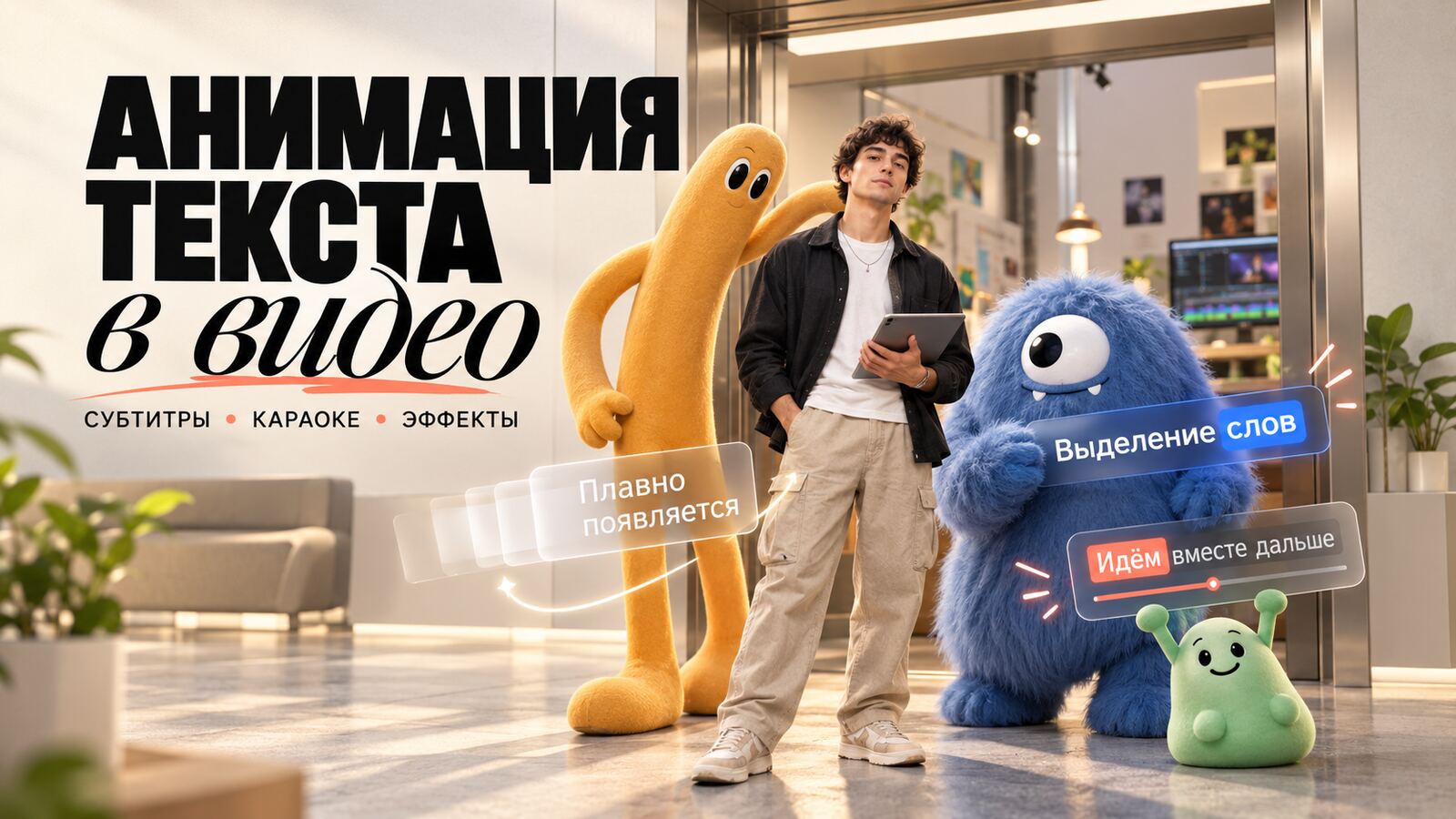
Анимация текста в видео помогает направлять внимание: показать тему, отделить этап, подчеркнуть число или синхронизировать реплику с речью. Но движение не исправляет слабую расшифровку и не делает ролик понятнее автоматически. Сначала определите функцию надписи, затем выберите скорость, траекторию и количество акцентов.
Для длинного объяснения достаточно спокойного появления блока. В коротком клипе допустимы заметные эффекты, если они поддерживают монтаж. Караоке-субтитры полезны там, где важно следить за произнесением: в песне, языковом уроке или речевом разборе.
Какую задачу решает анимация
Движение должно сообщать зрителю, что изменилось. Плавное проявление вводит новую мысль, короткий сдвиг связывает подпись со сменой кадра, а выделение слов отмечает ключевой смысл. Если все элементы прыгают одинаково активно, иерархия исчезает: глаз следит за оформлением вместо содержания.
Имя спикера или название этапа выводите отдельной плашкой, а основную речь оставляйте в постоянной области кадра. Акцентным цветом отмечайте только то, что меняет смысл: число, отрицание, действие или термин.
Основные виды анимации субтитров
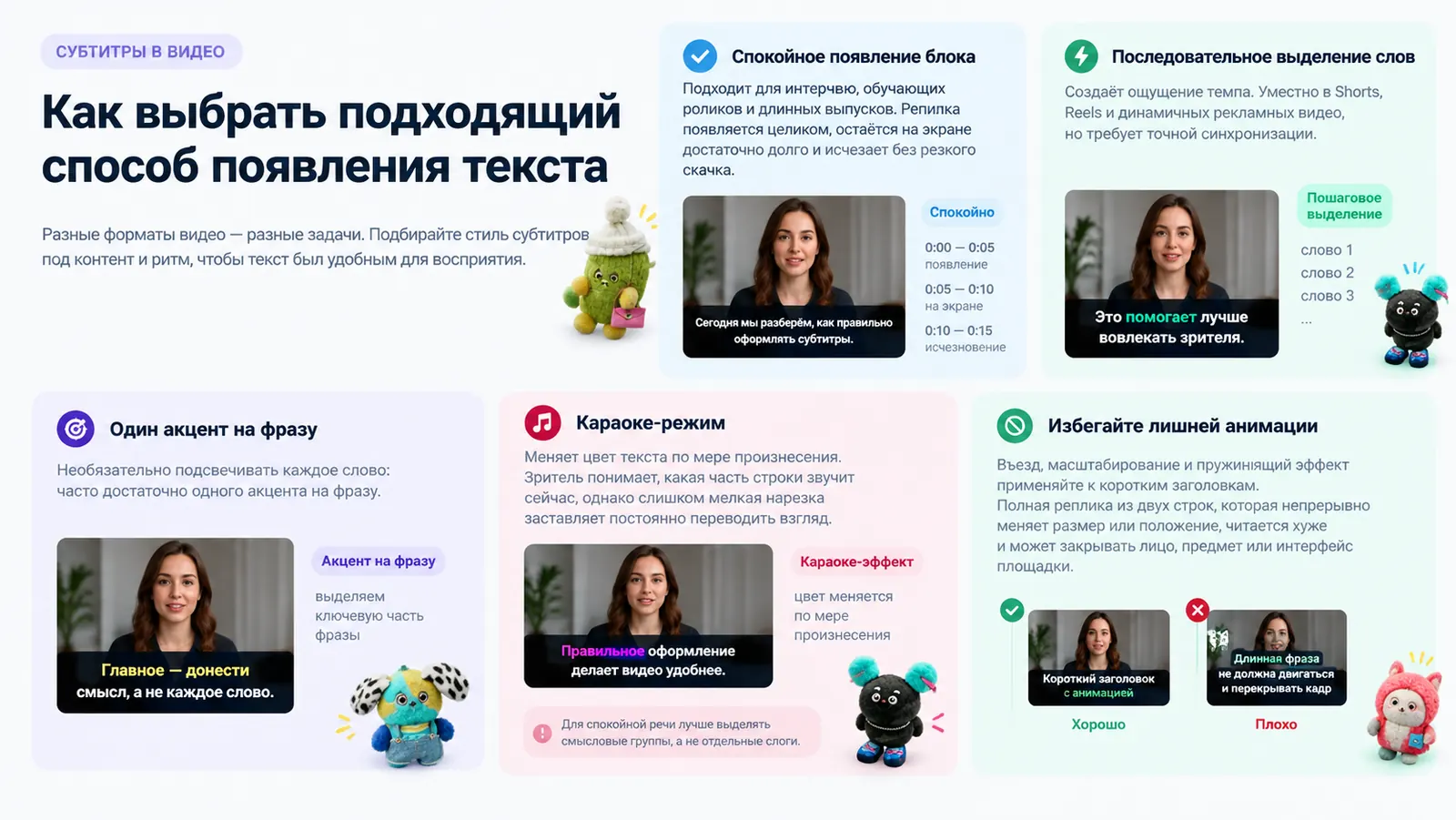
Спокойный блок, выделение слов, акцент на фразу и караоке
- Спокойное появление блока подходит интервью, обучающим роликам и длинным выпускам. Реплика появляется целиком, остаётся на экране достаточно долго и исчезает без резкого скачка.
- Последовательное выделение слов создаёт ощущение темпа. Оно уместно в Shorts, Reels и динамичных рекламных видео, но требует точной синхронизации. Необязательно подсвечивать каждое слово: часто достаточно одного акцента на фразу.
- Караоке-режим меняет цвет текста по мере произнесения. Зритель понимает, какая часть строки звучит сейчас, однако слишком мелкая нарезка заставляет постоянно переводить взгляд. Для спокойной речи лучше выделять смысловые группы, а не отдельные слоги.
- Въезд, масштабирование и пружинящий эффект применяйте к коротким заголовкам. Полная реплика из двух строк, которая непрерывно меняет размер или положение, читается хуже и может закрывать лицо, предмет или интерфейс площадки.
Как настроить движение текста
Сначала завершите основной монтаж и подготовьте проверенную расшифровку — как её получить, разобрано в статье о том, как сделать автоматические субтитры. Разделите речь на короткие законченные блоки. После этого задайте единый стиль: шрифт, размер, положение, подложку и один основной тип движения.
Привязывайте появление к началу фразы и не опаздывайте относительно голоса. Зрителю полезно увидеть реплику в момент произнесения, а не после завершения мысли. На резкой склейке проверьте, не остаётся ли предыдущий блок в новом кадре.
Настраивайте длительность по чтению, а не по красоте таймлайна. Если фраза не помещается в одну-две строки или исчезает до прочтения, сократите её без потери факта либо разделите в естественной паузе. Не разрывайте имя, число с единицей измерения и устойчивое выражение.
Стройте ролик вокруг одного принципа: например, реплики появляются плавно, а ключевые слова получают короткую цветовую подсветку. Смешение нескольких эффектов редко усиливает смысл. Какие приёмы сейчас считаются удачными, разобрано в статье тренды субтитров 2026.
Когда использовать караоке и выделение слов
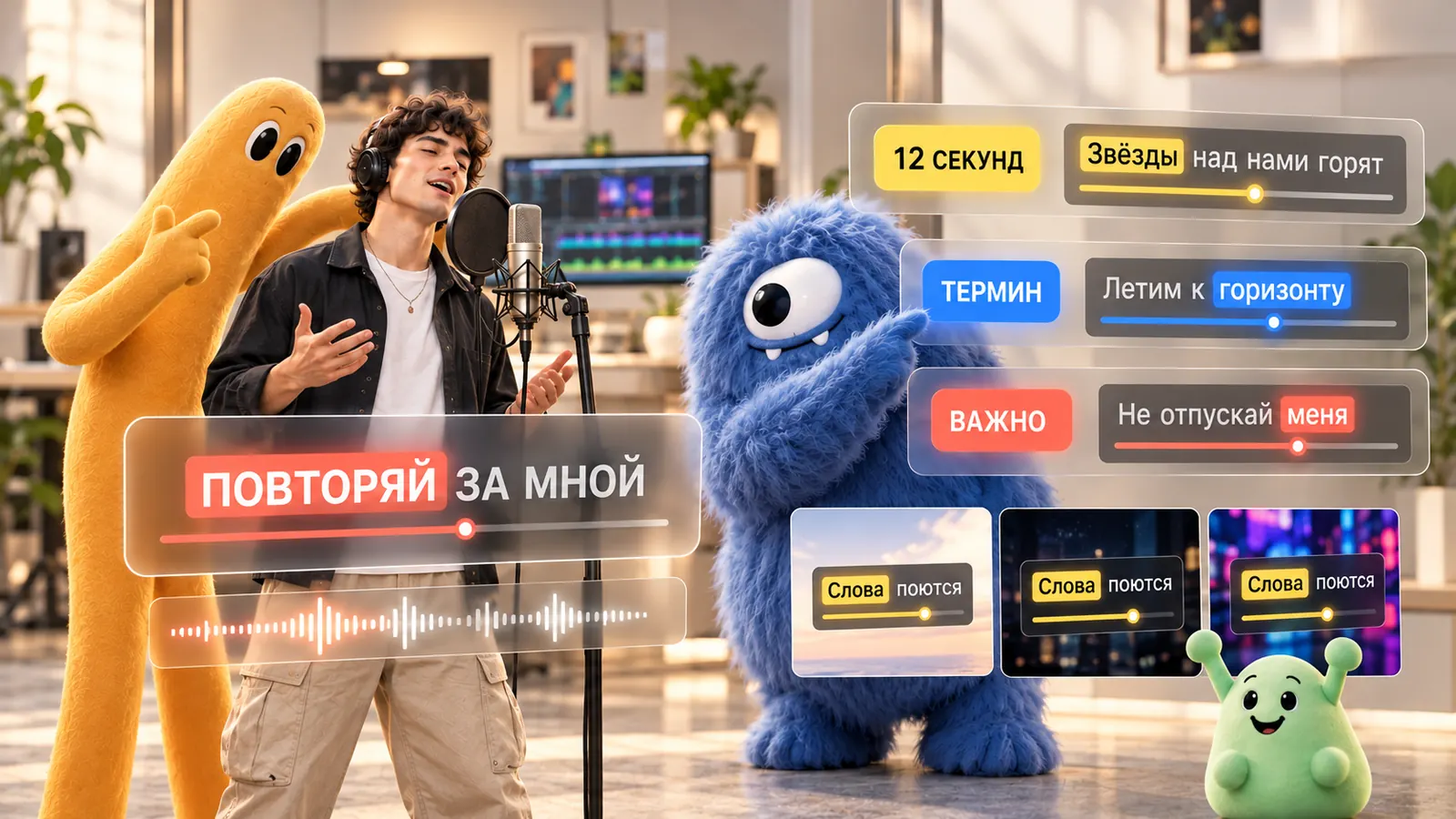
Караоке для синхронности, цвет — по заранее понятному правилу
Выберите караоке, если синхронность сама является частью задачи: зритель повторяет фразу, поёт, изучает произношение или следит за быстрым перечислением. Для обычного интервью этот режим может оказаться лишним, особенно если выпуск длится десятки минут.
Выделение слов работает лучше, когда правило заранее понятно: жёлтым отмечаются цифры, синим — термины, красным — предупреждения. Не меняйте значение цветов от сцены к сцене. Контраст проверяйте на светлом, тёмном и пёстром фоне, а не только на выбранном стоп-кадре.
Как собрать оформление в Captions Space
В Captions Space можно распознать речь, вычитать реплики и выбрать стиль, в котором уже заданы шрифт, цвет и анимация активного слова. Такой маршрут удобен для серии: настроенный стиль сохраняется в «Мои стили», и автор меняет только содержание. Готовые варианты собраны в галерее стилей субтитров.
Сначала загрузите финальную версию видео, исправьте имена, числа, термины и отрицания. Затем выберите спокойное появление блока или динамическое выделение, проверьте синхронизацию и экспортируйте ролик с вшитым оформлением. Если после этого переставить сцены в другом редакторе, тайминг придётся проверять заново.
Частые ошибки
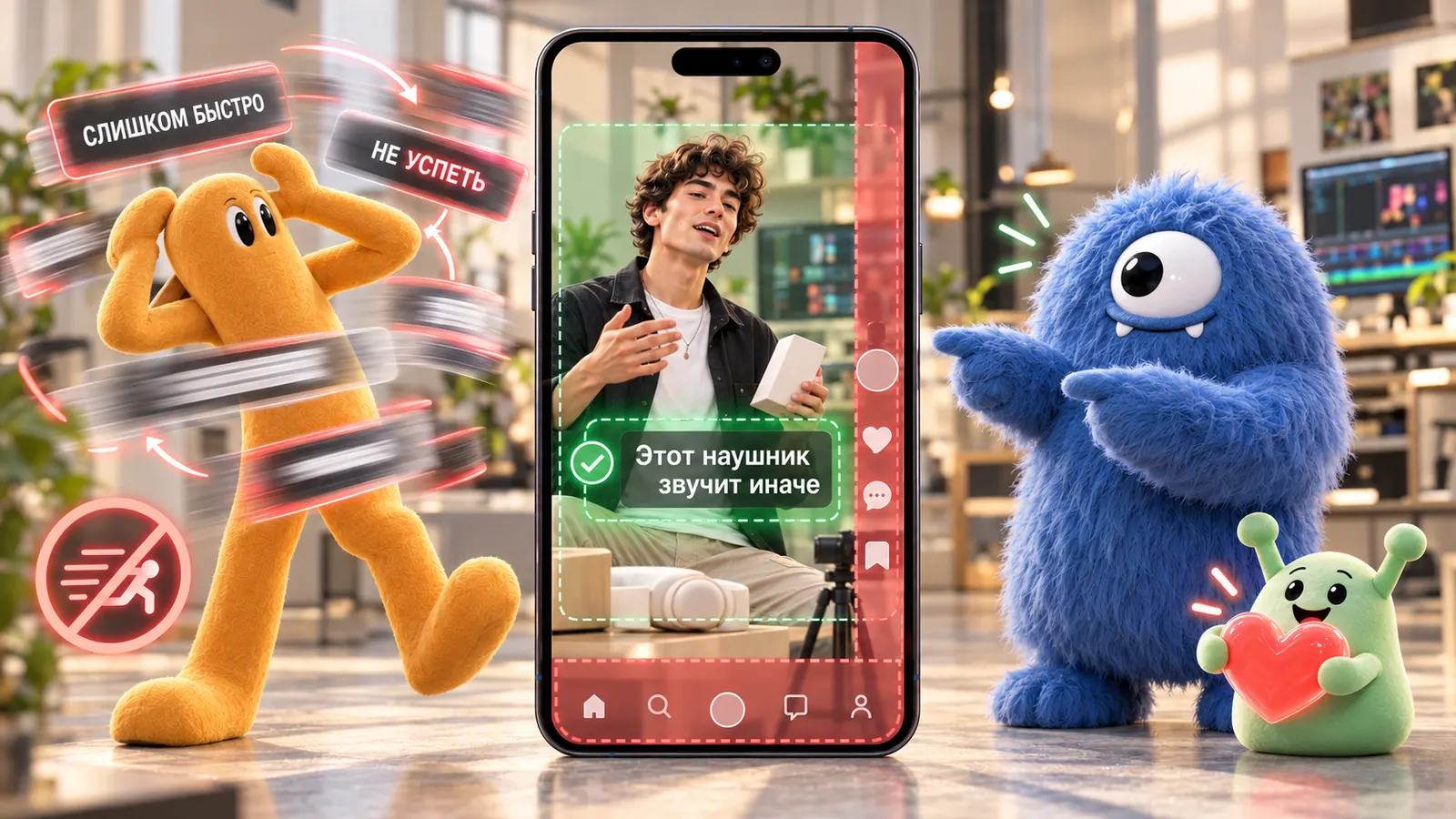
Слишком быстро — не успеть; правильно — в безопасной зоне
Не добавляйте движение ко всему тексту без причины: оно конкурирует с лицом, жестами и предметом. Избегайте и слишком быстрой смены, при которой зритель не успевает прочитать реплику.
Проверяйте безопасную область площадки. Надпись может хорошо выглядеть в монтажном окне, но оказаться под кнопками, описанием или нижней навигацией. Для вертикального формата оставляйте свободными нижний и правый края — подробнее в статье безопасная зона TikTok.
Оценивать эффект анимации стоит по серии роликов, а не по одному: как это делать честно, разобрано в материале о том, как субтитры влияют на досматриваемость.
Частые вопросы
Нужно ли анимировать каждое слово?
Нет. Для большинства разговорных роликов достаточно появления целой реплики и одного смыслового акцента.
Когда подходит эффект печатной машинки?
Для короткого заголовка или имитации набора сообщения. В длинной речи он задерживает чтение и быстро становится однообразным.
Можно ли использовать один шаблон для всей серии?
Да, если проверять его на разных фонах и форматах. Сохраняйте положение, размер и логику цветов, а тайминг корректируйте под каждую запись.