
Начало работы
Быстрый старт
Создайте первые AI-субтитры: загрузите видео, дождитесь обработки, проверьте текст и экспортируйте результат.
1. Откройте редактор
Перейдите в редактор Captions Space. Если сервис попросит войти, авторизуйтесь или создайте аккаунт.
2. Загрузите файл
- Перетащите видео в область загрузки или нажмите на неё, чтобы выбрать файл.
- Дождитесь завершения загрузки. Не закрывайте вкладку во время передачи файла.
- После загрузки обработка начнётся автоматически.
3. Дождитесь обработки
Captions Space последовательно распознаёт речь, уточняет тайминги слов, анализирует кадры и подбирает оформление. Текущий этап отображается в интерфейсе.
- Не загружайте тот же файл повторно, пока идёт обработка.
- Продолжительность обработки зависит от длины видео и нагрузки сервиса.
4. Проверьте субтитры
Просмотрите ролик от начала до конца. Исправьте имена, числа, термины и фрагменты с фоновой музыкой. При необходимости измените текст и границы реплик.
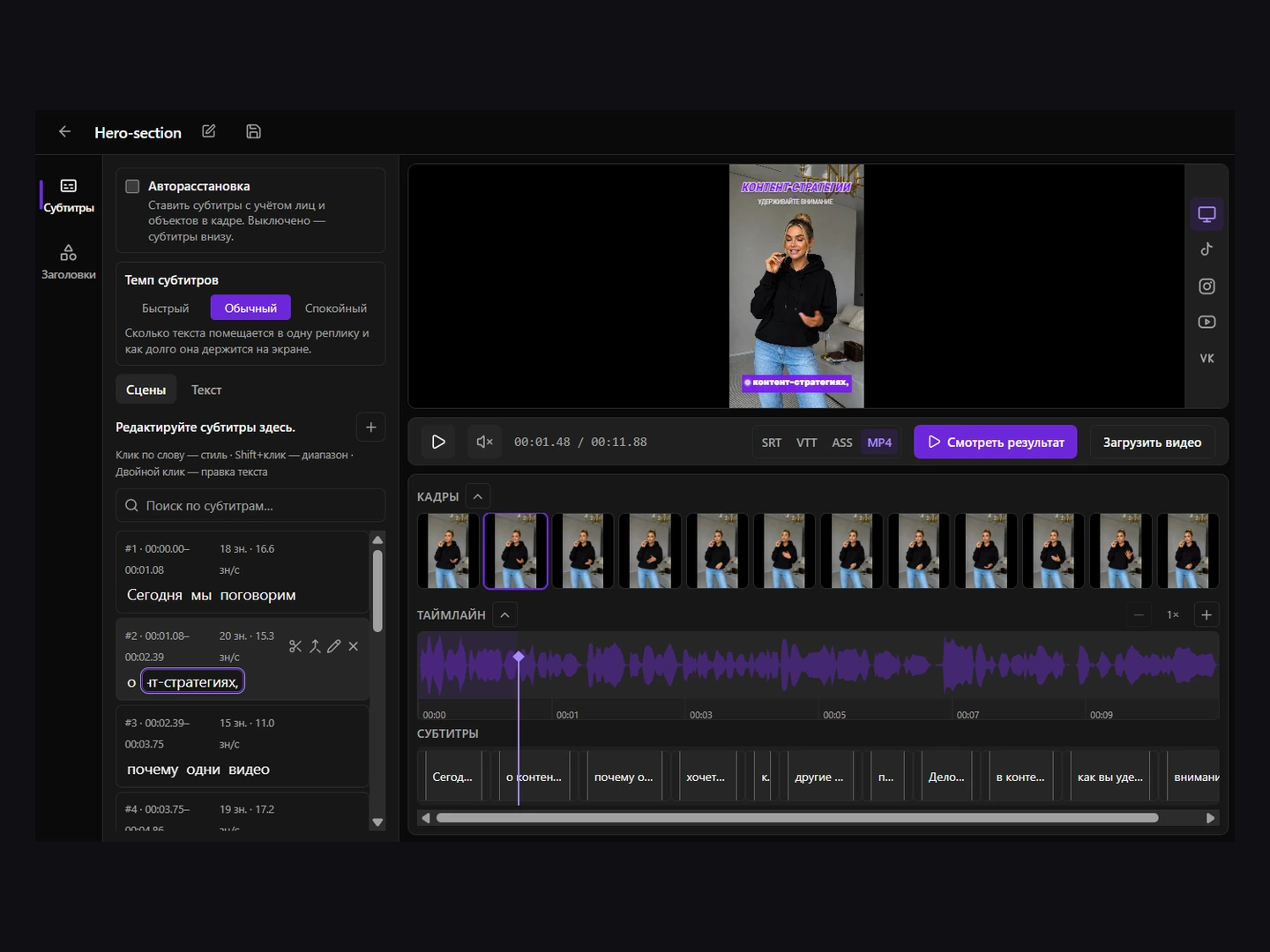
5. Настройте оформление
Выберите готовый стиль или настройте шрифт, цвет, обводку, фон, положение и анимацию. Проверьте читаемость на светлых и тёмных кадрах.
6. Сохраните правки
Нажмите значок дискеты в верхней панели или Ctrl+S (⌘S на Mac). Индикатор на кнопке показывает несохранённые изменения. Дождитесь завершения сохранения и пересборки субтитров; при ошибке повторите сохранение до закрытия страницы.
7. Экспортируйте результат
Для готового видео выберите MP4, MOV, H.265 или WebM. Для отдельной дорожки субтитров используйте SRT, VTT или ASS. Дождитесь подготовки и нажмите Download. При сборке MP4 в браузере оставьте вкладку открытой до скачивания.