
Редактор
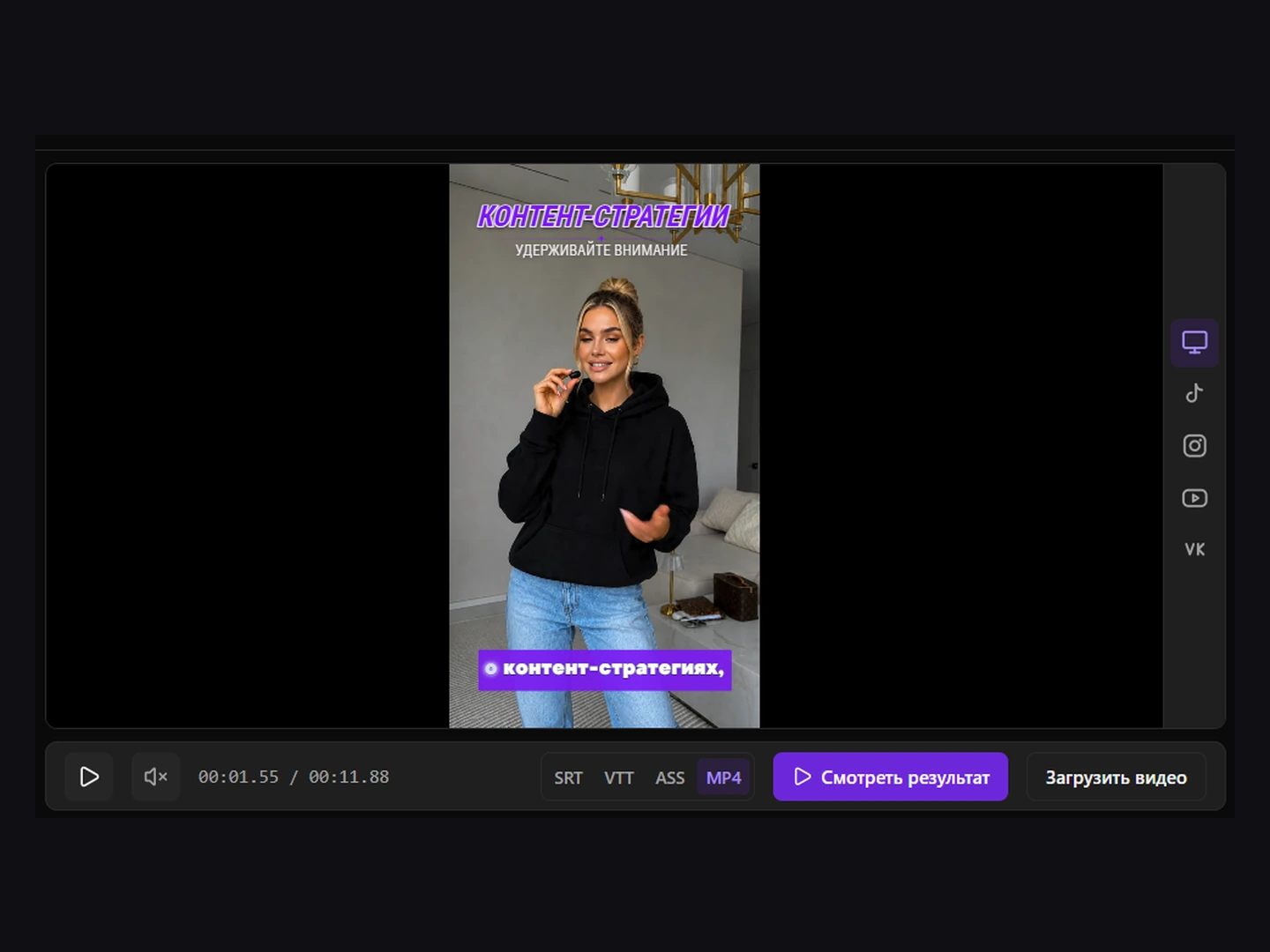
Авторасстановка и темп субтитров
Расположение текста с учётом кадра и выбор скорости смены реплик.
Авторасстановка
В обработанном проекте откройте «Субтитры» и включите «Авторасстановка». При выключенном режиме текст размещается внизу по центру. Включённый режим учитывает найденные лица и объекты. Сохраните изменения и проверьте положение на разных сценах.
Проверка кадра
Автоматическое размещение — отправная точка: убедитесь, что текст не закрывает важные детали. В доступных сценах перетащите субтитр в превью для ручного положения и сохраните проект.
Темп субтитров
Выберите «Быстрый», «Обычный» или «Спокойный» в левой панели. Настройка влияет на количество текста в реплике и длительность её показа, а не на скорость самого видео. Сохраните проект, дождитесь пересборки и проверьте новые границы реплик.
Сохранение правок
Правки сохраняются сами через пару секунд после последнего изменения, и субтитры пересобираются в фоне — редактировать можно дальше. Статус в верхней панели показывает «Сохраняем…» или «Все правки сохранены». Если там «Не сохранено», нажмите на статус, чтобы повторить; Ctrl+S (⌘S на Mac) сохраняет сразу, не дожидаясь паузы.