Редактор
Предпросмотр видео
Воспроизведение, положение текста, макеты соцсетей и проверка готового файла.
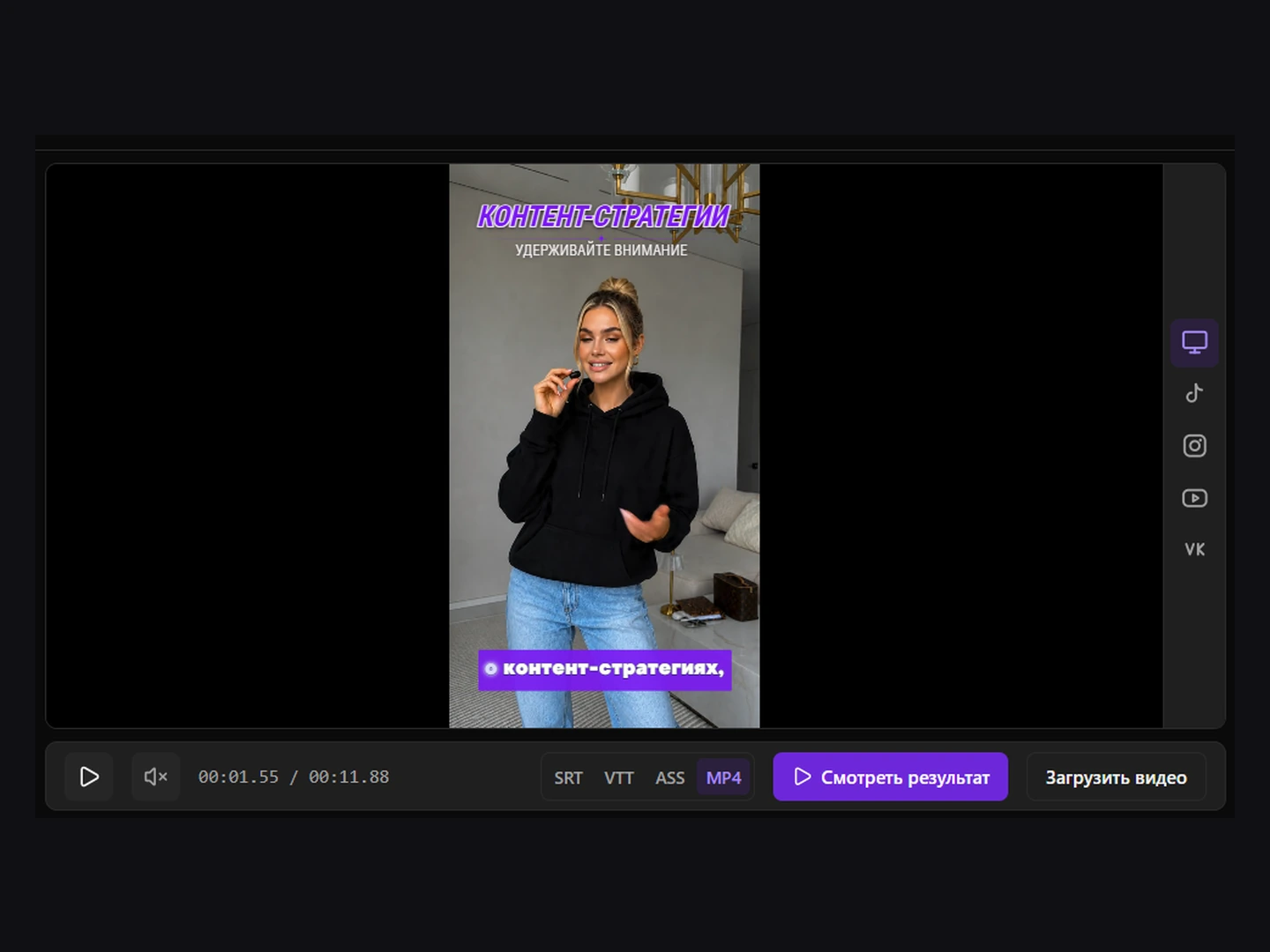
Основные элементы управления
- Воспроизведение и пауза.
- Включение и отключение звука — при открытии звук выключен.
- Текущее время и общая длительность ролика.
- Замена исходного видео локальным файлом.
- Просмотр результата в выбранном формате.
Живой предпросмотр
Во время редактирования субтитры отображаются отдельным слоем поверх исходного видео. Слой ограничен реальной областью кадра, поэтому текст не должен выходить на чёрные поля вокруг вертикального или горизонтального ролика.
Положение субтитров
Положение одно на все субтитры проекта. Перетащите любую реплику прямо на кадре — вместе с ней сдвинутся все. Сетка во вкладке «Положение» ставит субтитры в одну из девяти точек кадра (верх, центр, низ × слева, по центру, справа) и сбрасывает сдвиг, сделанный мышью.
Исходник и результат
Под видео выберите формат — видео сразу покажет субтитры так, как они будут выглядеть в нём. MP4 — кадр с оформлением, как в готовом видео; на нём же можно двигать субтитры, заголовки и слои. SRT и VTT — простая текстовая дорожка, ASS — оформленные субтитры. Правки текста и таймингов видны сразу.
Проверка перед экспортом
- Просмотрите начало, середину и конец видео.
- Проверьте места смены сцен и длинные реплики.
- Включите звук и оцените синхронизацию.
- Откройте готовый результат и сравните его с предпросмотром.
Превью соцсетей
Справа от кадра выберите TikTok, Instagram Reels, YouTube Shorts или VK Клипы. Макет показывает, где кнопки и подписи платформы могут перекрыть текст. Вернитесь к значку монитора для исходного кадра. Эти макеты служат для проверки и не добавляются в экспортируемое видео.