
СМОТРИ ДО КОНЦА
Templates · YouTube Shorts
Дизайнерские субтитры для YouTube Shorts онлайн
Создавайте автоматические субтитры для YouTube Shorts с помощью AI. Captions Space распознает речь в видео, преобразует ее в текст и автоматически синхронизирует субтитры с аудио.
Редактируйте текст и тайминг, выбирайте готовые дизайнерские стили. Настраивайте шрифты, цвета, эффекты и анимацию для коротких вертикальных видео, а затем экспортируйте готовое видео или файл субтитров в нужном формате.
Попробовала впервые и вот что скажу
Начните здесь
Загрузите видео для YouTube Shorts
Перетащите файл или вставьте ссылку, выберите стиль — редактор откроется с уже запущенной расшифровкой.
Перетащите видео сюдаMP4, MOV, WebM — до 2 ГБ
или вставьте ссылку
Шаблон субтитров
Кадры настоящих роликов — стиль меняется в редакторе в любой момент
Бесплатно: 6 минут видео в месяц. Для ролика длиннее нейросеть сделает субтитры к первым 6 минутам. Бесплатный тариф выгружает MP4 с водяным знаком. Для запуска нужен аккаунт — регистрация занимает меньше минуты.
Субтитры для YouTube Shorts: что учесть
- Формат кадра
- Вертикальное видео 9:16. Горизонтальный ролик в ленте Shorts теряет половину экрана, а субтитры в нём становятся мелкими.
- Интерфейс поверх видео
- Справа — лайк, дизлайк, комментарии и репост, снизу — название канала, подпись и звук. Текст под ними не прочитать.
- Автосубтитры YouTube
- Работают и в Shorts, но включает их зритель, а оформление стандартное. Для хука в первые секунды их мало.
- Один ролик — три ленты
- Вшитые субтитры переносятся вместе с видео: тот же файл можно опубликовать в Shorts, TikTok и Reels.
Безопасная зона субтитров в Shorts
Включите схему интерфейса и посмотрите, где текст остаётся читаемым. Субтитры для Shorts ставят в центральную часть кадра.
Попробовала впервые и вот что скажу
Правый край
Колонку кнопок не перекрывайте: строка субтитров должна заканчиваться левее неё.
Нижняя часть
Название канала, подпись и кнопка подписки занимают низ кадра. Поднимите субтитры выше — к середине.
Верх кадра
Сверху — строка поиска и меню. Заголовок-хук лучше опустить чуть ниже.
Дизайнерские стили субтитров для YouTube Shorts
Выбирайте готовые стили и шаблоны субтитров для YouTube Shorts — от минималистичных и лаконичных до ярких, динамичных и кинематографичных вариантов. Выделяйте ключевые слова, меняйте типографику и добавляйте визуальные акценты.
Каждый стиль можно адаптировать в редакторе: изменить типографику, выделение ключевых слов, цветовые акценты и анимацию текста.
ЛОВИ МОМЕНТ
Закатный драйв
ВАУ ЭФФЕКТ
Лимонный поп
Это важно
Хук Союз
ПОЙ СО МНОЙ
Жёлтое караоке
ДВИЖЕНИЕ
Оранжевая энергия
Shorts из длинного видео
Многие Shorts — нарезка из выпусков канала. Субтитры решают, досмотрят ли фрагмент без контекста.
Фрагмент с хуком
Выбирайте отрывок, который понятен без начала выпуска: вопрос, спорное утверждение, неожиданная цифра.
Сначала кадр, потом текст
Переведите фрагмент в 9:16 в своём монтажном редакторе и только потом добавляйте субтитры — иначе их срежет кадрирование.
Первая фраза — заголовок
Дайте первую реплику крупнее остальных: в ленте она работает вместо названия ролика.
Ведите на полное видео
Последним субтитром подскажите, где смотреть продолжение, и привяжите Shorts к выпуску на канале.
How it works
Как создать субтитры для YouTube Shorts
Загрузите видео, автоматически распознайте речь, настройте оформление и экспортируйте готовые субтитры для YouTube Shorts всего за несколько минут.
- 01
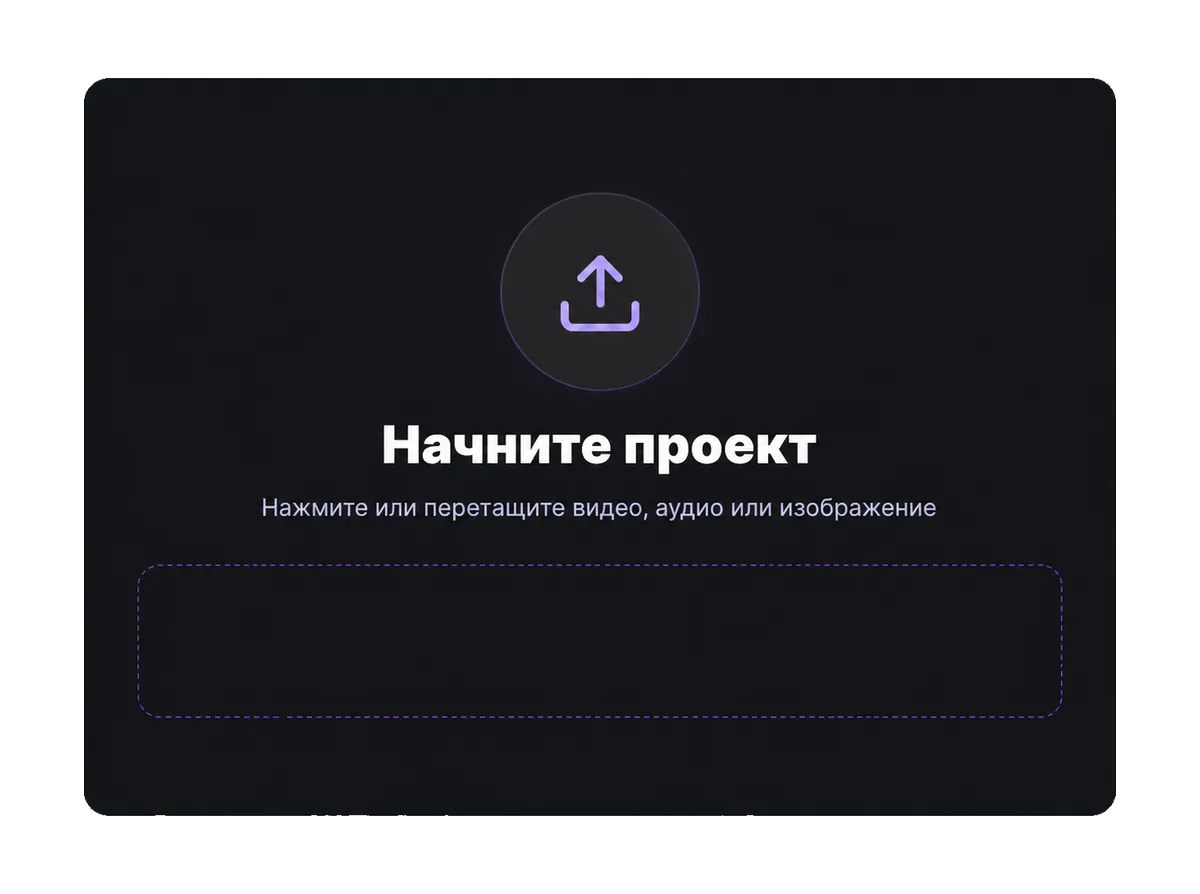
Загрузите видео
Перетащите вертикальный фрагмент 9:16 — распознавание речи начнётся сразу после загрузки.
- 02
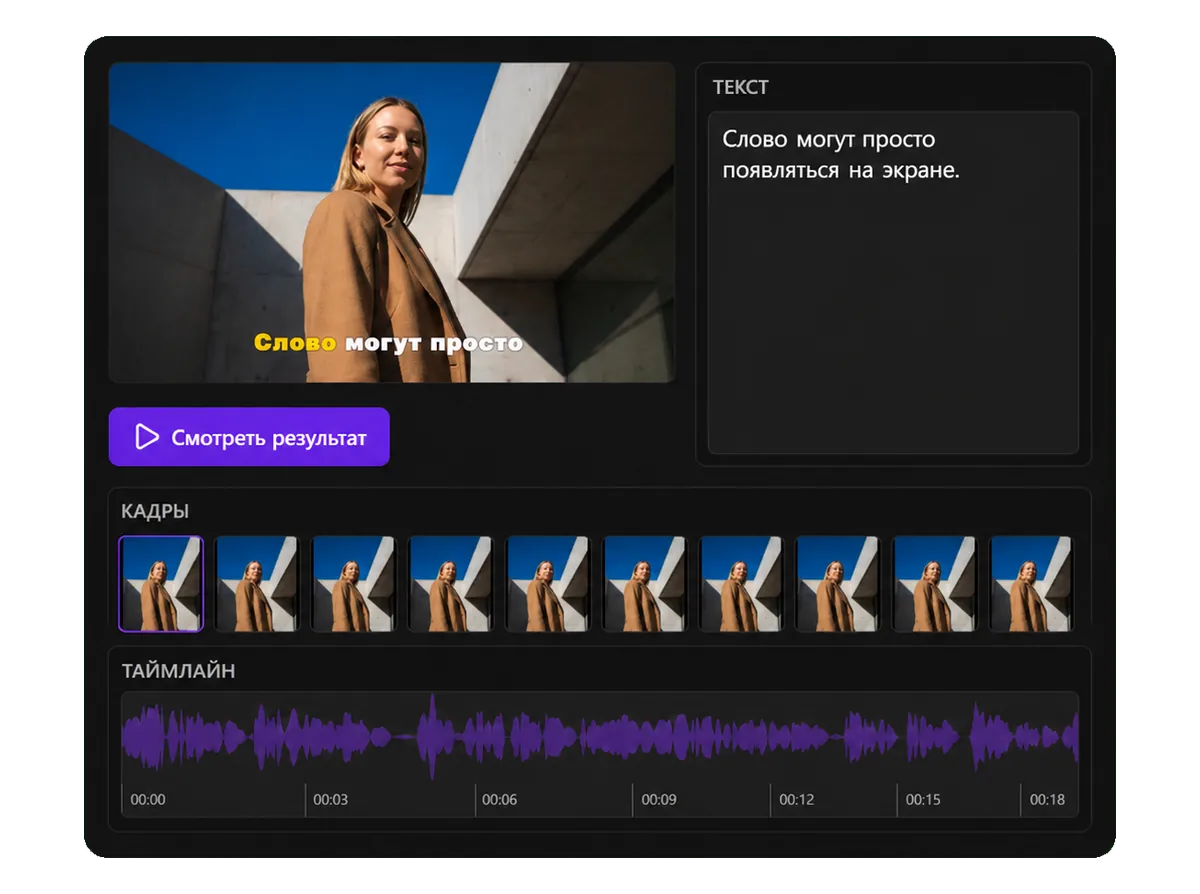
Нейросеть распознаёт речь
Речь превращается в субтитры с таймингом каждого слова. Имена и термины можно поправить прямо в тексте.
- 03
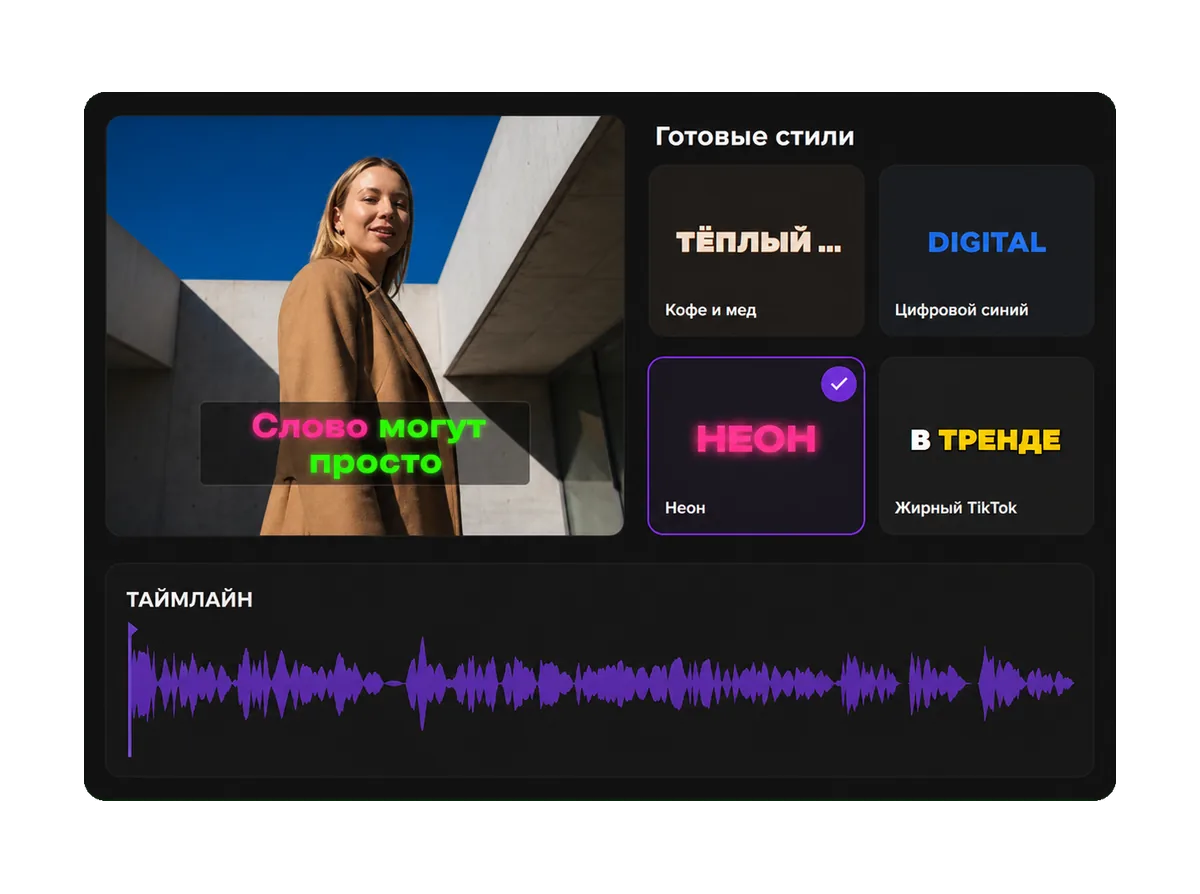
Выберите стиль
Крупные стили с выделением слов читаются в ленте. Держите субтитры в безопасной зоне — левее кнопок и выше подписи.
- 04
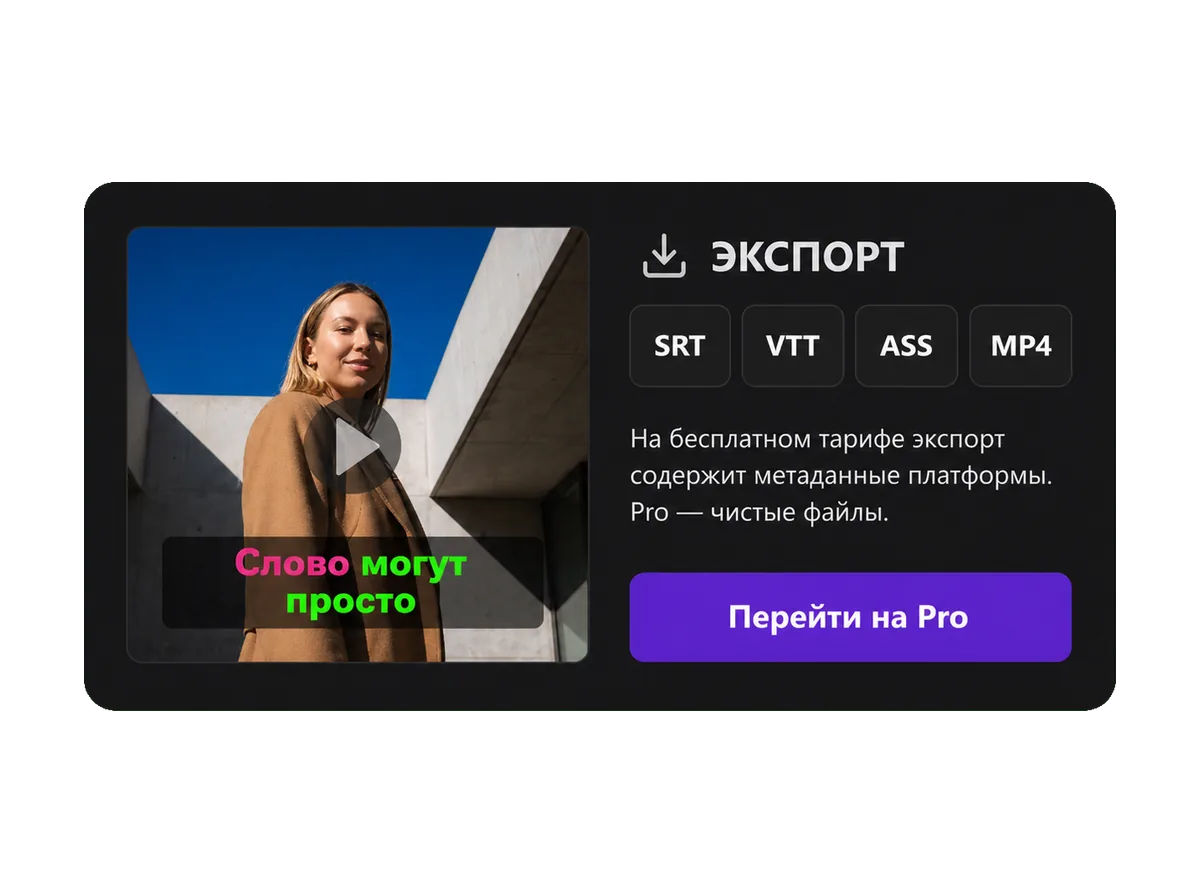
Скачайте MP4 для Shorts
Заберите вертикальное MP4 со вшитыми субтитрами и загрузите его в YouTube как Shorts.
Captions Space обычно тратит меньше 2 минут на короткое видео — от загрузки до экспорта
Частые проблемы с субтитрами в Shorts
Субтитры обрезаны по бокам
Ролик кадрировали в 9:16 после того, как добавили текст. Сначала кадрируйте, потом ставьте субтитры.
Текст под кнопками
Строка слишком длинная. Сократите блоки до 2–4 слов или уменьшите размер текста.
Двойные субтитры
Зритель включил автосубтитры YouTube поверх вшитых. Вшитые оставьте в центре кадра — тогда строки не наложатся.
Ошибки в терминах
Нейросеть ослышалась на редком слове. Исправьте текст в редакторе до экспорта.
Вопросы о субтитрах для YouTube Shorts
Загрузите вертикальный ролик: нейросеть распознает речь, вы выберете стиль, а сервис выгрузит MP4 со вшитыми субтитрами. Его остаётся загрузить на YouTube.