
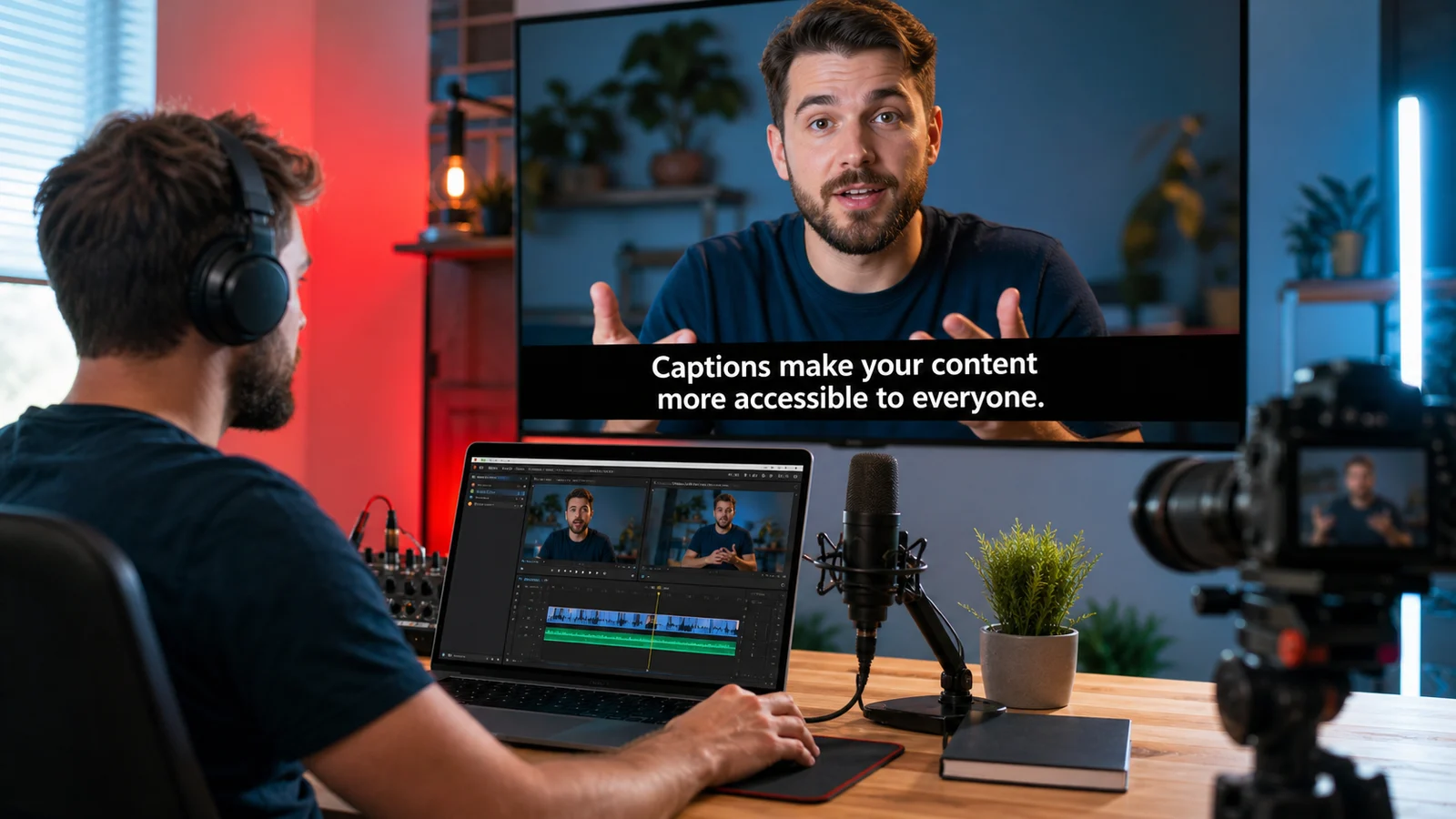
Как сделать субтитры для YouTube? В 2026 году это обязательный элемент для роста канала. Видео с субтитрами получают на 40% больше просмотров и удерживают зрителя на 38% дольше, потому что YouTube индексирует текст субтитров для поиска в интернете.
В этом гайде разберём три способа добавить субтитры:
- автоматически — через автосубтитры YouTube;
- вручную — в YouTube Studio;
- через SRT-файл — с помощью AI-генераторов.
Зачем нужны субтитры на YouTube
- SEO. YouTube индексирует текст субтитров. Если вы произносите ключевые фразы, например «как сделать субтитры для YouTube», видео может ранжироваться по этим запросам.
- Удержание. 40% зрителей смотрят видео без звука. Без субтитров они могут пролистнуть дальше.
- Доступность. Субтитры делают контент доступнее для людей с нарушениями слуха.
- Глобальный охват. Добавив субтитры на английском или испанском, вы откроете видео для новой аудитории.
Три способа добавить субтитры
| Способ | Скорость | Точность | Лучше всего для |
|---|---|---|---|
| Автоматически | 5–10 мин | 85–95% | Быстрый старт |
| Вручную | 30–60 мин | 100% | Короткие видео |
| Через SRT | 10–20 мин | 95–98% | Длинные видео и профессиональная работа |
Способ 1. Автоматические субтитры YouTube
YouTube сам распознает речь и создаст субтитры.
- Откройте YouTube Studio.
- В меню слева нажмите «Контент» и выберите видео.
- В левом меню редактора выберите «Субтитры».
- Если язык не задан, нажмите «Установить язык» и выберите основной язык.
- Дождитесь статуса «Готово» — обычно это занимает 5–15 минут.
- Нажмите «Дублировать и редактировать».
- Исправьте ошибки и расставьте знаки препинания.
- Нажмите «Опубликовать».
Плюсы: бесплатно, быстро, не нужны дополнительные файлы.
Минусы: точность 85–95%, нет расширенного форматирования.
Совет: используйте автосубтитры как черновик, а затем отредактируйте их вручную.
Способ 2. Субтитры вручную в YouTube Studio
Для максимальной точности создайте субтитры вручную.
- Откройте YouTube Studio, выберите видео и перейдите в раздел «Субтитры».
- Нажмите «Добавить язык» и выберите язык.
- Под столбцом «Субтитры» нажмите «Добавить».
- Выберите «Ввести вручную».
- Нажмите «+» и введите текст первой фразы.
- Настройте таймкоды начала и конца.
- Повторите для каждой фразы.
- Нажмите «Опубликовать».
Полезные горячие клавиши:
Enter— новая строка;Ctrl + Enter— сохранить и перейти дальше;Пробел— воспроизведение или пауза.
Плюсы: максимальная точность и полный контроль.
Минусы: на 10 минут видео может уйти 30–60 минут работы.
Совет: для видео длиннее 15 минут удобнее использовать SRT-файл.
Способ 3. Загрузка SRT-файла
SRT (SubRip Subtitle) — текстовый файл с таймкодами. Это один из самых популярных форматов для профессиональной работы с субтитрами.
Пример SRT:
1
00:00:01,000 --> 00:00:04,000
Привет! В этом видео я расскажу,
как сделать субтитры для YouTube.

2
00:00:04,500 --> 00:00:07,000
Это полная инструкция 2026 года.
Часть 1. Создайте SRT с помощью AI
- Откройте Captions Space.
- Загрузите видео или добавьте ссылку на YouTube.
- Выберите язык или автоопределение.
- Дождитесь расшифровки аудио.
- Отредактируйте текст.
- Нажмите «Экспорт» и выберите SRT.
- Скачайте файл.
Часть 2. Загрузите SRT в YouTube
- Откройте YouTube Studio, выберите видео и перейдите в раздел «Субтитры».
- Нажмите «Добавить язык» и выберите язык.
- Под столбцом «Субтитры» нажмите «Добавить».
- Выберите «Загрузить файл», затем — «С таймкодами».
- Выберите
.srt-файл. - Проверьте предпросмотр и нажмите «Опубликовать».
Плюсы: быстро, точно, удобно для нескольких языков.
Минусы: сначала нужно создать SRT-файл.
Как оптимизировать субтитры для SEO
- Произносите ключевые фразы вслух: YouTube индексирует то, что вы говорите.
- Не злоупотребляйте ключевыми словами: двух-трёх естественных упоминаний за 10 минут достаточно.
- Добавляйте субтитры на нескольких языках, если работаете с международной аудиторией.
- Ограничивайте текст одной-двумя строками на экран.
- Старайтесь укладываться в 42 символа на строку.
- Оставляйте субтитр на экране от 1 до 7 секунд.
Теперь вы знаете, как сделать субтитры для YouTube тремя способами. Для быстрого старта используйте автосубтитры YouTube с последующей правкой. Для коротких видео подойдёт ручной ввод в Studio. Для длинных роликов и профессионального процесса выбирайте SRT через AI-генераторы.
Главное — не откладывайте работу над субтитрами. Даже базовые субтитры могут повысить вовлечённость и помочь видео лучше ранжироваться в поиске YouTube. Начните с одного видео, отработайте процесс, а затем масштабируйте его на весь канал.
Чек-лист перед публикацией
- ✅ Субтитры синхронизированы с аудио.
- ✅ Нет ошибок и опечаток.
- ✅ Длина строк не превышает 42 символов.
- ✅ Добавлены знаки препинания.
- ✅ Для длинного видео выбран удобный процесс работы с SRT.