
Чтобы получить текст из видео, загрузите финальный ролик в сервис распознавания речи, выберите русский язык, запустите транскрибацию и проверьте результат. После вычитки расшифровку можно скопировать, сохранить отдельным документом или использовать как основу для субтитров, статьи, конспекта и описания ролика.
В Captions Space всё делается в браузере, устанавливать программу не нужно. Автоматическое распознавание экономит часы ручного набора, но не заменяет проверку имён, чисел и специальных терминов.
Что значит перевести видео в текст
Здесь «перевод» — это преобразование звучащей речи в письменную форму, а не смена языка. Если спикер говорит по-русски, результатом будет русская расшифровка. Для ролика на английском сначала нужно распознать исходную речь, а затем отдельно перевести текст — об этом в конце статьи.
Транскрибация подходит для интервью, вебинаров, лекций, подкастов, созвонов, обучающих видео и роликов с YouTube или RuTube, если у вас есть право работать с записью. Транскрипт можно редактировать, искать по нему цитаты, превращать в публикацию или использовать для подготовки SRT, VTT и ASS. Отдельный сценарий для учебных записей — в статье как сделать транскрипт лекции.
Быстрый способ: только текст
Если нужен именно текст, а не видео с субтитрами, откройте транскрибацию видео в текст:
- Вставьте ссылку на YouTube или загрузите видео либо аудио до 100 МБ.
- Дождитесь распознавания — если у ролика на YouTube уже есть субтитры, сервис просто заберёт их.
- Скопируйте текст или скачайте TXT, Markdown, SRT, VTT, ASS или JSON. Таймкоды включаются переключателем.
Нужен бесплатный аккаунт: на бесплатном тарифе 6 минут распознавания в месяц, а готовые субтитры YouTube забираются без ограничения длины.
Как перевести видео в текст и субтитры в редакторе
Если из текста нужно сделать субтитры, проверить реплики по звуку или получить видео с надписями, работайте в генераторе субтитров.
1. Подготовьте финальный видеофайл
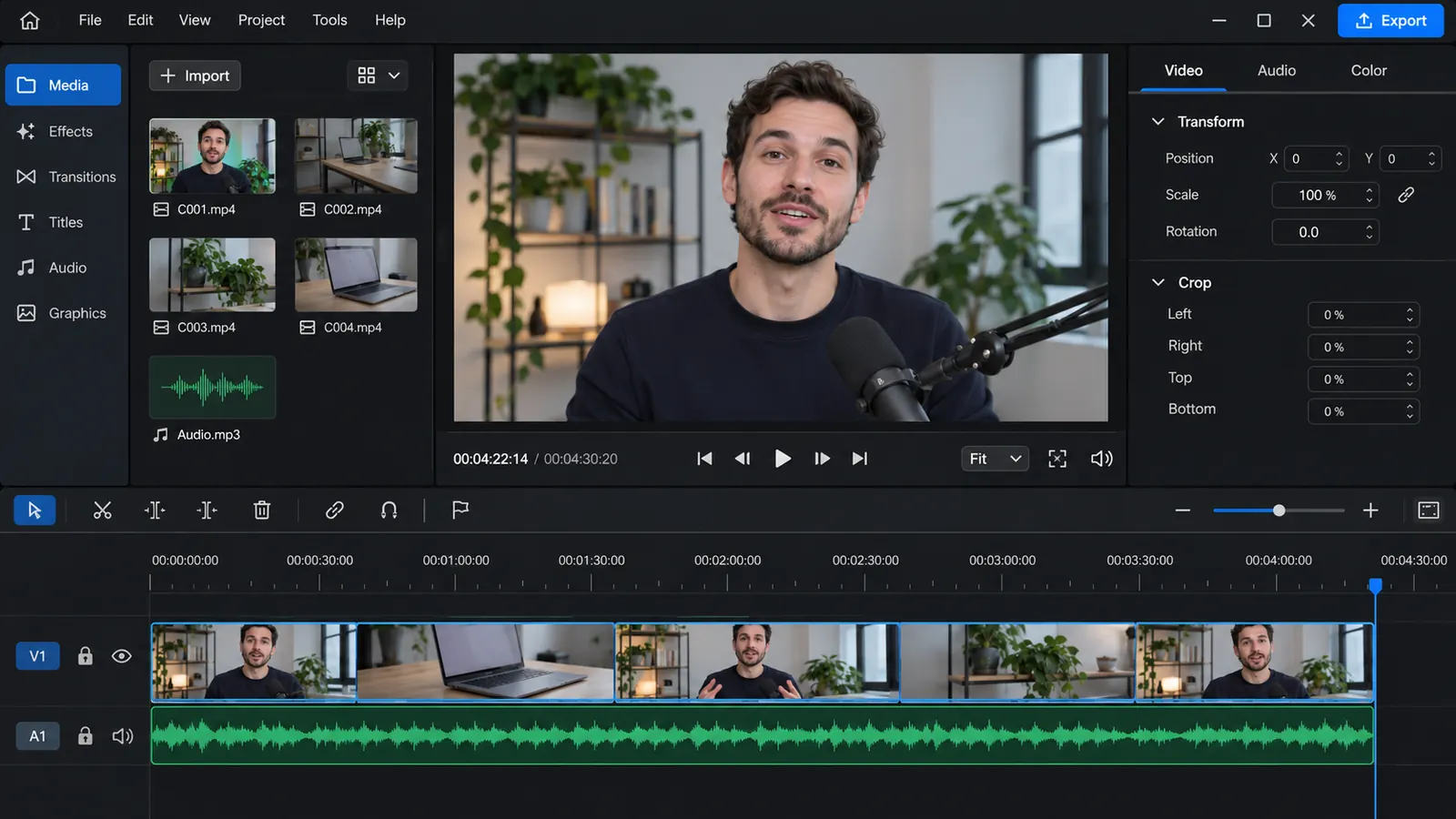
Сначала монтаж, потом распознавание
Сначала завершите монтаж. Если после распознавания удалить паузы, переставить фрагменты или заменить сцену, временные границы реплик перестанут совпадать с записью. Для длинного материала заранее уберите техническое начало и ненужный конец.
2. Загрузите видео в Captions Space
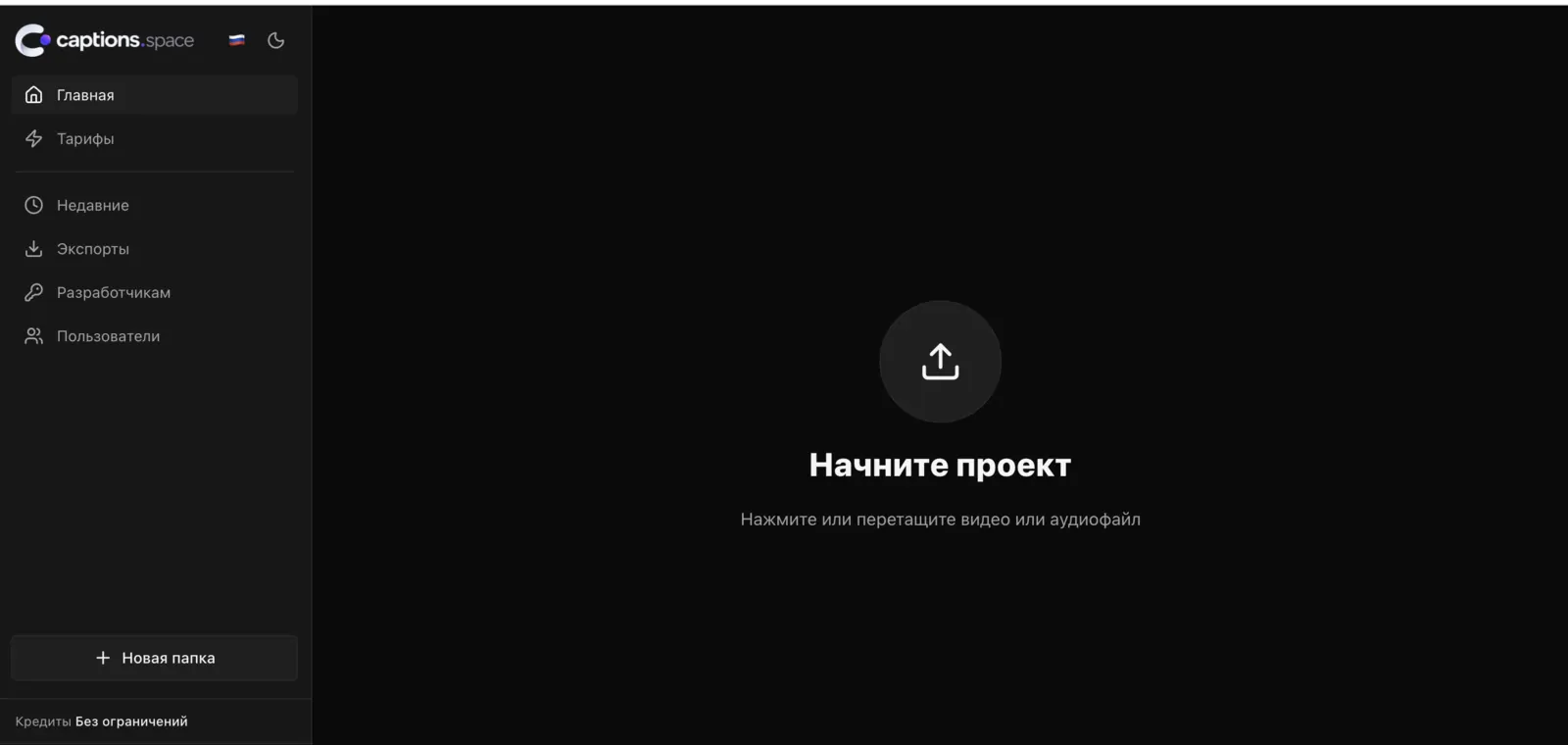
Перетащите видео или аудио в окно проекта
Откройте Captions Space и добавьте файл с устройства или вставьте ссылку на ролик. Перед загрузкой проверьте, что голос слышен, дорожка не отключена, а файл воспроизводится до конца. Если исходник слишком тяжёлый, сохраните копию в MP4 или MOV без пережатия звука.
3. Запустите распознавание
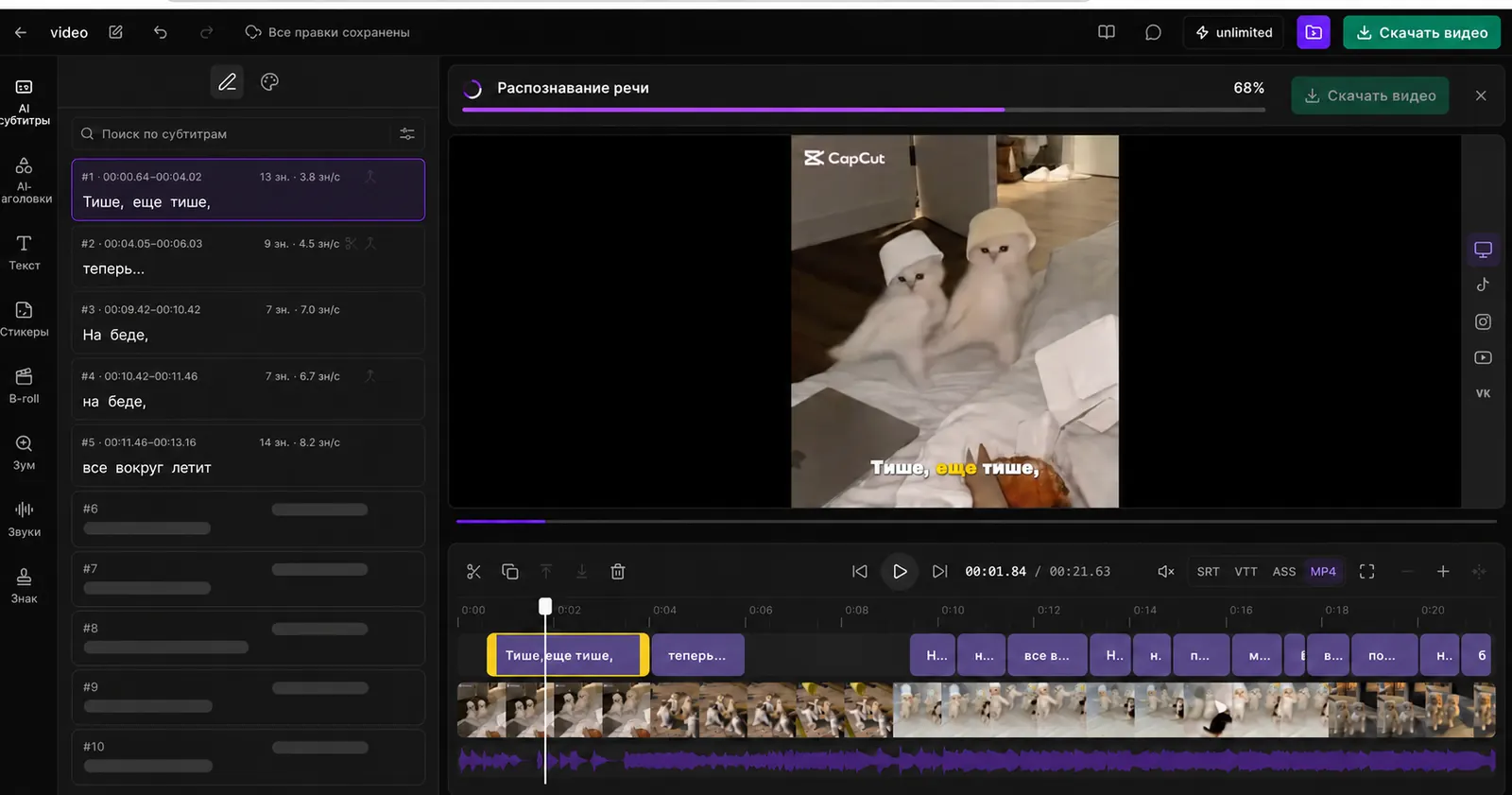
Реплики появляются по мере распознавания
Сервис извлечёт аудио, распознает речь и разобьёт её на реплики с тайм-кодами. Скорость зависит от длины ролика и качества звука. Не закрывайте страницу, пока файл не загрузится.
4. Проверьте расшифровку
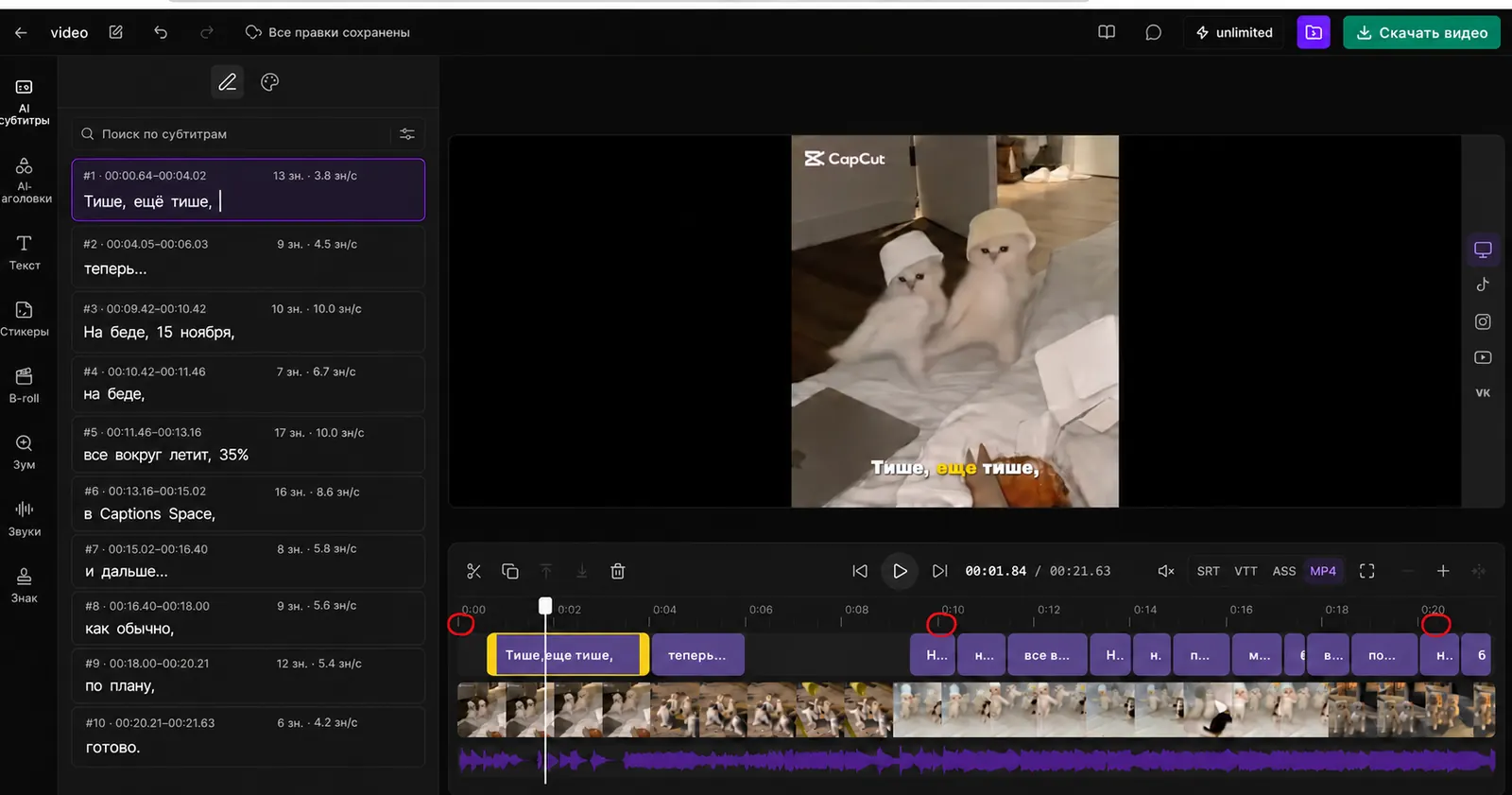
Список реплик с тайм-кодами рядом с видео и звуковой волной
Прослушайте начало, середину и конец. Исправьте имена, бренды, числа, даты, сокращения и термины. Автоматическая система может построить грамматически правдоподобную фразу, которая не совпадает со сказанным. Как вычитывать системно, описано в инструкции как проверить точность субтитров.
5. Экспортируйте результат
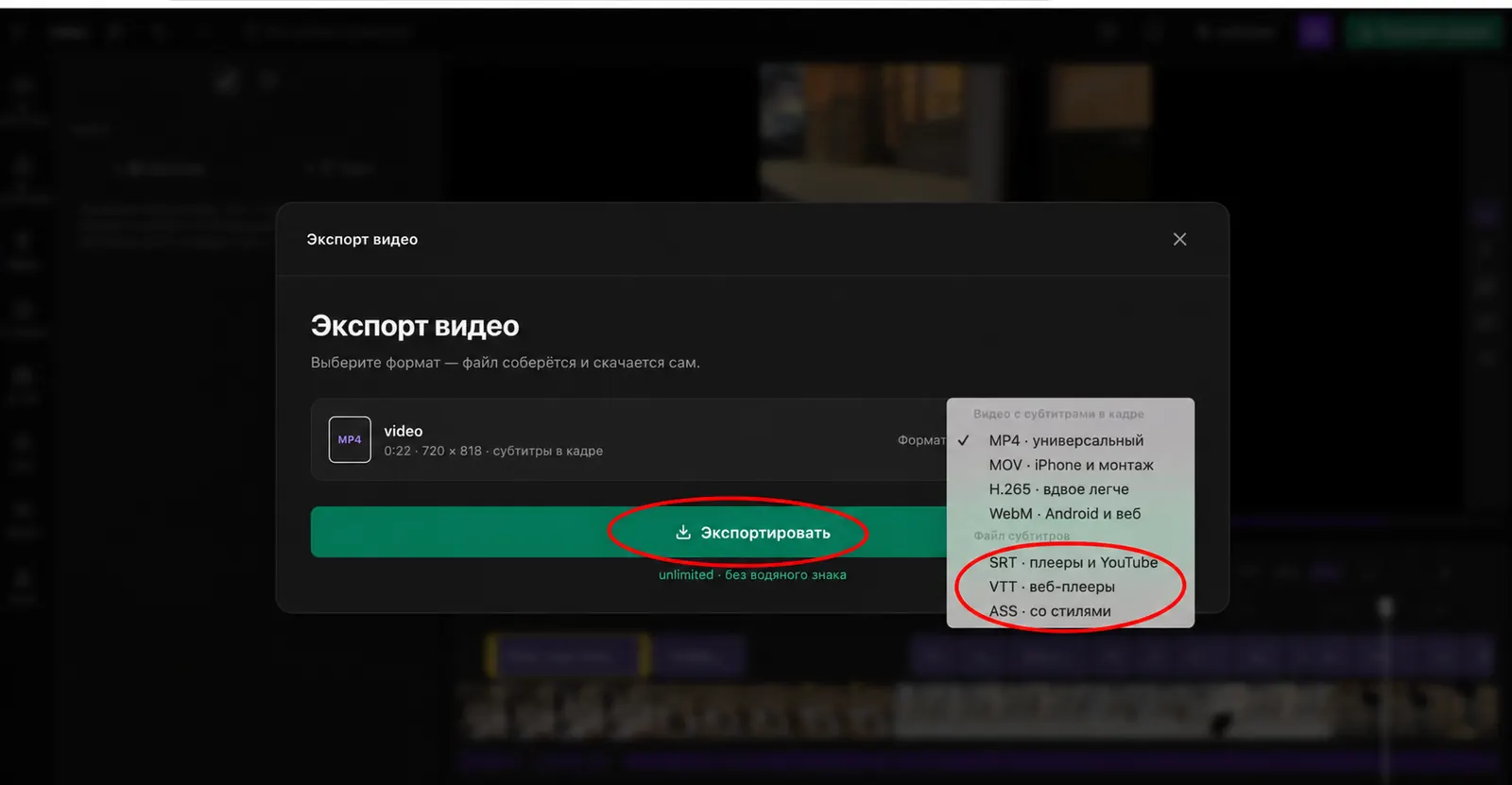
Видео с надписями или отдельный файл SRT, VTT, ASS
Если материал нужен для монтажа или плеера, сохраните субтитры в SRT, VTT или ASS. Для публикации в соцсетях скачайте видео с вшитыми надписями. На бесплатном тарифе доступен MP4 с водяным знаком; файлы субтитров и видео без знака — на тарифах Lite и Pro или после покупки одного проекта за 149 ₽.
Как повысить точность расшифровки
Качество результата в первую очередь зависит от исходного звука. Чёткая речь без громкой музыки и эха распознаётся лучше, чем запись из шумного помещения. Перед обработкой прослушайте несколько фрагментов в наушниках.
| Проблема | Что происходит | Что сделать |
|---|---|---|
| Громкая музыка | Голос распознаётся фрагментарно | Уменьшить музыку или использовать исходную речевую дорожку |
| Несколько людей говорят одновременно | Реплики смешиваются | Проверить такие участки вручную |
| Эхо и фоновый шум | Появляются лишние слова | Очистить звук до распознавания |
| Имена и термины | Система подставляет знакомое ей слово | Сверить написание с источником и исправить вручную |
| Быстрая речь | Теряются окончания и короткие слова | Замедлить воспроизведение при вычитке, не меняя тайм-коды |
Одной удачной реплики для контроля мало. Сравните текст со звуком в трёх точках — в начале, середине и конце, — а затем отдельно просмотрите места с числами, отрицаниями и перечислениями: там ошибка сильнее всего меняет смысл. Откуда берутся такие ошибки, объясняется в статье как работает распознавание речи.
Когда нужна расшифровка, а когда субтитры
| Результат | Что получится | Когда использовать |
|---|---|---|
| Расшифровка | Редактируемый сплошной текст | Статья, конспект, протокол, поиск цитат, описание видео |
| SRT или VTT | Реплики с временными метками | Отдельная дорожка на сайте, в плеере или видеоредакторе |
| Видео с вшитыми надписями | Текст становится частью изображения | Reels, Shorts, VK Клипы и площадки без отдельной дорожки |
Для статьи выбирайте обычный текст. Если важна синхронизация с речью, сохраняйте файл субтитров — чем SRT отличается от VTT, разобрано в статье SRT или VTT: какой формат выбрать. Для соцсетей удобнее сразу получить видео с оформленными надписями.
Можно ли получить текст из Captions AI
Captions AI умеет автоматически создавать подписи и на некоторых устройствах позволяет скопировать транскрипт. Набор функций различается в версиях для iOS, Android и компьютера, поэтому доступность экспорта нужно проверить на своём устройстве. Если нужна браузерная расшифровка на русском и файлы субтитров, задачу можно решить в Captions Space; другие замены собраны в статье аналоги Captions AI.
Что проверить перед использованием текста
Перед публикацией прочитайте расшифровку без видео, а затем ещё раз сравните её с записью. Проверьте:
- имена людей, названия компаний и продуктов;
- цифры, даты, проценты и единицы измерения;
- частицу «не» и другие слова, меняющие смысл;
- границы предложений и абзацев;
- повторы, междометия и слова-паразиты;
- совпадение текста с финальной версией монтажа.
Не удаляйте повторы автоматически, если расшифровка должна точно передавать запись. Для статьи текст можно литературно отредактировать, но прямые цитаты сверяйте с оригиналом.
Частые вопросы
Можно ли перевести видео в текст бесплатно?
Да, в пределах лимита. В Captions Space бесплатно доступно 6 минут распознавания в месяц, а текст ролика YouTube с готовыми субтитрами забирается без ограничения длины. Для большого архива сначала проверьте качество на коротком фрагменте.
Можно ли превратить ссылку на YouTube сразу в текст?
Да: в транскрибацию можно вставить ссылку на YouTube, а в редактор — ссылку с YouTube, RuTube, VK и других площадок. Обрабатывайте только те ролики, на работу с которыми у вас есть право.
Какие форматы подходят для распознавания?
Обычно удобнее MP4 или MOV. Поддержка WebM, MKV и других контейнеров зависит от сервиса. При ошибке открытия сохраните копию в распространённом формате.
Можно ли получить русский текст из английского видео?
Нужны две операции: распознать английскую речь и перевести расшифровку на русский. В редакторе Captions Space перевод субтитров доступен на всех тарифах; после перевода сверьте имена, термины и смысловые связи с оригиналом. Подробнее — в статье перевод видео с субтитрами на русский.
Почему текст не совпадает с речью?
Причиной бывают шум, музыка, несколько говорящих, неверно выбранный язык или монтаж после распознавания. Проверьте исходный звук и создайте расшифровку заново по финальному видео. Если не совпадает именно время показа реплик, поможет разбор субтитры не совпадают со звуком.