
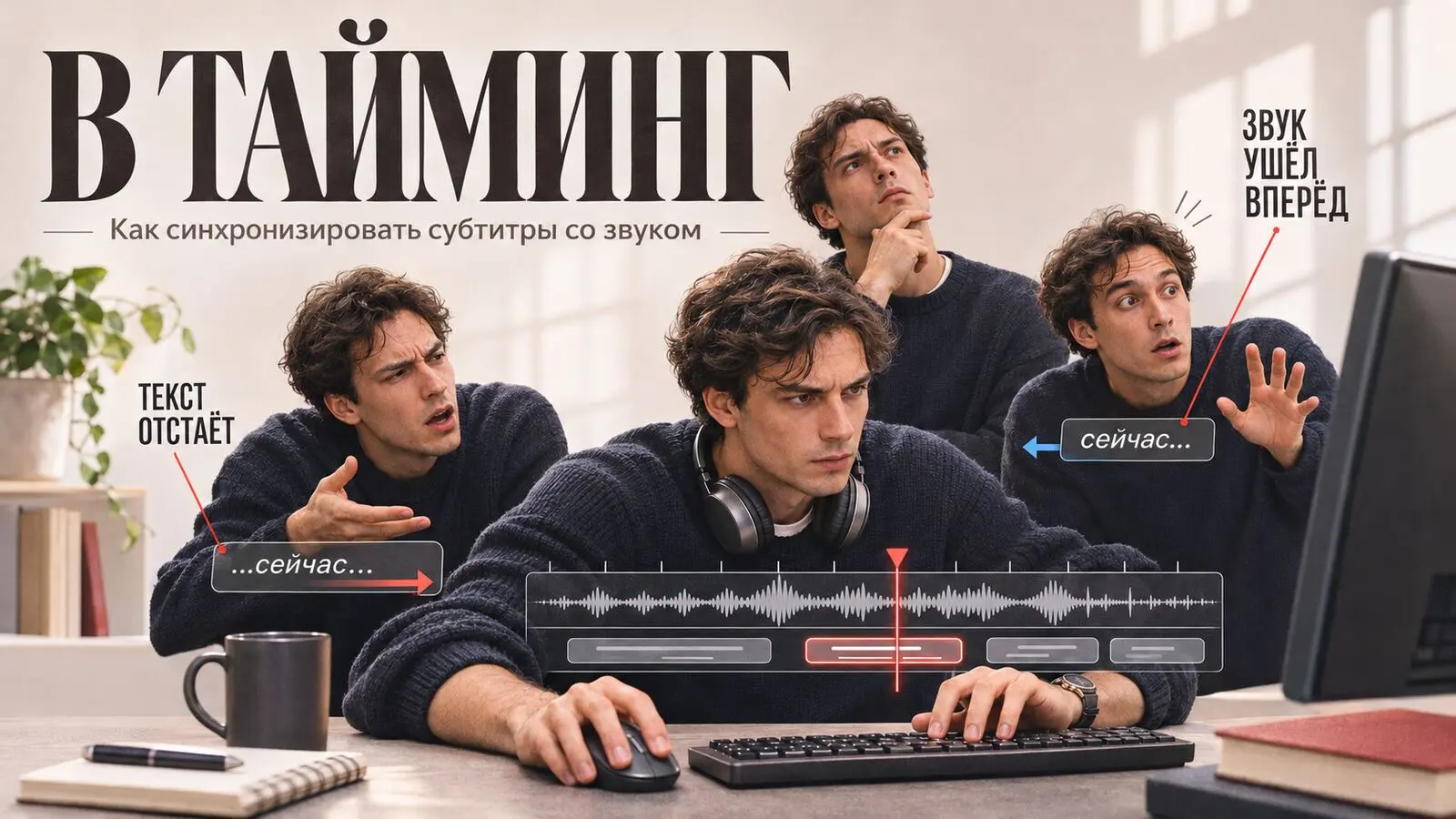
Если субтитры не совпадают со звуком, сначала определите характер ошибки. Все реплики могут опережать речь на одинаковое время, постепенно уходить от аудио или расходиться только в отдельных сценах. От этого зависит способ исправления: сдвинуть всю дорожку, изменить её масштаб или отредактировать несколько блоков.
Проверять синхронизацию нужно на финальной версии видео. Если после создания субтитров удалить паузу, переставить сцену или заменить аудиодорожку, прежние тайм-коды перестанут соответствовать монтажу.
Почему субтитры отстают или опережают речь
Постоянное смещение обычно возникает, когда видео и файл SRT начинаются с разных временных точек. Например, в начало ролика добавили двухсекундную заставку, а тайм-коды остались прежними. В результате каждая реплика появляется раньше звука на одну и ту же величину.
Постепенное расхождение устроено иначе. В начале текст совпадает с речью, в середине немного отстаёт, а к концу задержка становится заметной. Причина — другая версия видео, несовпадающая частота кадров, изменённая скорость или неточно рассчитанная длительность. Обычный сдвиг здесь не поможет: начало станет правильным, но конец продолжит расходиться.
Локальные ошибки появляются после монтажа. Если из середины выпуска вырезали паузу, все последующие блоки смещаются, а предыдущие остаются на месте. Иногда проблема затрагивает одну реплику: её начало выставлено правильно, но текст слишком долго остаётся на экране.
Дубляж — отдельный случай. Переведённая звуковая дорожка редко повторяет длительность оригинальных фраз. Субтитры исходного языка могут содержать правильный текст, но не совпадать с новой речью. Как готовить субтитры к переведённому ролику, разобрано в статье перевод видео с субтитрами на русский.
Как определить тип рассинхронизации
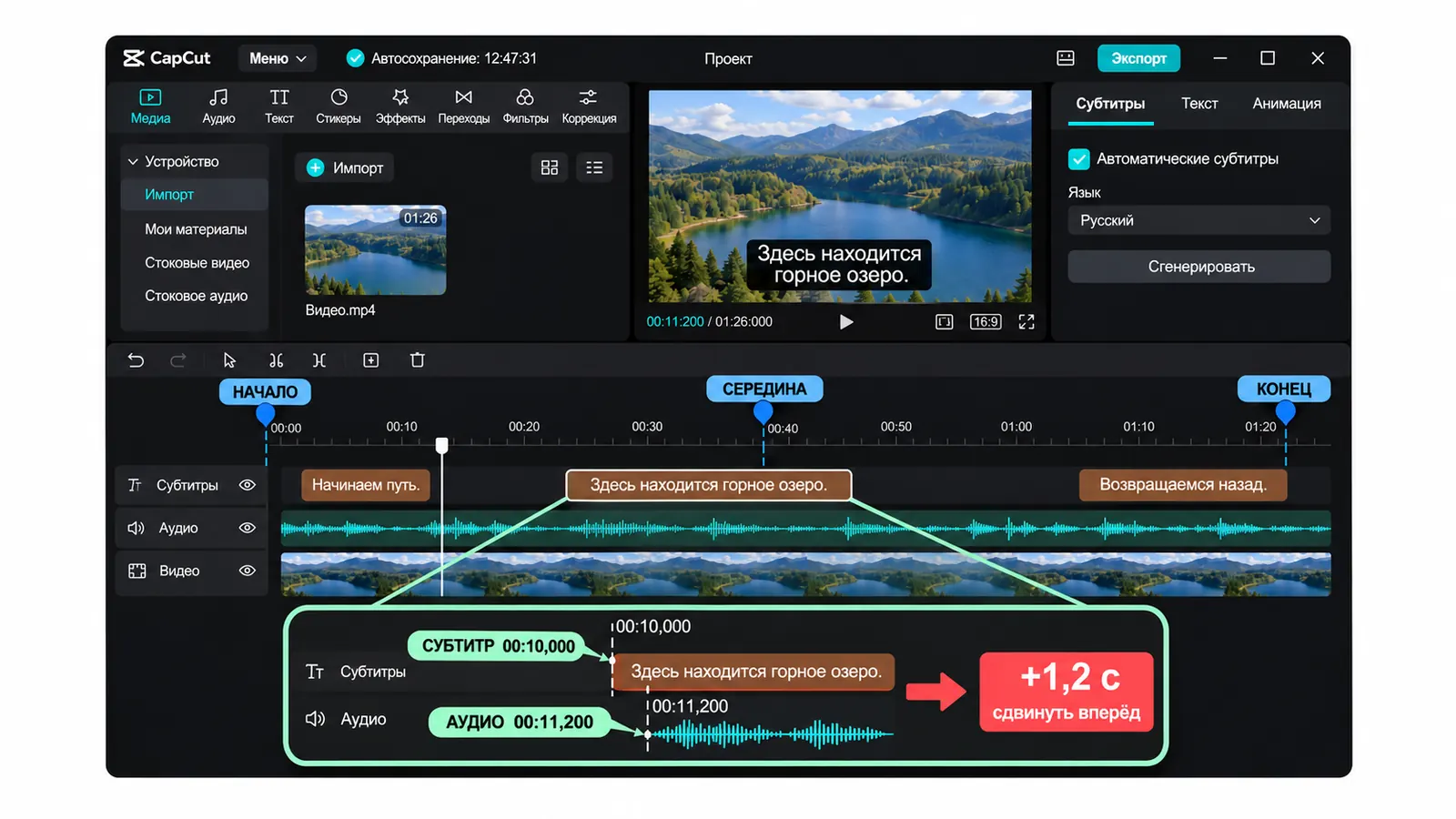
Три контрольные точки и разница между текстом и голосом
Откройте видео вместе с субтитрами и найдите три контрольные точки: в начале, середине и конце. Не ограничивайтесь первой удачной репликой.
Сравните момент появления текста с первым отчётливо слышимым словом:
- если разница везде одинаковая, нужен общий сдвиг;
- если задержка увеличивается, нужно менять масштаб времени или создавать тайм-коды заново;
- если ошибка начинается после конкретной склейки, исправляйте блоки после неё;
- если расходятся отдельные реплики, редактируйте их границы вручную.
Для измерения задержки выберите короткую фразу с чётким началом. Допустим, голос начинается на отметке 00:11,200, а субтитр — на 00:10,000. Значит, текст опережает аудио на 1,2 секунды, и его нужно сдвинуть вперёд на эту величину.
Как синхронизировать субтитры постоянным сдвигом
Если все фразы опережают или догоняют речь на одинаковое время, измените временные метки всего файла:
- Определите разницу между голосом и текстом.
- Выберите всю дорожку или все блоки.
- Укажите положительное либо отрицательное смещение.
- Проверьте первую, среднюю и последнюю реплики.
- Сохраните исправленный файл отдельно от оригинала.
Если текст появляется слишком рано, сдвигайте тайм-коды вперёд (положительное значение). Если запаздывает — назад (отрицательное). Перед сохранением убедитесь, что первая метка не стала отрицательной и соседние блоки не начали перекрываться.
Такой способ подходит для SRT, VTT и других форматов с временными метками. Он не меняет формулировки и длительность реплик, а только переносит их начало и конец на фиксированную величину. В редакторе файлов субтитров это одно поле: введите число секунд, и сдвиг применится ко всем репликам сразу. Файл обрабатывается в браузере и не загружается на сервер.
Что делать, если рассинхронизация увеличивается
Когда задержка растёт от начала к концу, исправлять файл одним сдвигом бессмысленно. Нужно пропорциональное изменение тайминга.
Сначала проверьте, соответствует ли файл именно этой версии видео. Длительность режиссёрской и телевизионной версий фильма, двух экспортов интервью или ролика до и после удаления рекламы может различаться. В таком случае надёжнее найти подходящий файл либо подготовить субтитры заново.
Если версии одинаковые, сопоставьте две точки: одну в начале и другую ближе к концу. Редактор с функцией пропорциональной синхронизации сохранит первую точку и растянет или сожмёт остальные метки. После преобразования обязательно проверьте середину: совпадение первой и последней фраз ещё не гарантирует правильный результат.
Расхождение также бывает связано с частотой кадров. Особенно внимательно проверяйте файлы, подготовленные для одной версии видео и перенесённые в материал с другой скоростью воспроизведения — например, 25 и 23,976 кадра в секунду.
Как исправить отдельные реплики
Локальная правка нужна, когда общий тайминг правильный, но одна или несколько фраз появляются не вовремя.
Переместите начало блока к моменту, когда человек начинает говорить, а конец — к завершению фразы. Субтитр не должен исчезать до последнего значимого слова или оставаться после смены сцены.
Одновременно проверьте соседние блоки. После перемещения между ними может образоваться слишком большой промежуток или, наоборот, наложение. Если реплика не помещается в отведённое время, сократите её без изменения смысла либо разделите в естественной речевой паузе.
После монтажной склейки удобнее выделить все последующие реплики и переместить их вместе, а затем вручную поправить только пограничный участок.
Как проверить задержку в VLC
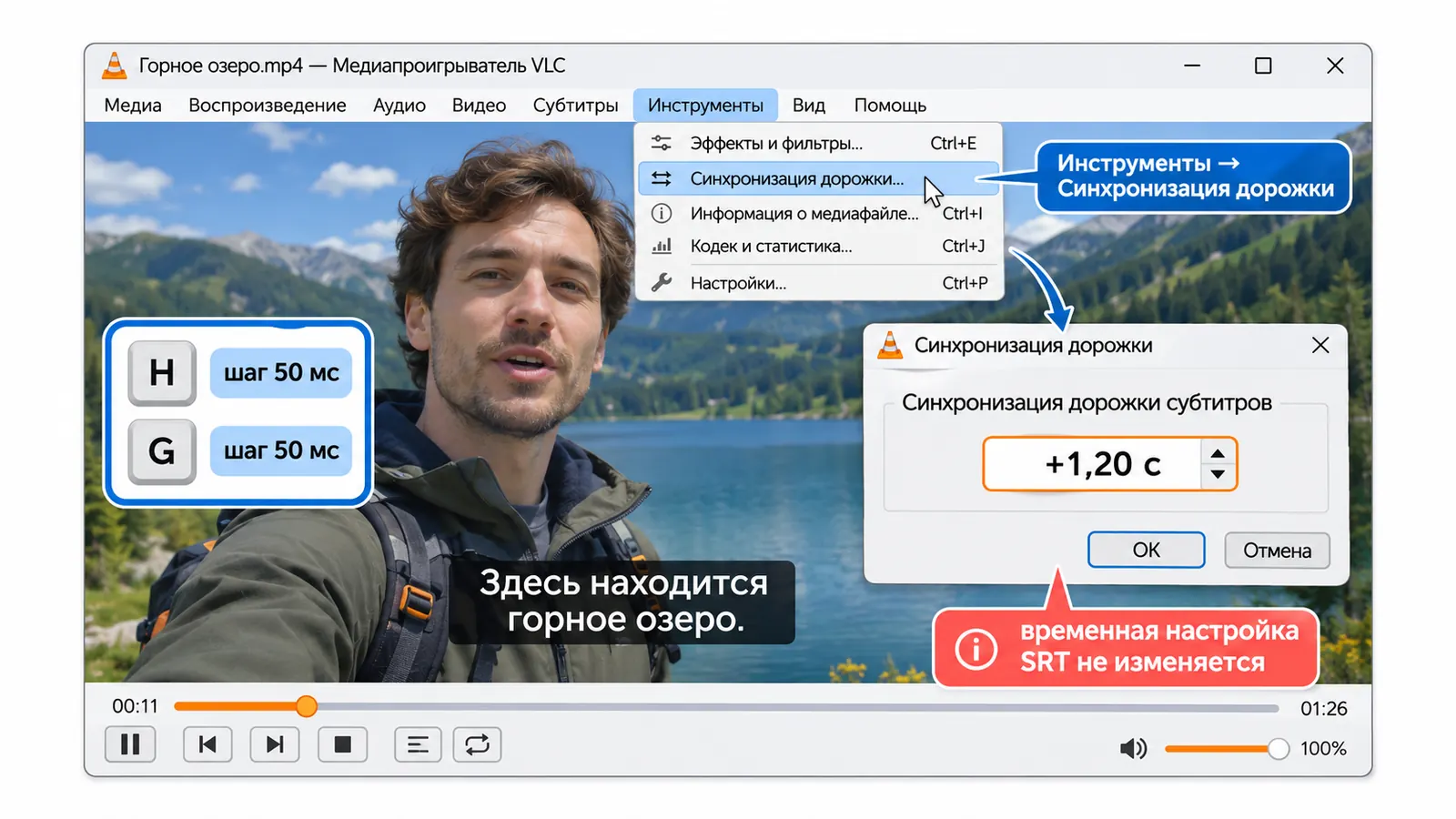
«Синхронизация дорожки» и клавиши H / G — временная настройка
Чтобы быстро измерить смещение, необязательно сразу менять файл. В VLC можно временно задержать или ускорить показ субтитров во время воспроизведения.
Клавиши H и G меняют задержку с шагом 50 миллисекунд. Тот же параметр доступен через Инструменты → Синхронизация дорожки. Настройка удобна для диагностики, но не исправляет тайм-коды исходного SRT и сбрасывается при открытии другого файла (официальная документация VLC).
Если после подбора значения всё видео воспроизводится правильно, перенесите найденный сдвиг в редактор субтитров и сохраните новый файл. Если же VLC показывает вместо букв кракозябры, дело не в тайминге, а в кодировке — см. статью неправильно отображается SRT.
Как исправить синхронизацию в Captions Space
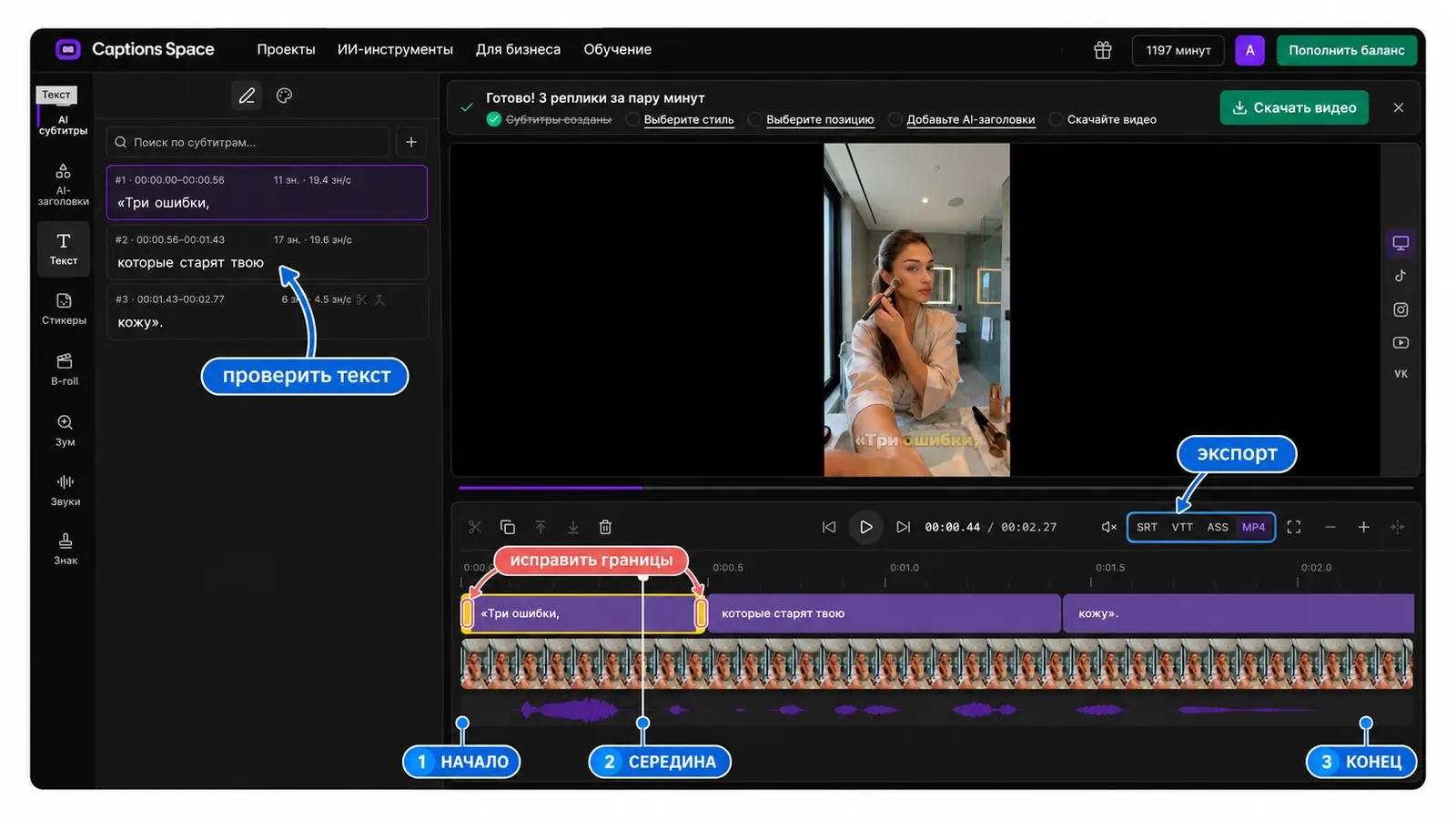
Реплики, границы блоков на таймлайне и экспорт
В Captions Space можно работать не только с текстом, но и с временными границами реплик. Загрузите финальную версию видео — сервис распознает речь и расставит время для каждого слова. Реплики отображаются на таймлайне рядом со звуковой волной и кадрами, поэтому начало и конец блока легко сверить с голосом и изображением.
Порядок работы:
- Просмотрите начало, середину и конец ролика.
- Найдите место, с которого начинается расхождение.
- Исправьте границы проблемных реплик на таймлайне.
- Проверьте текст, имена, числа и смену говорящих.
- Просмотрите готовый ролик со звуком и без него.
- Экспортируйте результат в подходящем формате.
Если старый файл сильно расходится с роликом после повторного монтажа, быстрее создать новую расшифровку по финальному видео в генераторе субтитров, чем исправлять десятки меток вручную.
Captions Space сохраняет субтитры отдельным файлом SRT, VTT или ASS либо вшивает их в видео. SRT подходит для монтажа и загрузки на видеоплатформы, VTT — для веб-плееров, а готовое видео удобно публиковать в соцсетях. Подробнее — в документации по экспорту. Файлы субтитров доступны на тарифах Lite и Pro или после покупки одного проекта за 149 ₽, MP4 скачивается и на бесплатном тарифе.
Как проверить результат
После исправления не ограничивайтесь одним фрагментом. Посмотрите видео целиком и отдельно проверьте:
- первую реплику после заставки;
- участки после монтажных склеек;
- места с паузами и перебиваниями;
- середину и последнюю минуту ролика;
- исчезновение текста после завершения речи.
Затем откройте экспортированный файл в том плеере или на той платформе, где его будут смотреть. Разные программы по-разному обрабатывают кодировку, переносы строк и сложное оформление. Полный порядок проверки текста и тайм-кодов — в инструкции как проверить точность субтитров, а другие типичные дефекты — в статье ошибки при создании субтитров.
Если текст снова расходится после экспорта, убедитесь, что редактор использовал финальный видеофайл, а частота кадров и скорость клипа не менялись после подготовки тайм-кодов.