
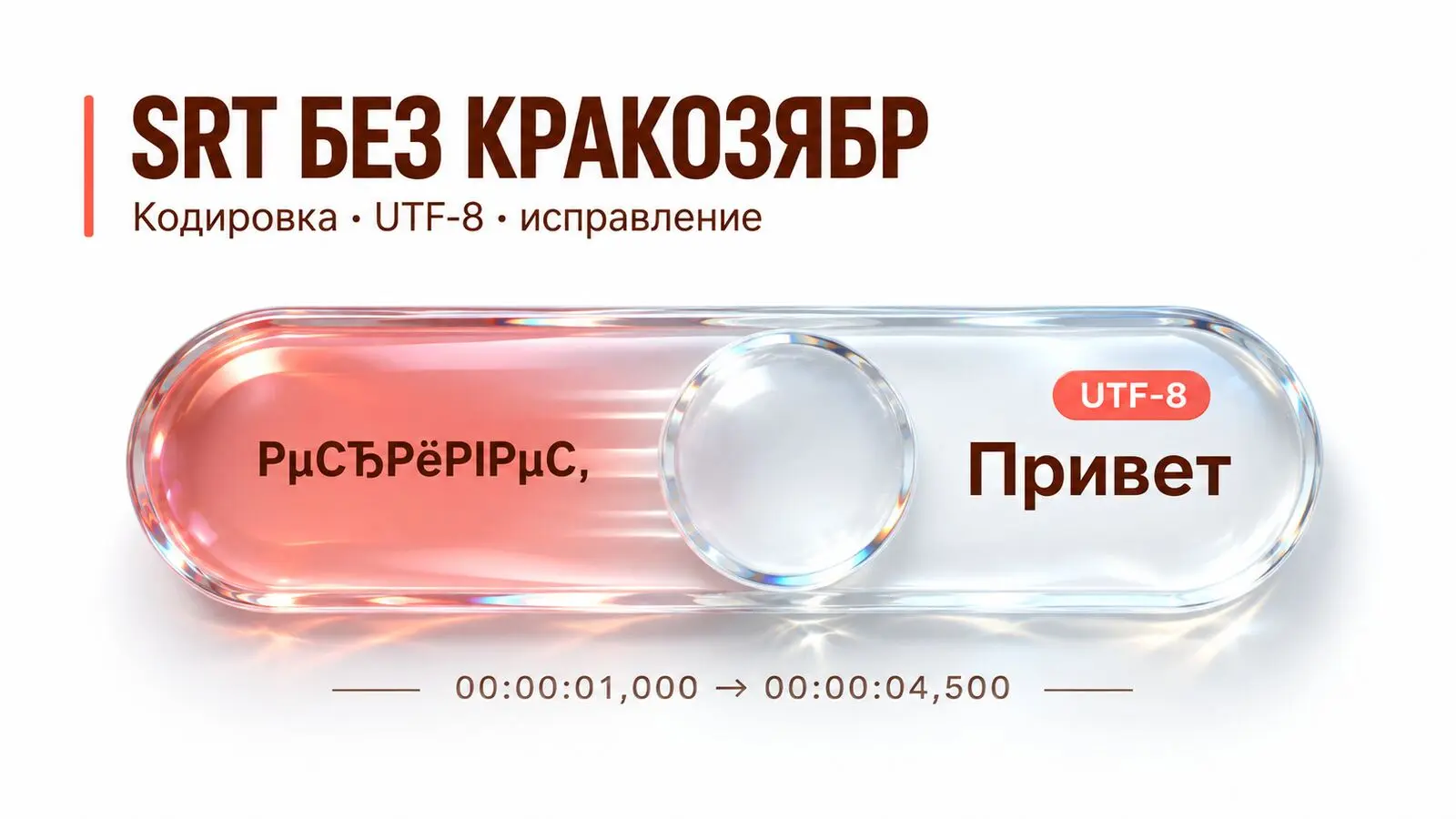
Если вместо русских букв появились нечитаемые символы, квадраты или кракозябры в субтитрах, сначала проверьте кодировку SRT. Для большинства современных проигрывателей и видеоредакторов подходит UTF-8. Если текст читается нормально, но файл не импортируется, причина, скорее всего, в расширении, структуре тайм-кодов или повреждённом блоке.
Перед исправлением обязательно создайте копию исходного файла. Не сохраняйте изменения поверх единственной версии: при неверно выбранной исходной кодировке текст может окончательно превратиться в набор символов.
Как понять причину неправильного отображения
Откройте файл в обычном текстовом редакторе и посмотрите на содержимое.
| Что произошло | Вероятная причина |
|---|---|
| Русские буквы превратились ⠫Привет» | UTF-8 прочитан как Windows-1251 или другая кодировка |
| Вместо текста появились «����» | Данные уже декодированы с потерей символов |
| Текст читается, но видеоплеер показывает кракозябры | Проигрыватель выбрал неправильную кодировку |
| Файл открывается как пустой | Повреждение, нулевой размер или неверное приложение |
| Редактор не принимает файл | Ошибка расширения или структуры SubRip |
| Часть реплик отсутствует | Нарушен тайм-код или разделение блоков |
Кодировка определяет, как программа превращает сохранённые байты в буквы. Если файл записан в Windows-1251, а программа читает его как UTF-8, один и тот же набор данных интерпретируется неверно. Microsoft также указывает, что Unicode позволяет хранить кириллицу и другие алфавиты без привязки к системному языку (объяснение кодировок в документации Microsoft).
Как изменить кодировку SRT на UTF-8 в Windows
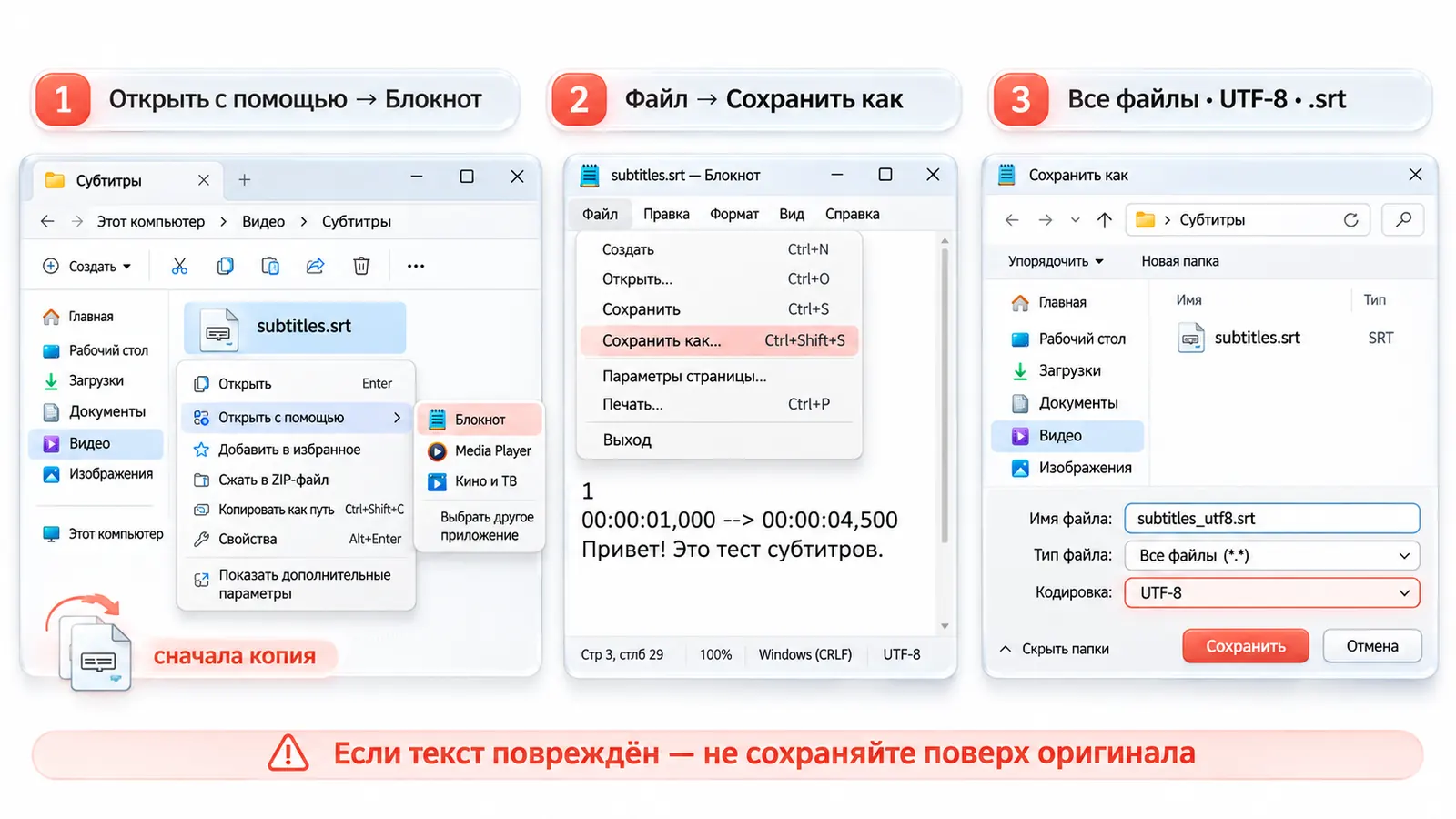
Блокнот → «Сохранить как» → UTF-8, но сначала копия файла
Самый простой способ — открыть документ в текстовом редакторе и сохранить его заново.
- Создайте резервную копию.
- Нажмите по файлу правой кнопкой мыши.
- Выберите «Открыть с помощью» → «Блокнот».
- Убедитесь, что русский текст отображается правильно.
- Откройте «Файл» → «Сохранить как».
- В поле кодировки выберите UTF-8.
- Установите тип «Все файлы».
- Укажите имя, оканчивающееся на .srt.
- Сохраните новую версию и повторно откройте её в проигрывателе.
Если при открытии в Блокноте текст уже повреждён, не сохраняйте его сразу. Откройте исходную копию в редакторе, который позволяет вручную выбрать исходную кодировку: Windows-1251, UTF-8, KOI8-R или другую кириллическую кодовую страницу. Когда буквы станут читаемыми, сохраните документ в UTF-8.
Для русских субтитров чаще всего виновата Windows-1251 — в ней сохранена большая часть файлов из нулевых. Такой файл можно открыть в редакторе файлов субтитров: он сам распознает Windows-1251, перекодирует текст и скачает его обратно в UTF-8. Всё происходит в браузере, без регистрации и загрузки файла на сервер.
Обычный SRT в UTF-8 подходит для большинства современных браузеров, видеоредакторов и медиаплееров. Старые устройства иногда ожидают Windows-1251 или UTF-8 с BOM, но менять кодировку стоит только под конкретную программу.
Что делать, если проблема возникает только в VLC
Если документ читается в редакторе, но неправильно отображается в VLC, можно изменить параметр проигрывателя:
Инструменты → Настройки → Субтитры и экранное меню → Кодировка по умолчанию.
Выберите UTF-8 либо исходную кодировку файла, сохраните настройки и перезапустите воспроизведение. Официальная документация VLC рекомендует изменить этот параметр, если на экране видны неверные символы или появляется ошибка преобразования кодировки (инструкция VLC).
Такое действие исправляет только отображение в конкретном проигрывателе. Сам файл не изменяется, поэтому в другом редакторе проблема может появиться снова. Для универсального результата исправьте кодировку и сохраните новую копию.
Почему не открывается файл SRT
Если символы читаются правильно, проверьте имя и расширение. Windows может скрывать расширения, поэтому файл с видимым именем subtitles.srt в действительности оказывается subtitles.srt.txt.
Включите отображение расширений в Проводнике и убедитесь, что имя заканчивается именно на .srt. Файл должен быть обычным текстовым документом, а не Word, RTF или HTML, переименованным вручную.
Затем проверьте структуру. Корректные блоки выглядят так:
1
00:00:01,000 --> 00:00:04,500
Первая реплика.

2
00:00:05,000 --> 00:00:08,200
Вторая реплика.
Каждый блок содержит номер, время начала и окончания, текст и пустую строку. В формате SubRip миллисекунды отделяются запятой, а между двумя значениями времени стоит стрелка -->. Чем SRT отличается от VTT и ASS по синтаксису, разобрано в статье SRT, VTT и ASS: чем отличаются форматы субтитров.
Файл может не открываться или импортироваться частично, если:
- отсутствует стрелка между тайм-кодами;
- время окончания меньше времени начала;
- использованы буквы вместо цифр;
- пропущена пустая строка между блоками;
- внутрь документа попала HTML-разметка;
- содержимое сохранено как RTF;
- расширение изменено без преобразования формата.
Исправляйте первый проблемный блок и снова проверяйте импорт. Некоторые программы прекращают обработку после первой синтаксической ошибки, поэтому последующие реплики могут не появиться.
Как восстановить кракозябры в субтитрах
Если исходные байты сохранились, достаточно правильно определить старую кодировку и перекодировать документ. Если же вместо букв в самом файле уже записаны знаки вопроса или символы «�», автоматическое восстановление может оказаться невозможным: эти знаки означают, что часть исходных данных была потеряна при предыдущем сохранении.
В такой ситуации найдите первоначальный файл, повторно скачайте субтитры или получите новую расшифровку из видео. Не пропускайте повреждённый текст через несколько случайных онлайн-декодеров подряд: последовательное преобразование между Windows-1251, Latin-1 и UTF-8 может сделать восстановление сложнее или вовсе невозможным.
При работе с конфиденциальным материалом учитывайте, что онлайн-конвертер получает содержимое документа. Для закрытых интервью, внутренних записей и клиентских проектов безопаснее локальный редактор или инструмент, который обрабатывает файл прямо в браузере.
Как проверить и пересоздать файл в Captions Space
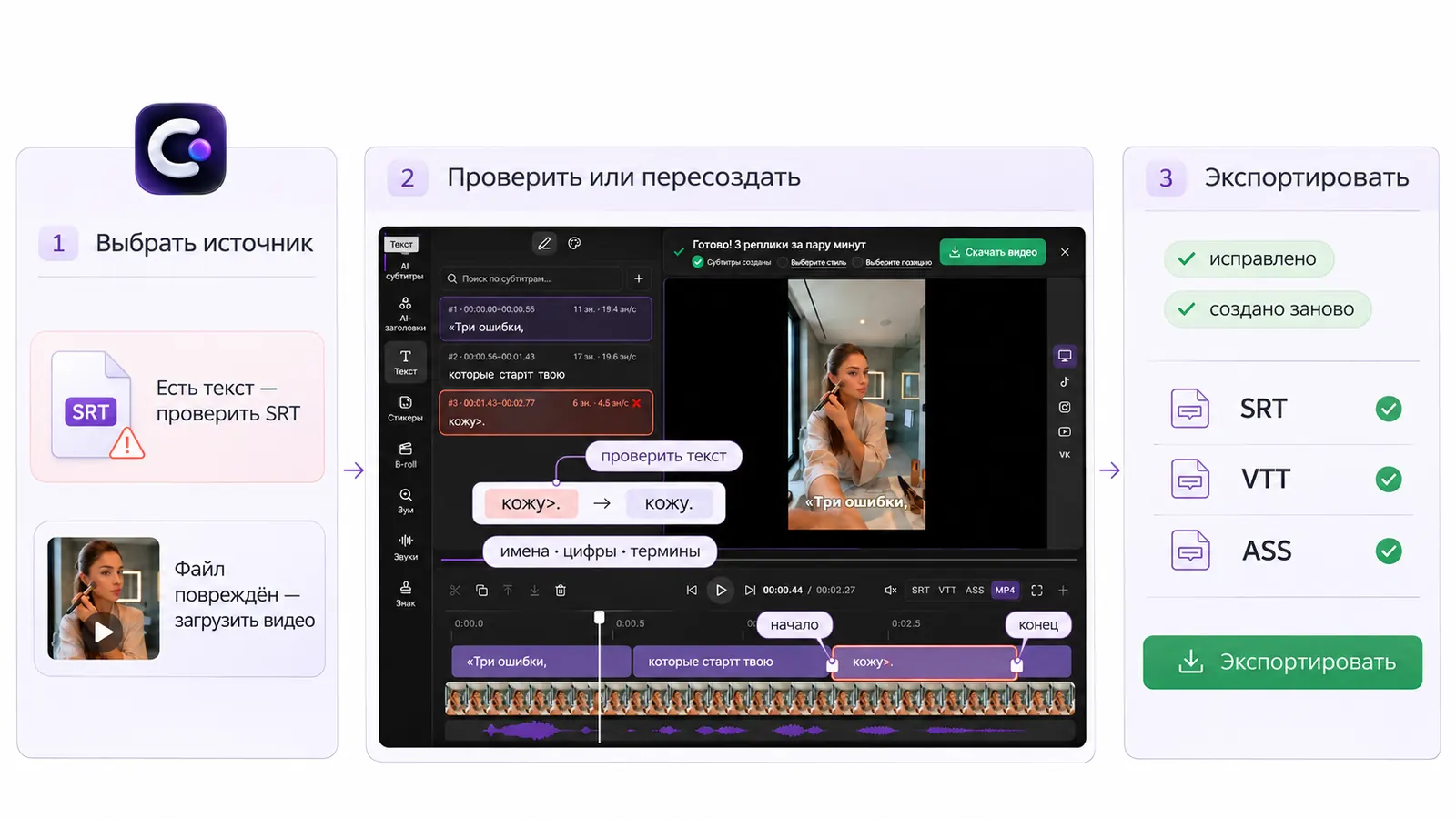
Есть текст — правим файл; файл повреждён — пересоздаём по видео
Если текст сохранился, но в файле ошибки структуры или кодировки, откройте его в редакторе файлов субтитров. Там видны реплики и тайм-коды: можно поправить формулировку, начало и конец блока, разделить слишком длинную реплику или объединить две. При скачивании нумерация пересоберётся, а кодировка будет UTF-8.
Если старый документ сильно повреждён, а исходное видео доступно, быстрее создать расшифровку заново в генераторе субтитров:
- Загрузите финальный ролик в Captions Space.
- Выберите язык речи.
- Запустите автоматическое распознавание.
- Сверьте имена, цифры и специальные термины.
- Проверьте начало и конец каждой реплики.
- Экспортируйте новый SRT, VTT или ASS.
Новая расшифровка особенно полезна, если файл относится к другой версии монтажа или содержит десятки повреждённых блоков. Однако автоматический результат всё равно требует вычитки: корректная кодировка не гарантирует точность текста. Порядок проверки — в инструкции как проверить точность субтитров. Файлы SRT, VTT и ASS скачиваются на тарифах Lite и Pro или после покупки одного проекта за 149 ₽.
Проверка после исправления
Откройте новую версию в двух программах: сначала в текстовом редакторе, затем в проигрывателе или монтажном приложении. Проверьте русские буквы, кавычки, тире, знаки валют, имена и строки с иностранными словами.
После этого просмотрите начало, середину и конец видео. Если надписи читаются, но отстают от голоса, кодировка уже ни при чём — нужно исправлять тайминг. Как это сделать, разобрано в статье субтитры не совпадают со звуком. Другие типичные дефекты текста и файла собраны в разборе ошибок при создании субтитров.
Частые вопросы
Какая кодировка лучше для SRT?
Для новых файлов обычно выбирают UTF-8. Она поддерживает кириллицу, латиницу и большинство других символов Unicode.
Чем отличается UTF-8 от UTF-8 с BOM?
BOM — служебная последовательность в начале документа, которая помогает некоторым программам определить кодировку. Большинство современных редакторов работает без неё, но отдельные старые приложения могут требовать BOM.
Почему после конвертации остались знаки вопроса?
Вероятно, информация была потеряна до конвертации. Если в файле вместо букв уже сохранены «?» или «�», смена кодировки не восстановит исходный текст.
Можно ли просто переименовать TXT в SRT?
Можно, если внутри находится корректно оформленный текст SubRip. Простая смена расширения не исправляет тайм-коды, кодировку и структуру.
Почему SRT открывается в VLC, но не импортируется в редактор?
VLC может пропускать отдельные ошибки, тогда как монтажная программа строже проверяет синтаксис. Проверьте стрелки, запятые в тайм-кодах, порядок времени и пустые строки.