

Показываю, как идёт стройка
Видео · 16:9
Одна-две строки в нижней трети и спокойный стиль. Для длинных выпусков удобно добавить ещё и файл SRT — зритель включит его кнопкой субтитров.
Templates · YouTube
Создавайте автоматические субтитры для YouTube и YouTube Shorts с помощью AI. Captions Space распознает речь в видео, преобразует ее в текст и автоматически синхронизирует субтитры с аудио.
Редактируйте текст и тайминг, выбирайте готовые дизайнерские стили. Настраивайте шрифты, цвета, эффекты и анимацию под стиль своего YouTube-канала, а затем экспортируйте готовое видео или файл субтитров в нужном формате.
Начните здесь
Перетащите файл или вставьте ссылку, выберите стиль — редактор откроется с уже запущенной расшифровкой.
Кадры настоящих роликов — стиль меняется в редакторе в любой момент
Бесплатно: 6 минут видео в месяц. Для ролика длиннее нейросеть сделает субтитры к первым 6 минутам. Бесплатный тариф выгружает MP4 с водяным знаком. Для запуска нужен аккаунт — регистрация занимает меньше минуты.
Один канал — два формата. В длинном видео субтитры помогают следить за речью, в Shorts — удержать первые секунды.
Одна-две строки в нижней трети и спокойный стиль. Для длинных выпусков удобно добавить ещё и файл SRT — зритель включит его кнопкой субтитров.

Короткие блоки по 2–4 слова, крупный стиль с акцентом на слове. Текст держите выше названия канала и левее кнопок.
Выбирайте готовые стили и шаблоны субтитров для YouTube — от минималистичных и деловых до ярких, динамичных и кинематографичных. Настраивайте шрифты, фирменные цвета, анимацию и визуальные эффекты под стиль своего YouTube-канала.
Каждый стиль можно адаптировать в редакторе: изменить типографику, выделение ключевых слов, цветовые акценты и анимацию текста.
Для длинных видео часто делают и то и другое: файл — для доступности и других языков, вшитые — для Shorts и клипов.
| Критерий | Файл SRT или VTT | Вшитые субтитры |
|---|---|---|
| Видимость | Зритель включает и выключает их кнопкой субтитров | Видны всегда |
| Оформление | Задают плеер и настройки зрителя | Стиль, шрифт, цвет и выделение слов — ваши |
| Языки | Несколько дорожек на одном видео | Один язык на ролик |
| Нарезки и Shorts | В нарезку не переносятся | Остаются в каждом фрагменте |
| Правка после публикации | Можно заменить файл в Студии | Только перезалить видео |
После распознавания выберите в Captions Space экспорт SRT. Файлы субтитров доступны на тарифах Lite и Pro.
В YouTube Studio перейдите в «Контент», выберите видео и откройте раздел «Субтитры».
Нажмите «Добавить язык», выберите язык речи и в колонке субтитров нажмите «Добавить».
Выберите «Загрузить файл», затем вариант с временными кодами, и укажите SRT. Тайминг подтянется из файла.
How it works
Загрузите видео, автоматически распознайте речь, настройте оформление и экспортируйте готовые субтитры для YouTube всего за несколько минут.
Перетащите видеофайл в окно — горизонтальный выпуск или вертикальный фрагмент для Shorts.
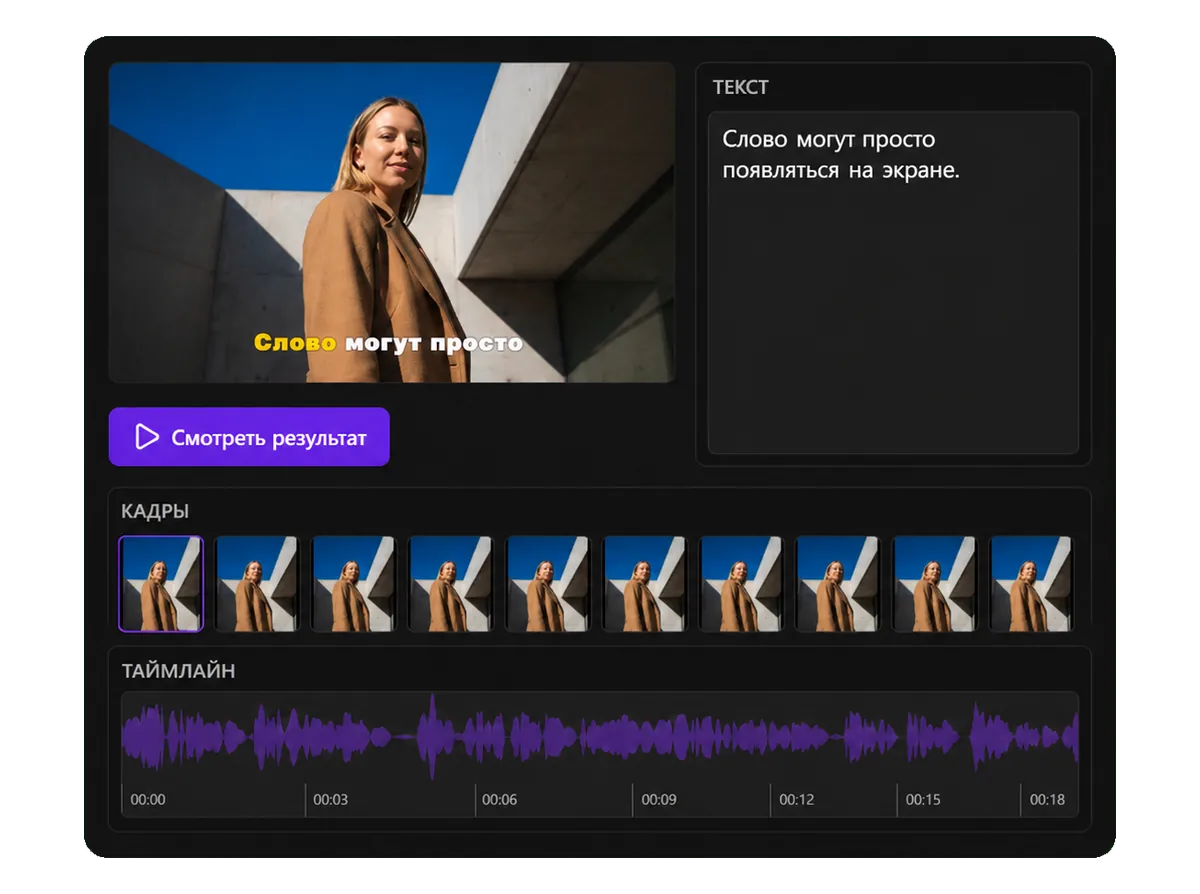
Речь превращается в субтитры с таймингом каждого слова. Имена, термины и цифры можно поправить прямо в тексте.
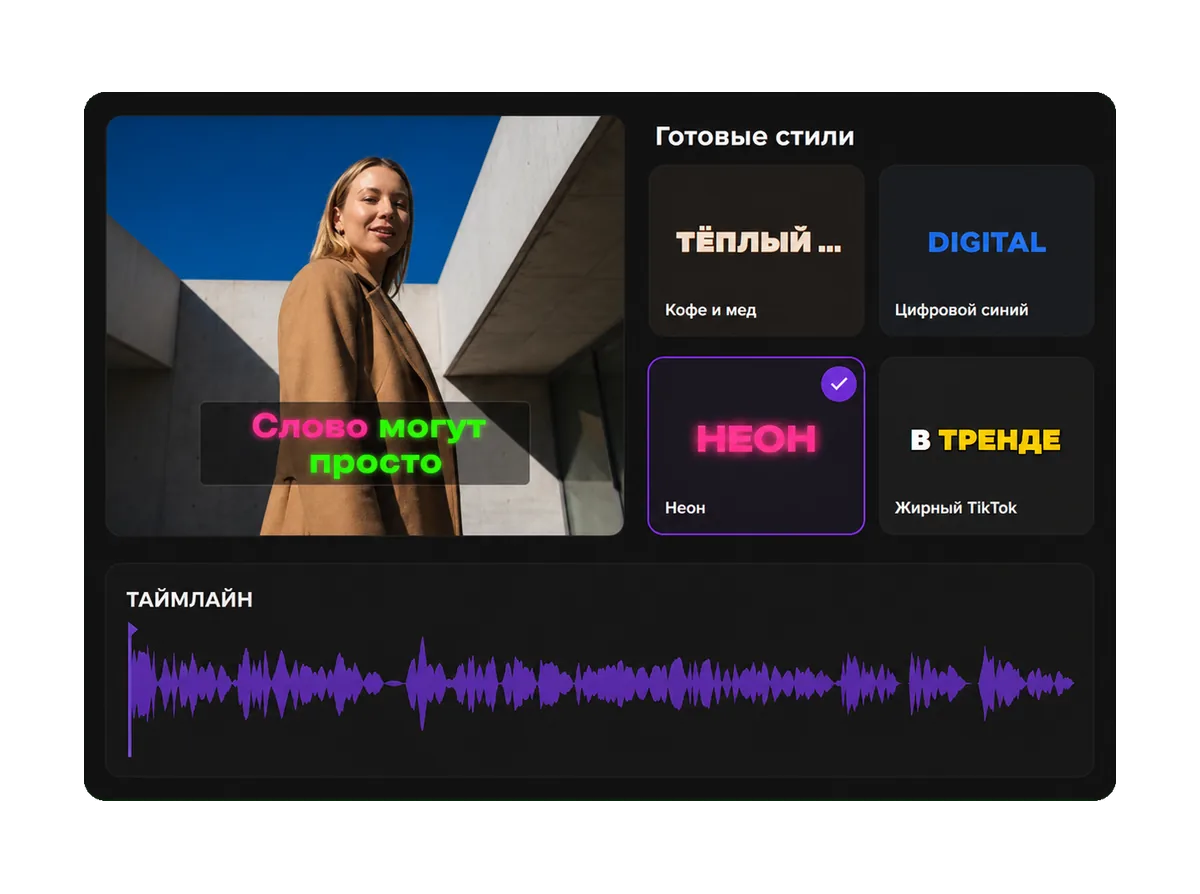
Для длинных видео — спокойные стили в нижней трети кадра, для Shorts — крупные, с выделением слов.
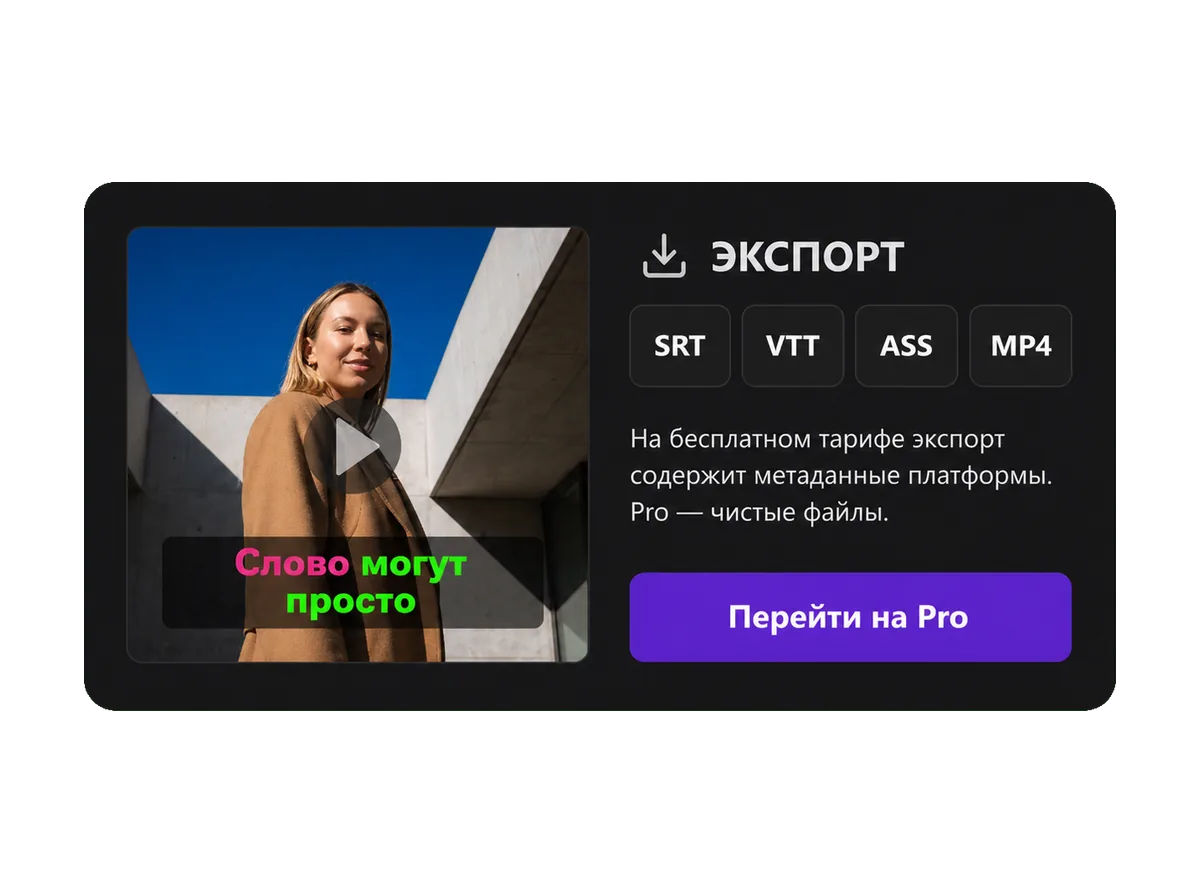
Заберите MP4 со вшитыми субтитрами или файл SRT для YouTube Studio — или оба сразу.
Captions Space обычно тратит меньше 2 минут на короткое видео — от загрузки до экспорта
Два способа. Вшить субтитры в само видео — тогда они видны всегда и в любом стиле. Или загрузить файл SRT в YouTube Studio — тогда зритель включает их кнопкой субтитров. Captions Space делает и то и другое из одного распознавания.