
Превью YouTube - это изображение, которое зритель видит рядом с названием ролика в рекомендациях, поиске, на главной странице и в других разделах платформы. Поэтому важно не только сделать обложку заметной, но и подготовить ее в правильном размере: слишком маленькая картинка может потерять четкость, а неверное соотношение сторон, обрезаться или отображаться не так, как задумано.
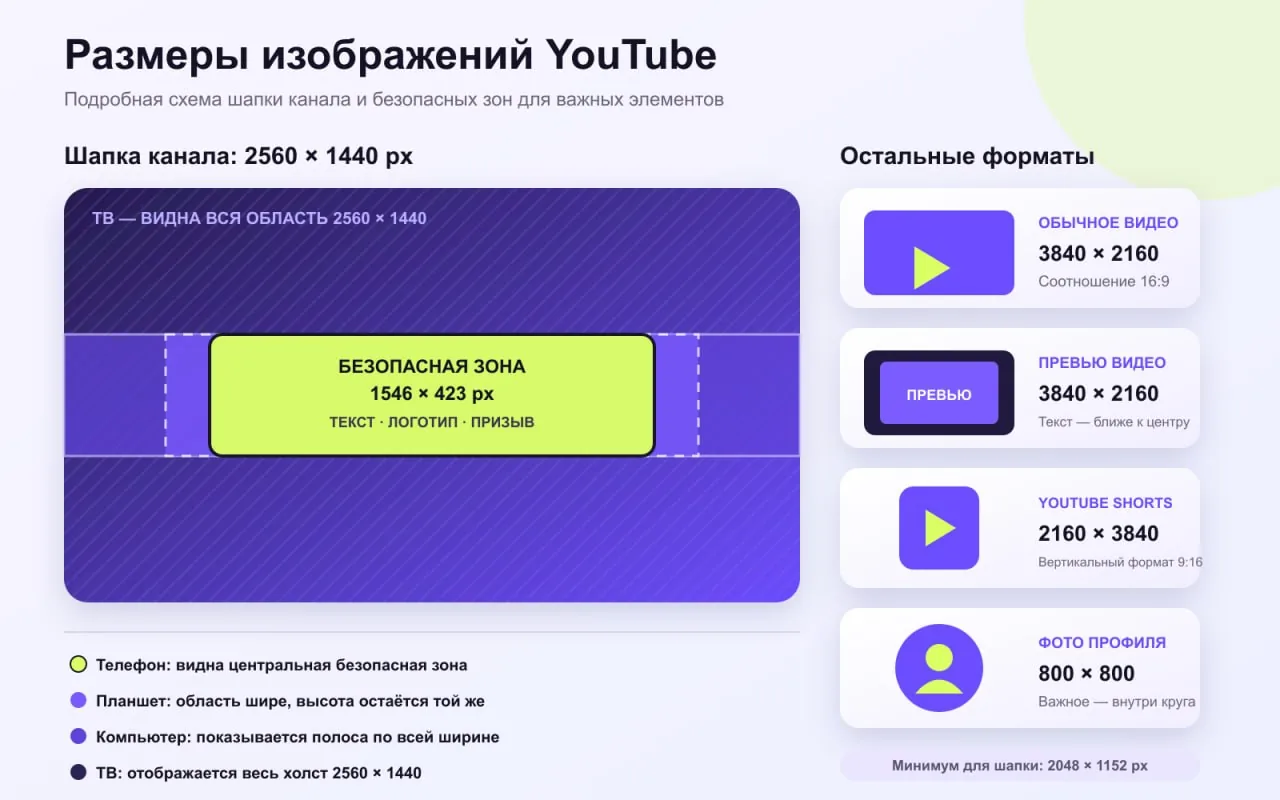
В 2026 году YouTube рекомендует для обычных видео загружать превью размером 3840 × 2160 пикселей с соотношением сторон 16:9. Для Shorts ориентир другой: 2160 × 3840 пикселей и вертикальное соотношение 9:16. Ниже разберем требования подробнее и объясним, что делать с привычным размером 1280 × 720.
Какой размер превью YouTube нужен в 2026 году
| Параметр | Обычное видео | YouTube Shorts |
|---|---|---|
| Рекомендуемое разрешение | 3840 × 2160 px | 2160 × 3840 px |
| Соотношение сторон | 16:9 | 9:16 |
| Минимальный размер | ширина от 640 px | высота от 640 px |
| Форматы | JPG, PNG | JPG, PNG |
| Лимит файла с телефона | до 2 МБ | до 2 МБ |
| Лимит файла с компьютера | до 50 МБ | до 50 МБ |
Если вы делаете обложку для стандартного горизонтального видео, самый безопасный ориентир - 3840 × 2160px, 16:9. Такой файл соответствует актуальной рекомендации YouTube и дает достаточный запас качества для разных экранов.
3840 × 2160 или 1280 × 720: какой размер выбрать
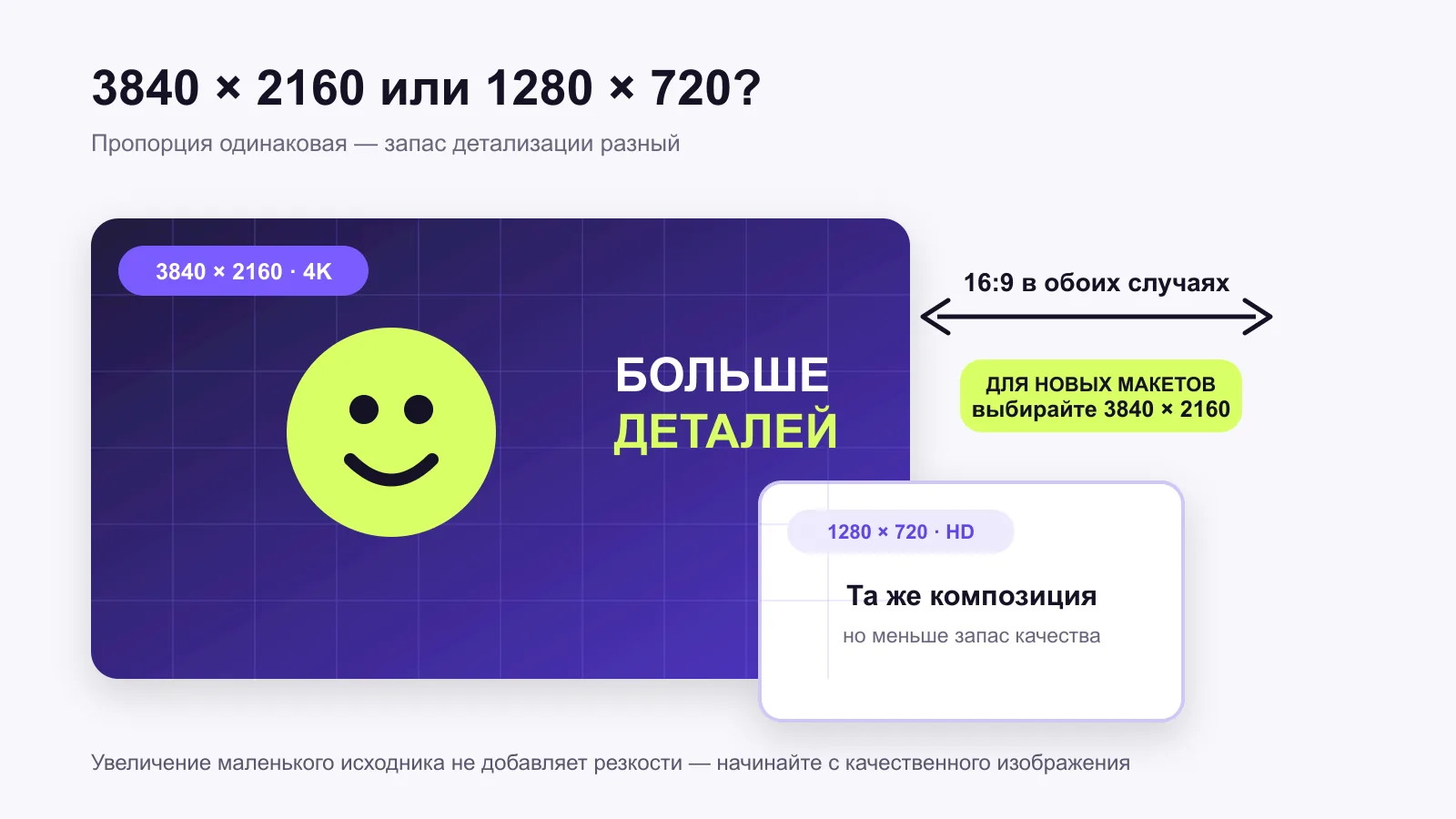
В старых гайдах и шаблонах по-прежнему часто встречается размер 1280 × 720 px. Это формат 720p с тем же соотношением сторон 16:9, поэтому сама композиция обложки остается корректной. Но актуальная справка YouTube рекомендует загружать максимально качественное изображение и указывает 3840 × 2160px как рекомендуемое разрешение для превью обычных видео.
Если у вас уже есть рабочий шаблон 1280 × 720, его не обязательно срочно переделывать: он сохраняет правильную пропорцию. Однако для новых макетов лучше сразу работать в 3840 × 2160. Особенно если на обложке есть мелкие детали, тонкие линии или текст, который должен оставаться четким на экранах с высокой плотностью пикселей.
Иными словами: 1280 × 720 привычный и все еще технически понятный формат, но для новых превью в 2026 году логичнее выбирать 3840 × 2160.
Почему для YouTube используется соотношение 16:9
16:9 - стандартное горизонтальное соотношение для обычных видео YouTube. Оно соответствует форме видеоплеера и большинству мест, где платформа показывает превью.
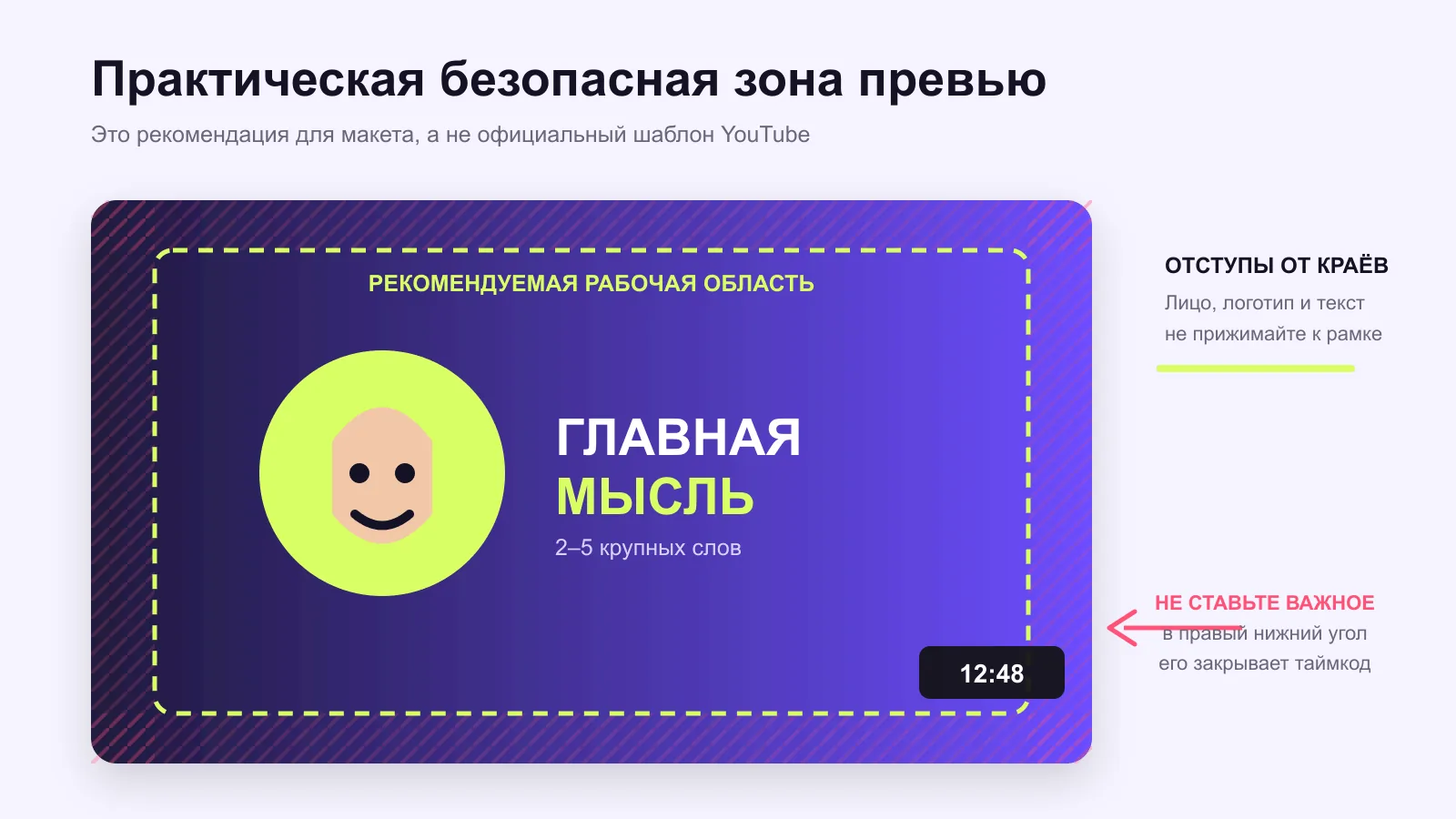
Если сделать обложку квадратной или слишком вытянутой, YouTube может вписать или обрезать изображение в зависимости от поверхности показа. Поэтому ключевые элементы лучше размещать внутри основной безопасной зоны: не прижимать лицо, логотип или крупный текст вплотную к краям.
Для вертикальных роликов ситуация отличается. YouTube отдельно предупреждает, что у вертикальных видео 16:9-превью на некоторых мобильных поверхностях может заменяться автоматически сгенерированным вариантом формата 4:5. Это еще одна причина проверять, как обложка выглядит не только на странице просмотра, но и в рекомендациях.
Какой размер превью нужен для YouTube Shorts
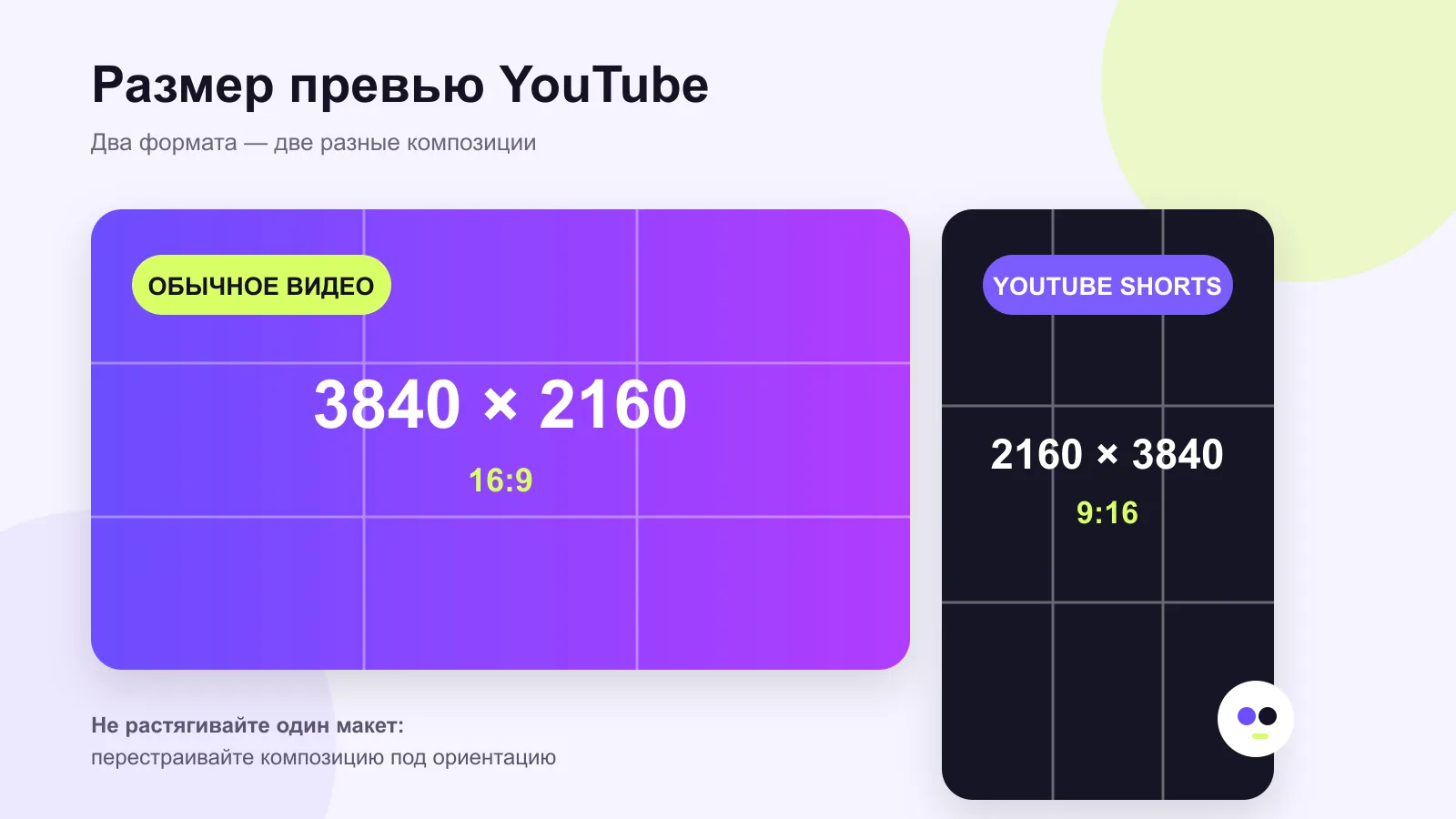
Для Shorts YouTube рекомендует вертикальное превью 2160 × 3840px с соотношением сторон 9:16. Минимальная высота - 640 пикселей.
Однако Shorts отличаются от обычных роликов не только размером изображения. Механика показа превью зависит от раздела и устройства, поэтому оформление стоит делать так, чтобы главный объект оставался понятным даже при небольшом размере карточки.
Если вы создаете отдельную обложку для Shorts, не переносите горизонтальный макет 16:9 в вертикальный формат механически. Лучше заново выстроить композицию: один главный объект, короткий текст и крупные элементы.
JPG или PNG: какой формат превью выбрать
YouTube принимает распространенные форматы изображений, в том числе JPG и PNG. Для большинства превью подходят оба.
JPG обычно удобнее для фотографий: он позволяет получить относительно небольшой файл при хорошем качестве. PNG стоит выбрать, если в макете много графики, мелкого текста, резких контуров или элементов, для которых особенно важна четкость.
Главное не ориентироваться только на расширение файла. После экспорта откройте готовую обложку в масштабе, близком к реальному превью YouTube. Если текст начинает расплываться или вокруг объектов появляются заметные артефакты сжатия, увеличьте качество экспорта.
Сколько может весить обложка YouTube
В актуальной справке YouTube лимит зависит от устройства, с которого вы загружаете превью. Для видео при загрузке с мобильного устройства действует ограничение до 2 МБ, а с компьютера - до 50 МБ.
Из-за этого в интернете можно встретить разные цифры. Если вы готовите обложку универсально и не знаете, с какого устройства будете ее загружать, удобно держать файл в пределах 2 МБ. Для большинства JPG-превью этого достаточно без заметной потери качества.
Как сделать превью для YouTube
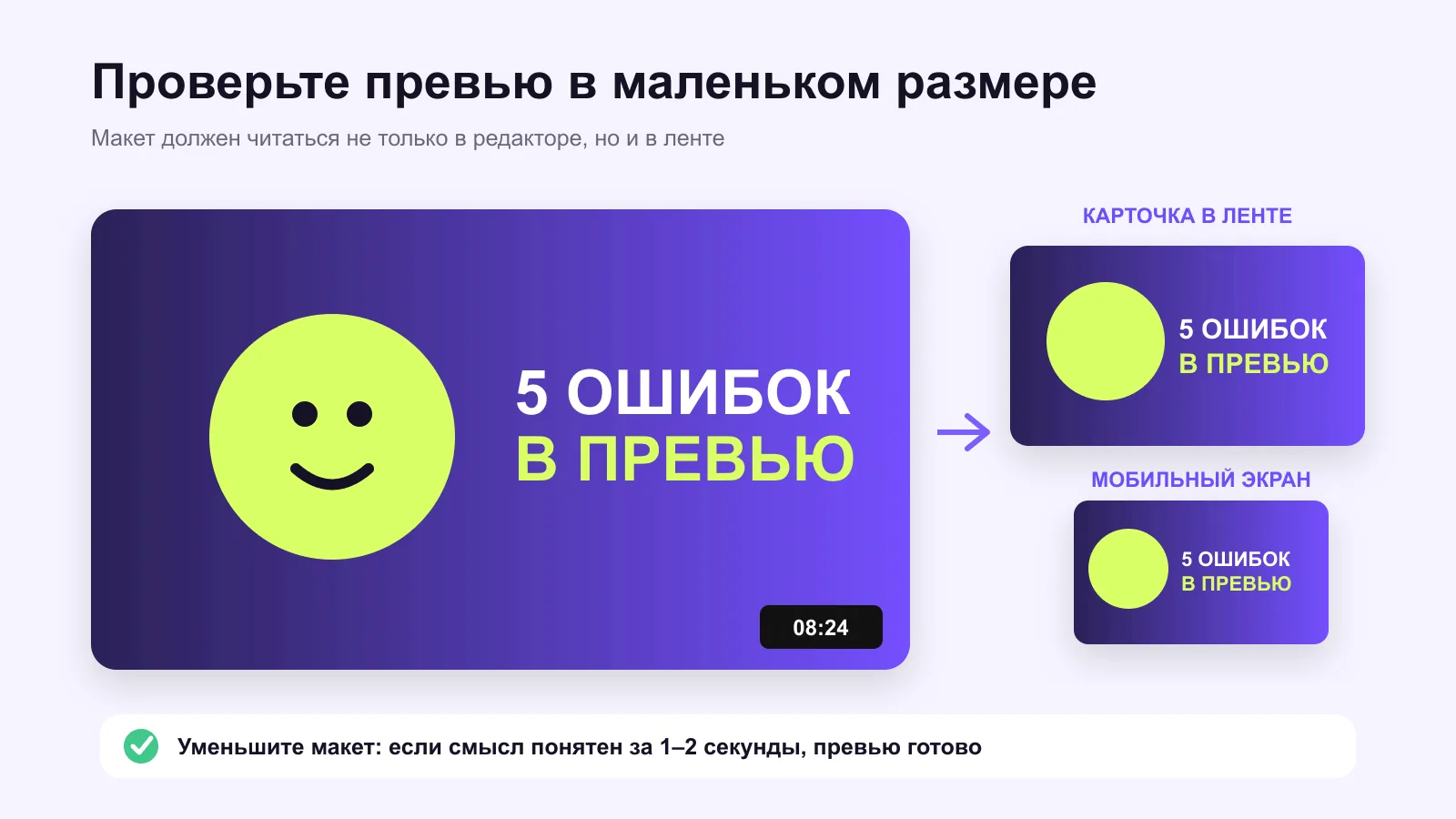
Хорошая обложка должна за несколько секунд объяснить, о чем ролик и почему его стоит открыть. При этом не нужно помещать на изображение весь заголовок видео.
Практичная последовательность работы выглядит так:
-
Определите одну главную мысль превью. Зритель должен понять ее даже без чтения мелких деталей.
-
Выберите основной визуальный объект: лицо, продукт, результат, интерфейс, предмет или кадр из видео.
-
Добавьте короткий текст, только если он усиливает смысл. Обычно нескольких слов достаточно.
-
Проверьте контраст между объектом, фоном и текстом.
-
Уменьшите макет до размера карточки YouTube и убедитесь, что он остается понятным.
-
Экспортируйте изображение в 16:9 для обычного видео или 9:16 для Shorts.
Как правильно расположить текст и объекты
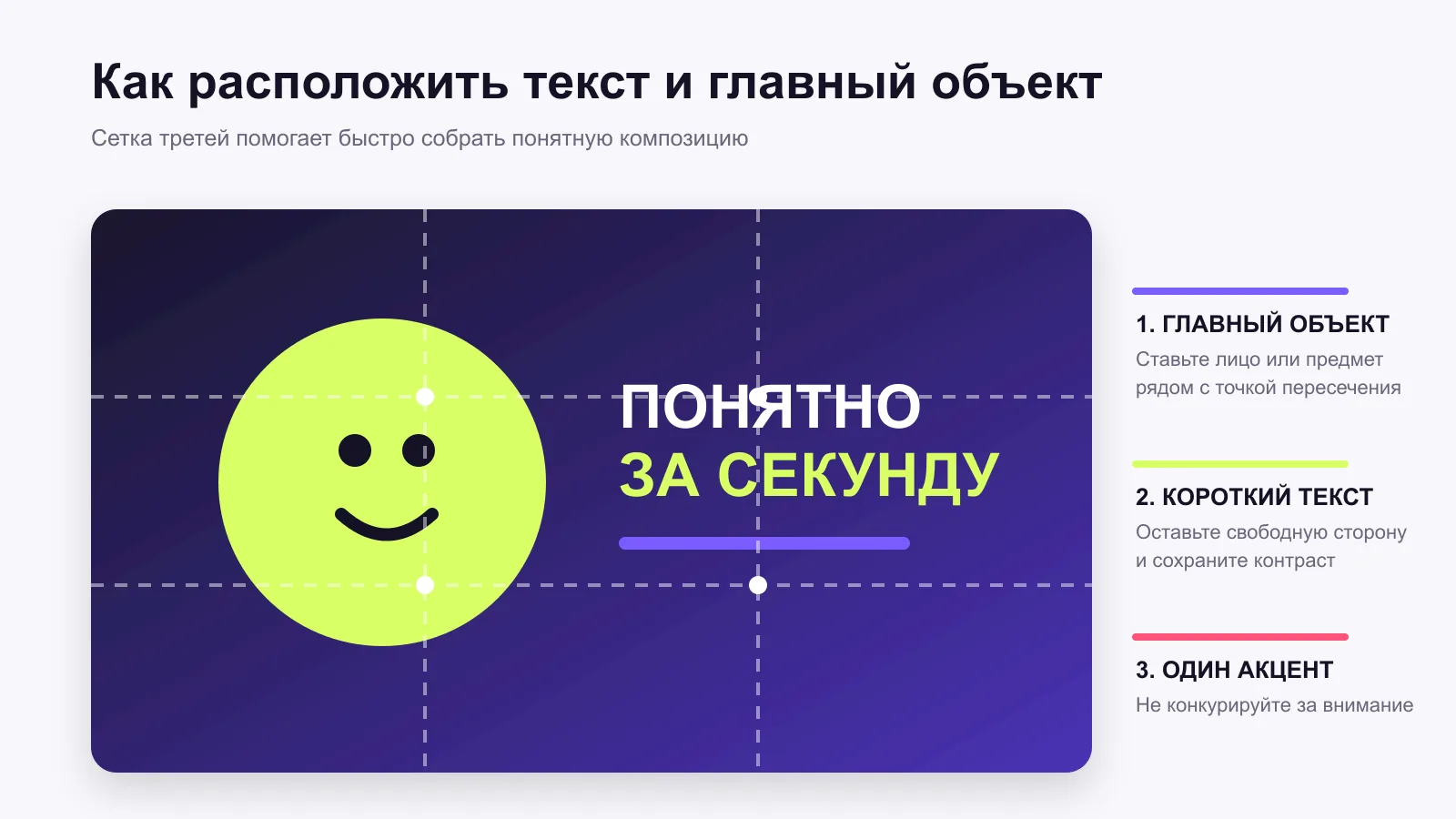
Главный объект должен считываться первым. Если на обложке одновременно пять фотографий, длинная фраза, стрелки, логотипы и несколько цветов, зрителю сложнее понять, куда смотреть.
Для большинства превью лучше работает простая иерархия: главный объект → короткий текст → второстепенная деталь. Если используется лицо, не обязательно размещать его строго по центру. Смещение влево или вправо оставляет место для текста и делает композицию спокойнее.
Не стоит прижимать важные элементы к краям. На разных устройствах и в разных разделах интерфейса изображение воспринимается по-разному, а небольшие элементы могут просто перестать быть заметными.
Нужно ли добавлять текст на превью
Текст полезен, когда он добавляет новую информацию, а не повторяет заголовок. Например, если название ролика: «Как я изменил монтаж коротких видео», на обложке можно оставить короткий акцент вроде «5 ошибок» или «до / после».
Чем меньше размер карточки, тем хуже читаются длинные фразы. Поэтому вместо предложения на 10-12 слов лучше использовать 2-5 крупных слов.
Если смысл понятен по изображению без текста, он вообще не обязателен. Это особенно актуально для визуальных тем: путешествий, еды, ремонта, обзоров техники, Beauty или Fashion.
Превью и заголовок видео должны работать вместе
Обложка и заголовок, не два независимых элемента. Вместе они формируют первое обещание ролика.
Если и превью, и заголовок дословно говорят одно и то же, часть площади используется впустую. Лучше распределить информацию. Заголовок может дать контекст, а на превью показать эмоцию, результат, противопоставление или конкретную деталь.
При этом обещание должно соответствовать самому ролику. Слишком агрессивный кликбейт может дать открытие видео, но если содержание не оправдывает ожидания, это не помогает удержанию просмотра.
Как сделать превью заметным в рекомендациях
Универсального рецепта, который гарантированно повысит кликабельность, нет. Ниша, аудитория, тема ролика и источник трафика сильно влияют на то, какая обложка сработает лучше.
Но есть несколько принципов, которые стоит проверить на своем канале:
-
один понятный центр внимания вместо большого количества мелких деталей;
-
достаточный контраст, чтобы объект не сливался с фоном;
-
крупная типографика, если используется текст;
-
визуальная связь с темой ролика;
-
единая система оформления серии, если вы выпускаете регулярный контент;
-
разные гипотезы для разных видео вместо попытки найти один «идеальный» шаблон навсегда.
Как загрузить свое превью на YouTube
Пользовательское превью добавляется через YouTube Studio. Для доступа к кастомным превью у канала должны быть доступны соответствующие функции аккаунта.
-
Откройте YouTube Studio.
-
Перейдите в раздел «Контент».
-
Выберите нужное видео или начните загрузку нового.
-
В блоке превью загрузите подготовленное изображение.
-
Сохраните изменения.
Если обложка не загружается, сначала проверьте разрешение, формат и размер файла, а затем доступность пользовательских превью для аккаунта.
Как изменить превью уже опубликованного видео
Обложку можно менять и после публикации. Для этого откройте ролик в YouTube Studio, загрузите новое превью и сохраните изменения.
Это полезно, если видео получает показы, но текущая упаковка плохо объясняет тему, если вы нашли более удачный кадр или хотите протестировать другой визуальный подход.
Как понять, работает ли превью
Оценивать превью только по личному вкусу сложно. Лучше смотреть данные YouTube Analytics в контексте самого видео: показы, кликабельность показов, источники трафика, время просмотра и удержание.
CTR нельзя оценивать одной универсальной цифрой для всех каналов. У ролика в поиске, на главной и в рекомендациях могут быть разные условия показа и разная аудитория. Поэтому полезнее сравнивать похожие видео внутри собственного канала и смотреть, что меняется после смены упаковки.
A/B-тестирование превью в YouTube Studio
YouTube позволяет тестировать до трех вариантов заголовков и превью. Функция работает через YouTube Studio на компьютере и сейчас не поддерживает Shorts.
Можно проверить только заголовки, только превью или комбинации заголовка и превью. После запуска YouTube распределяет показы между вариантами, а по итогам выбирает вариант с наибольшим временем просмотра. По справке YouTube, тест обычно завершается в течение двух недель.
Это важный момент: платформа ориентируется не просто на количество кликов. Победитель должен приводить к просмотрам, которые дают больше удержание и время просмотра. Поэтому обложку лучше оценивать не как отдельную картинку, а как часть связки «превью → ожидание зрителя → просмотр видео».
Частые ошибки при создании обложки YouTube
1. Слишком мелкий текст
На большом мониторе фраза может выглядеть нормально, но в рекомендациях превью намного меньше. Если слова нельзя быстро прочитать после уменьшения картинки, текст нужно упростить или увеличить.
2. Слишком много элементов
Несколько лиц, пять подписей, стрелки и иконки одновременно создают визуальный шум. Лучше оставить то, что действительно помогает понять тему ролика.
3. Низкое разрешение исходной фотографии
Увеличение маленького изображения до 3840 × 2160 не создает новых деталей. Если исходник размыт, результат останется размытым. Для обложки стоит использовать качественную фотографию или кадр.
4. Полное повторение заголовка
Если пользователь уже видит название видео под картинкой, нет необходимости дублировать его на превью слово в слово. Лучше добавить второй смысловой слой.
5. Кликбейт, который не соответствует видео
Превью может заставить пользователя открыть ролик, но если обещание не совпадает с содержанием, зритель быстро уйдет. Поэтому упаковка должна усиливать реальную тему, а не подменять ее.
6. Один и тот же шаблон без тестов
Узнаваемый стиль полезен, но это не значит, что композиция каждого превью должна быть одинаковой. Проверяйте разные кадры, масштаб лица, текст и визуальные акценты на реальных данных.
Превью помогает получить клик, а дальше работает само видео
Даже сильная обложка решает только первую задачу, помогает зрителю заметить ролик и понять его тему. После клика уже важны первые секунды, структура, монтаж, звук и то, насколько легко воспринимать речь.
Для разговорных, экспертных и образовательных видео можно отдельно продумать субтитры. В Captions Space можно автоматически распознать речь, отредактировать текст и тайминг, выбрать дизайнерский стиль и экспортировать готовое видео.
Если вы работаете с YouTube-контентом, полезно также посмотреть страницу «Субтитры для YouTube» и подробный гайд «Как сделать субтитры к видео автоматически».
Итог
Для обычного видео YouTube в 2026 году лучше готовить превью размером 3840 × 2160 px с соотношением 16:9. Для Shorts ориентир - 2160 × 3840 px и 9:16. JPG и PNG подходят для загрузки, а допустимый вес файла зависит от устройства.
Но правильный размер - только техническая основа. Хорошее превью должно оставаться понятным в маленьком масштабе, иметь один главный визуальный акцент и работать вместе с заголовком. После публикации результат лучше проверять по аналитике и, когда доступно, через встроенное A/B-тестирование YouTube.
А после клика задача переходит к самому видео: удержать внимание и сделать информацию удобной для восприятия. Для этого в Captions Space можно автоматически создавать и оформлять субтитры для YouTube, Shorts и других видеоплатформ.
Источники для редактора
YouTube Help — Add custom thumbnails: support.google.com/youtube/answer/72431
YouTube Help — A/B test titles & thumbnails: support.google.com/youtube/answer/16391400