
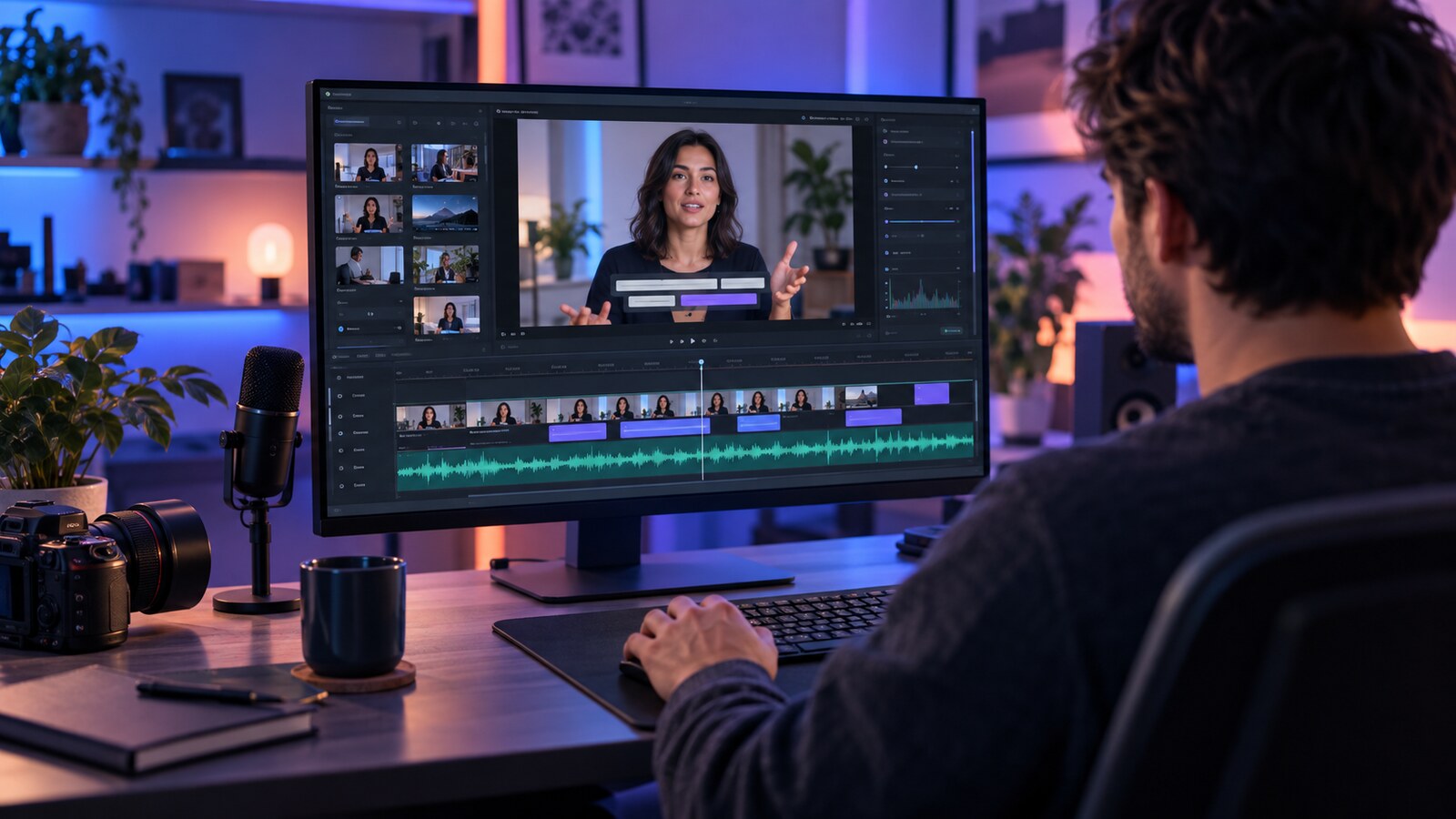
Субтитры можно сделать вручную: прослушать видео, расшифровать речь, разбить текст на фразы и для каждой выставить время появления. Для ролика на несколько минут это уже довольно много работы.
Более простой способ - создать автоматические субтитры. Нейросеть распознает речь в видео, переводит ее в текст и синхронизирует слова со звуком. После этого остается проверить расшифровку, выбрать оформление и экспортировать готовое видео или отдельный файл субтитров. Что происходит внутри на каждом этапе, мы разобрали в статье автоматические субтитры для видео: что это и как они работают.
Разберем по шагам, как сделать субтитры к видео онлайн, как правильно их оформить и какой формат выбрать для Reels, TikTok, Shorts, YouTube и других площадок.
Как сделать автоматические субтитры к видео
Современные AI-сервисы позволяют получить черновую версию субтитров практически сразу после загрузки видео. Вместо ручной расшифровки вы работаете уже с готовым текстом: исправляете ошибки, меняете тайминг и настраиваете внешний вид.
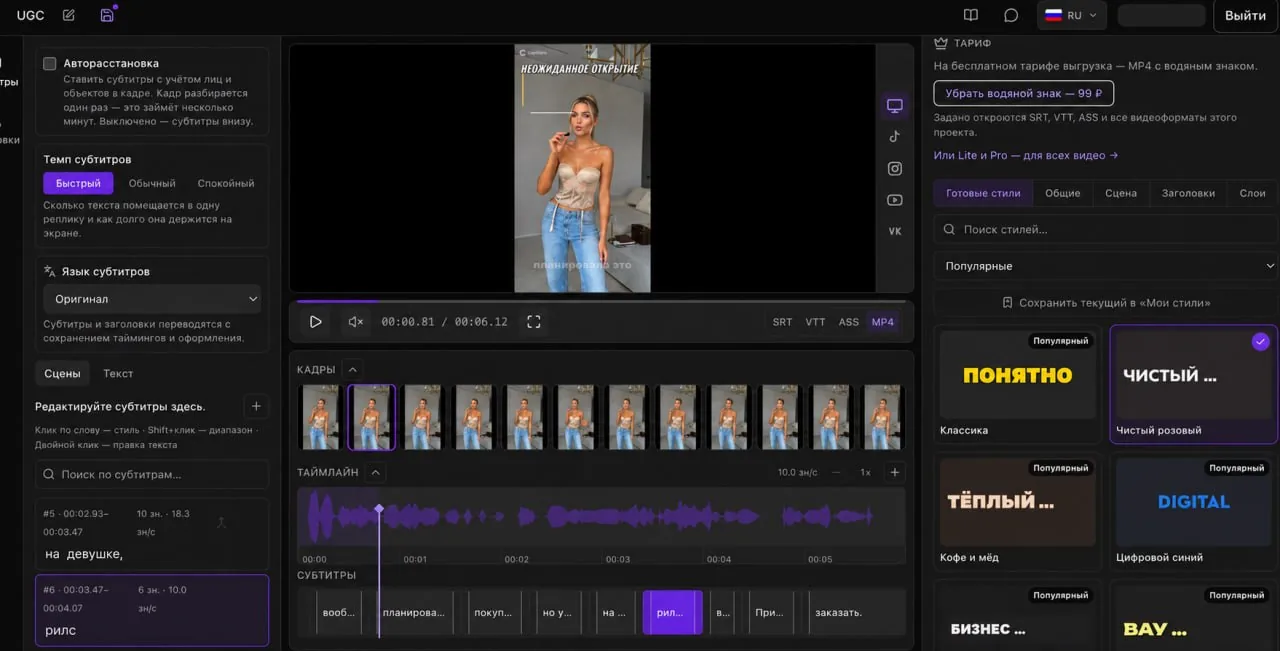
В Captions Space весь процесс проходит в браузере: устанавливать отдельную программу для монтажа не нужно. Редактор автоматически распознает речь и создает субтитры с пословным таймингом.
1. Загрузите видео
Загрузите ролик в редактор. Это может быть Reels, TikTok, Shorts, интервью, подкаст, обучающее видео, UGC, обзор товара или обычное разговорное видео.
Captions Space работает с вертикальным 9:16, квадратным 1:1 и горизонтальным 16:9 видео, поэтому заранее переделывать ролик под редактор не требуется.
2. Создайте субтитры автоматически
После загрузки нейросеть распознает речь и превращает ее в синхронизированный текст.
Главное преимущество такого способа в том, что не нужно вручную останавливать видео после каждой фразы и выставлять таймкоды. В Captions Space используется пословный тайминг: отдельное слово может подсвечиваться в тот момент, когда оно звучит. Сервис распознает речь более чем на 50 языках.
Это особенно удобно для видео, где много речи: интервью, экспертных роликов, лекций, подкастов и образовательного контента.
3. Проверьте текст
Автоматическую расшифровку всегда стоит прочитать перед публикацией.
Особенно внимательно проверяйте имена, названия компаний и продуктов, профессиональные термины, аббревиатуры и числа. На результат распознавания также могут влиять качество записи, фоновая музыка, шум и несколько голосов одновременно.
Если нейросеть ошиблась в одном слове, не нужно создавать субтитры заново. Текст и тайминг можно исправить непосредственно в онлайн-редакторе субтитров.
4. Выберите стиль
Для обычных субтитров достаточно хорошо читаемого шрифта и контрастного текста. Для Reels, TikTok и Shorts субтитры часто становятся полноценной частью монтажа: отдельные слова выделяются цветом, размером или анимацией.
В Captions Space сейчас доступно 58 готовых стилей и 111 семейств шрифтов. Можно менять цвет, обводку, тень и анимацию слов, а также использовать собственные шрифты.
Выбирать стиль лучше не только по внешнему виду, но и по типу контента. Для бизнеса или экспертного видео подойдет более спокойная типографика, для Beauty и Fashion — аккуратное визуальное оформление, а для UGC и развлекательных роликов можно использовать более заметные акценты.
5. Проверьте расположение субтитров
Субтитры не должны закрывать то, ради чего зритель смотрит видео.
В разговорном ролике это лицо человека. В Beauty - процесс нанесения макияжа. В Fitness - техника упражнения. В обзоре товара - сам продукт.
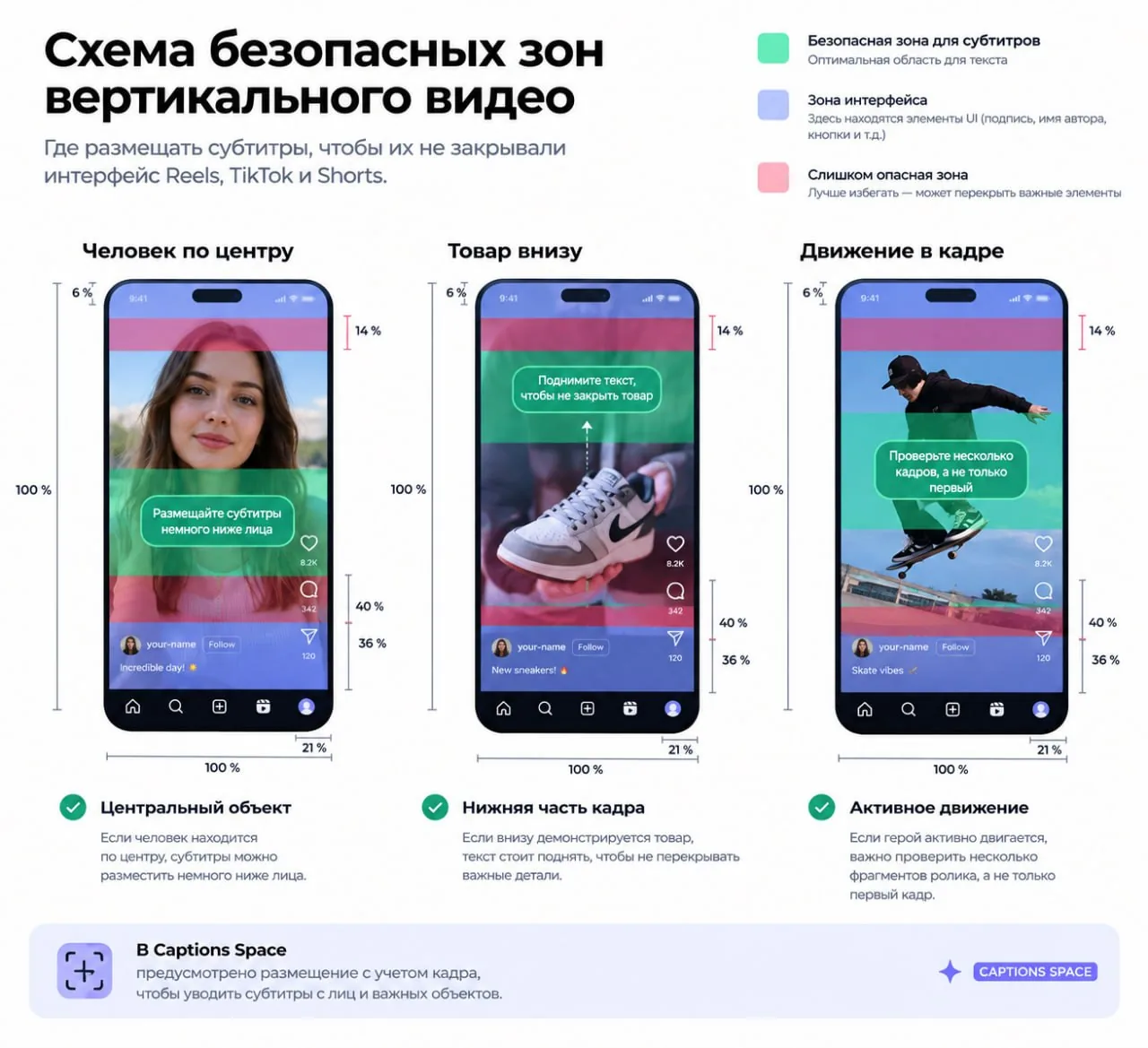
Особенно это важно для вертикального видео. Интерфейс Reels, TikTok и Shorts занимает часть экрана, поэтому текст, расположенный слишком близко к краям, может пересекаться с кнопками и описанием ролика.
Перед экспортом лучше посмотреть видео целиком на экране смартфона.
6. Экспортируйте результат
Когда текст и оформление готовы, остается выбрать способ экспорта.
Если субтитры должны быть частью самого ролика, можно экспортировать готовое видео с уже встроенным текстом.
Если нужен отдельный файл субтитров, Captions Space поддерживает SRT, VTT и ASS. Также сервис позволяет экспортировать готовое видео в MP4 и MOV.
Как добавить субтитры на видео
Есть два основных варианта: встроить текст непосредственно в видео или сохранить субтитры отдельным файлом. Вшитые субтитры становятся частью изображения. Зритель видит их всегда, независимо от настроек плеера. Такой вариант обычно удобнее для короткого контента:
Reels, TikTok, YouTube Shorts, UGC, рекламных роликов, обзоров и экспертных видео.
Второй вариант - отдельный файл субтитров. Он содержит сам текст и таймкоды, определяющие момент появления каждой реплики.
Такой файл можно подключить к видеоплееру, загрузить на поддерживающую его площадку или открыть в другом редакторе.
Какой способ лучше, зависит от задачи. Если субтитры являются частью дизайна видео, логичнее вшить их в ролик. Если зрителю нужно иметь возможность включать и отключать текст, удобнее использовать отдельную дорожку субтитров. Короткая пошаговая инструкция для первого случая — как наложить субтитры на видео онлайн.
Автоматические или ручные субтитры: что лучше
При ручном способе автор полностью контролирует результат, но выполняет всю работу самостоятельно: расшифровывает речь, делит ее на реплики и синхронизирует текст с аудио. Для короткой фразы это не проблема. Для десятиминутного интервью, это уже совсем другая задача.
Автоматические субтитры снимают наиболее монотонную часть работы. Нейросеть создает расшифровку и тайминг, а человеку остается проверить результат. Поэтому для большинства разговорных видео удобнее работать по схеме:
распознавание речи → проверка текста → оформление → экспорт.
Это не отменяет ручную редактуру. AI ускоряет подготовку черновика, но финальную версию все равно стоит просмотреть перед публикацией.
Как сделать красивые субтитры для Reels, TikTok и Shorts
В коротких вертикальных видео субтитры работают немного иначе, чем в фильме или длинном YouTube-ролике. Здесь текст может быть частью визуального ритма. Вместо длинного предложения на три строки лучше выводить короткие смысловые фрагменты и синхронизировать их с речью.
Например, человек говорит:
Если вы снимаете видео три раза в неделю, но не видите результата, возможно, проблема вообще не в количестве контента.
На экране эту фразу можно разбить:
СНИМАЕТЕ ВИДЕО
три раза в неделю,
но не видите
РЕЗУЛЬТАТА?
Возможно, проблема
не в количестве контента.
Так текст легче воспринимать одновременно с происходящим в кадре.
Но есть и обратная крайность. Если каждое слово прыгает, меняет размер и цвет, зритель начинает следить за анимацией вместо смысла. Хорошие субтитры помогают смотреть видео. Они не должны соревноваться с ним за внимание.
Как выбрать шрифт для субтитров
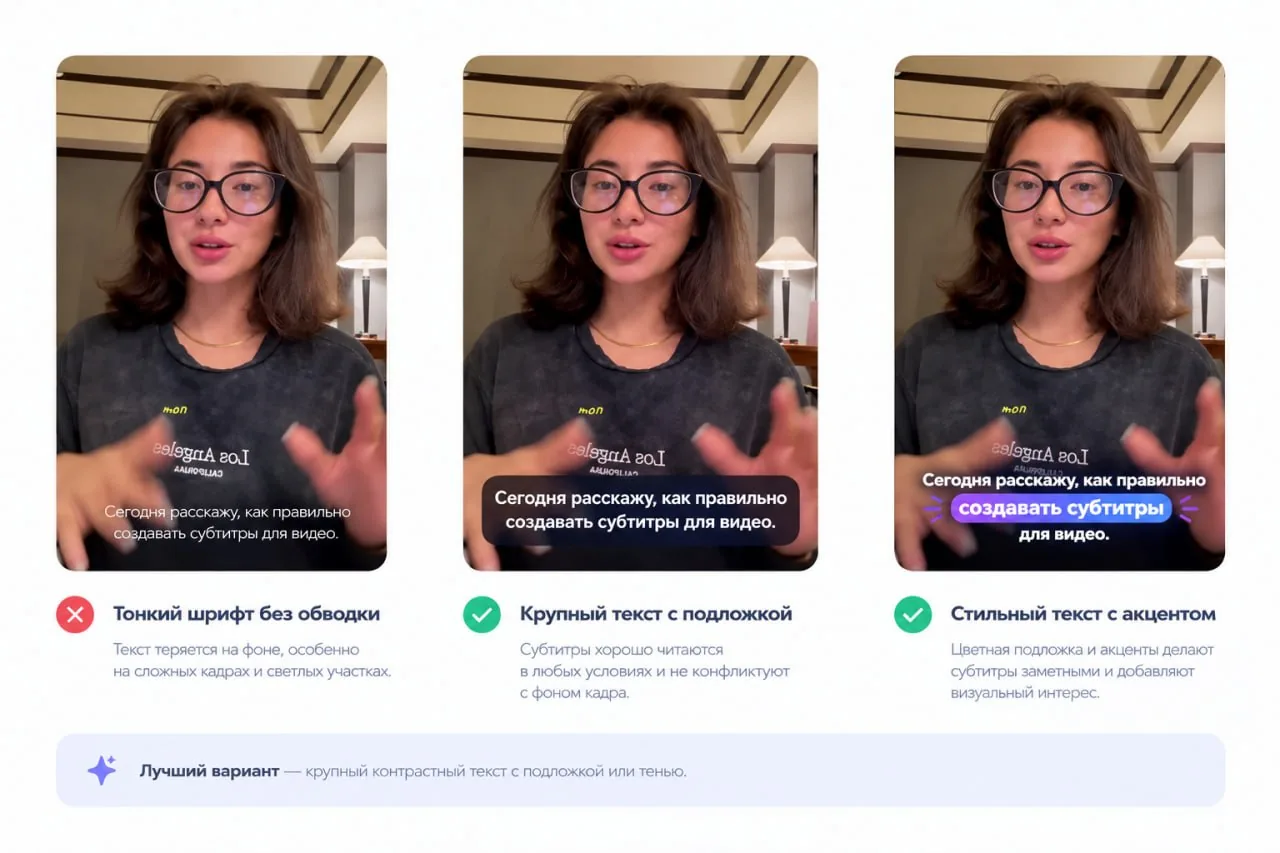
Главный критерий любых субтитров - это читаемость.
Тонкий шрифт может хорошо выглядеть на статичном макете, но теряться на светлом или постоянно меняющемся фоне видео. Слишком декоративные шрифты также сложно читать в быстром ролике. Для основного текста обычно лучше выбирать простое и достаточно плотное начертание. Декоративный шрифт можно оставить для короткого заголовка или отдельных акцентов.
Следите и за контрастом. Белые буквы хорошо читаются на темном фоне, но могут исчезнуть на белой стене или одежде. В таких случаях помогают обводка, тень или подложка. Размер обязательно проверяйте на телефоне. В окне редактора на большом мониторе текст может казаться крупным, а после публикации, наоборот слишком мелким.
Сколько текста должно быть в одном субтитре
Одна из частых ошибок, пытаться показать на экране целое предложение сразу. Зрителю приходится одновременно читать текст, слушать человека и следить за видео. Чем больше слов появляется за один раз, тем сложнее это делать. Разбивайте длинную речь по смыслу.
Вместо:
Сегодня я хочу рассказать о трех ошибках, которые большинство людей допускают при создании коротких видео для социальных сетей.
Можно показать:
Сегодня разберем
ТРИ ОШИБКИ,
которые мешают
коротким видео
удерживать
ВНИМАНИЕ.
Не нужно механически переносить текст через каждые два-три слова. Фрагмент должен оставаться понятным сам по себе.
Где разместить субтитры в кадре
Привычное место субтитров, нижняя часть экрана. Но для социальных сетей это не всегда лучший вариант. В вертикальных роликах снизу часто находятся подпись, имя автора и элементы интерфейса. Справа расположены кнопки взаимодействия. Поэтому положение текста лучше определять исходя из композиции конкретного кадра.
Если человек находится по центру, субтитры можно разместить немного ниже лица. Если внизу демонстрируется товар, текст стоит поднять. Если герой активно двигается, важно проверить несколько фрагментов ролика, а не только первый кадр.
В Captions Space предусмотрено размещение с учетом кадра, чтобы уводить субтитры с лиц и важных объектов.
Как сделать субтитры из текста видео
Иногда готовое видео не нужно. Задача обратная: получить из ролика текст. Например, расшифровать интервью, лекцию, подкаст или YouTube-видео, а затем использовать материал для статьи, описания, поста или конспекта. В таком случае нужна транскрибация видео в текст.
Captions Space позволяет получить расшифровку с таймкодами и работать с ней отдельно от оформления видео. Для YouTube можно использовать ссылку на ролик, а результат сохранить в текстовом формате или формате субтитров. Это отдельная задача от создания красивых субтитров: в транскрибации важнее получить удобный текст, а при оформлении видео, еще и правильно показать его в кадре.
Как перевести субтитры на другой язык
Если видео рассчитано на аудиторию из нескольких стран, каждую языковую версию необязательно расшифровывать заново. Сначала создаются субтитры на исходном языке, затем текст переводится и синхронизируется с тем же видео. После автоматического перевода результат желательно вычитать вручную. Особенно если в речи встречаются профессиональные термины, сленг, имена, названия брендов или фразы, смысл которых зависит от контекста. Для локализации также стоит учитывать длину текста. Одна и та же мысль на разных языках может занимать разное количество места на экране. Подробный порядок действий — в статье как перевести субтитры на русский.
SRT, VTT или ASS: какой формат субтитров выбрать
Если субтитры нужны отдельным файлом, чаще всего встречаются форматы SRT, VTT и ASS.
-
SRT - один из самых простых форматов. В файле хранятся реплики и время их появления. Его удобно использовать, когда главное - текст и тайминг без сложного дизайна.
-
VTT похож по назначению, но широко используется в веб-плеерах и HTML5-видео.
-
ASS дает больше возможностей для хранения информации об оформлении и позиционировании текста, поэтому подходит для более сложной работы со стилями.
Если нужен универсальный файл с текстом и таймкодами, чаще всего достаточно SRT. Для веб-видео может быть удобнее VTT. ASS имеет смысл выбирать, когда важны расширенные возможности оформления.
Если же вы делаете дизайнерские субтитры для Reels или TikTok и хотите сохранить их внешний вид именно таким, каким он выглядит в редакторе, проще экспортировать готовое видео с вшитыми субтитрами.
Как улучшить автоматическое распознавание речи
Качество автоматических субтитров начинается не с редактора, а с исходного звука. Чем отчетливее слышен голос, тем проще нейросети распознать речь. Сильный фоновый шум, громкая музыка или несколько одновременно говорящих людей усложняют задачу. Если вы записываете видео самостоятельно, старайтесь находиться ближе к микрофону и следите, чтобы музыка не перекрывала голос. Говорить специально медленно не требуется. Естественная, но достаточно четкая речь обычно выглядит и звучит лучше. После генерации обязательно просмотрите видео со звуком. Иногда слово выглядит правильным само по себе, но оказывается ошибочным в контексте всей фразы. Почему нейросеть путает имена, числа и созвучные слова, рассказываем в статье почему автоматические субтитры ошибаются.
Для каких видео особенно полезны субтитры
Субтитры нужны далеко не только блогерам. В Reels, TikTok и Shorts они становятся частью монтажа и помогают быстрее передавать смысл короткого ролика.
-
В экспертных видео через текст удобно выделять основные мысли и термины.
-
В образовательном контенте субтитры помогают следить за объяснением и видеть сложные названия или определения.
-
В UGC оформление может быть более эмоциональным и повторять естественный темп речи автора.
-
Для Beauty и Fashion важна визуальная аккуратность: субтитры должны сочетаться с самим роликом, а не перекрывать продукт или процесс.
-
В бизнесе, финансах, недвижимости и медицинском контенте обычно уместнее спокойная типографика и четкая визуальная иерархия.
Поэтому один универсальный стиль субтитров для всех роликов, не всегда лучшее решение. Оформление стоит подбирать под площадку, аудиторию и сам тип контента.
Как сделать субтитры к видео бесплатно
Для создания субтитров к короткому ролику необязательно сразу покупать программу для монтажа. В Captions Space есть бесплатный тариф: сейчас он включает 6 минут видео в месяц (ролики до 6 минут; на Pro — до 30 минут), AI-генератор, базовые стили и экспорт в MP4 с водяным знаком (на Lite и Pro — без знака и с файлами SRT, VTT и ASS). Для работы достаточно браузера, устанавливать программу не требуется.
Сам процесс выглядит так:
загрузить видео → автоматически создать субтитры → проверить текст → выбрать оформление → экспортировать результат.
Так можно сначала проверить, подходит ли автоматическое распознавание и редактор для вашего формата контента, а уже потом выбирать платный тариф.
Итог
Чтобы сделать субтитры к видео, больше не обязательно вручную расшифровывать каждую реплику и выставлять таймкоды. Нейросеть может выполнить основную работу автоматически: распознать речь и синхронизировать текст со звуком.
Но автоматическое создание - только первый этап. Хорошие субтитры нужно проверить, правильно разбить на фразы, сделать читаемыми и расположить так, чтобы они не закрывали важные элементы кадра.
Для Reels, TikTok, Shorts и UGC обычно удобнее готовое видео с дизайнерскими субтитрами. Для YouTube, сайтов и видеоплееров могут понадобиться отдельные SRT, VTT или ASS-файлы.
В Captions Space эти этапы собраны в одном редакторе: можно загрузить видео, автоматически создать субтитры, отредактировать текст и тайминг, выбрать стиль и экспортировать готовое видео или файл субтитров.