
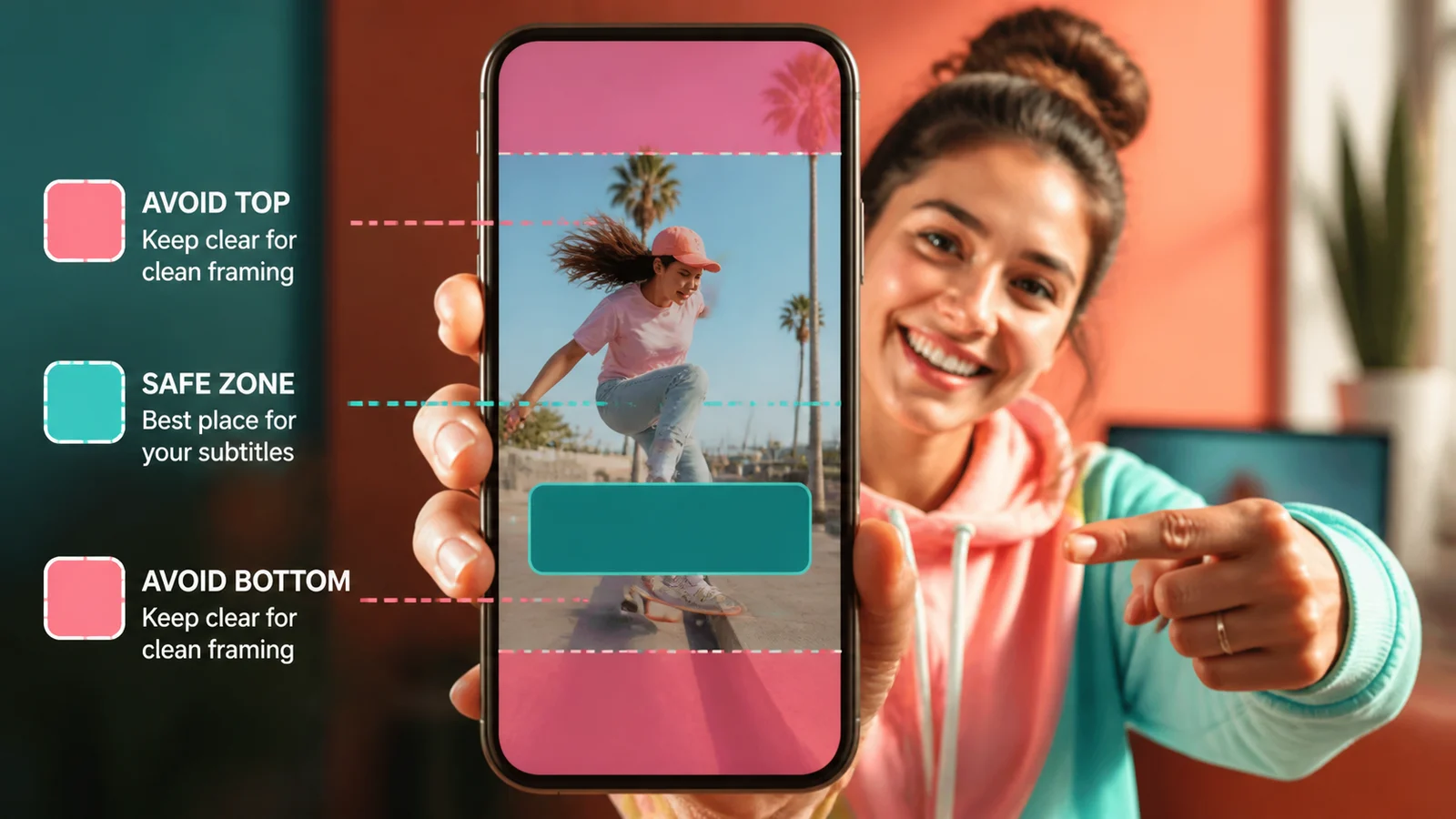
Где расположить субтитры в Reels, чтобы их не перекрывали кнопки лайков, описание и имя профиля? В 2026 году значительная часть нижней области экрана занята элементами интерфейса. Если разместить текст слишком низко, его просто не будет видно.
В этом гайде — размеры безопасной зоны в пикселях и процентах для видео 1080 × 1920, рекомендации по шрифтам и цветам, а также чек-лист перед публикацией.
Почему важно правильное расположение субтитров
- Интерфейс перекрывает текст. Instagram размещает кнопки, имя профиля, описание и аудиодорожку в нижней и правой частях экрана.
- Устройства отличаются. На iPhone, Android и в веб-версии интерфейс занимает разное место. Безопасная зона помогает сохранить читаемость.
- Это влияет на удержание. Многие зрители смотрят Reels без звука. Если субтитры не читаются, они могут пролистнуть дальше.
Безопасная зона для субтитров в Reels
Для канваса 1080 × 1920 пикселей используйте следующие ориентиры:
| Зона | Отступ | Доля кадра | Что там находится |
|---|---|---|---|
| Сверху | 270 px | 14% | Имя профиля, кнопка «Подписаться», статус-бар |
| Снизу | 672 px | 35% | Описание, аудиодорожка, кнопки действий |
| Слева | 64 px | 6% | Край экрана, который может обрезаться |
| Справа | 64 px | 6% | Кнопки лайка, комментария, репоста и сохранения |
| Правый нижний угол | 227 px от правого края | — | Расширенная зона кнопок |
Оптимальная позиция — нижняя треть экрана, но выше элементов интерфейса:
- по вертикали — между 1248 и 1500 px от верха, то есть примерно 65–78% высоты;
- по горизонтали — по центру с отступом 64 px от левого и правого края;
- высота текста — 48–64 px.
Простое правило: размещайте субтитры в нижней трети, но не ниже 672 px от нижнего края.
Три лучшие позиции для субтитров в Reels
1. Нижняя треть
Позиция: 65–78% от верха, или 1248–1500 px для кадра 1080 × 1920.
Плюсы:
- привычное расположение для зрителей;
- обычно не перекрывает лицо в видео с говорящим человеком;
- хорошо читается на любом фоне.
Минус: текст может попасть под интерфейс, если опустить его слишком низко.
Когда использовать: для большинства обучающих видео, влогов и обзоров.
2. Центр экрана
Позиция: 45–55% от верха, или 864–1056 px.
Плюсы:
- максимальная видимость;
- нет пересечения с нижним интерфейсом.
Минусы:
- текст перекрывает видео;
- длинные фразы выглядят слишком агрессивно.
Когда использовать: для коротких хуков, цитат и акцентов длительностью одну-две секунды.
3. Верхняя треть
Позиция: 25–35% от верха, или 480–672 px.
Плюсы:
- нет пересечения с нижним интерфейсом;
- подходит, если внизу показывается продукт.
Минусы:
- текст может пересекаться с именем профиля;
- расположение непривычно для длинных фраз.
Когда использовать: для обзоров товаров и распаковок, а также когда нижняя часть кадра занята важным визуалом.
Верхняя треть плохо подходит для дословных субтитров, но хорошо — для коротких плашек в два-четыре слова. На этом и построены AI-заголовки: текстовые оверлеи, которые несут цифру или выгоду и держатся в верхней трети, обходя лица в кадре.
Как добавить субтитры в Reels
Способ 1. Стикер Instagram
- Откройте Instagram и создайте Reels.
- Запишите или загрузите видео.
- Нажмите на иконку стикеров.
- Выберите Captions.
- Дождитесь автоматического создания субтитров.
- Отредактируйте текст, шрифт и цвет.
- Перетащите блок субтитров в безопасную зону.
- Опубликуйте видео.
Плюсы: бесплатно, быстро, автоматически.
Минусы: ограниченный выбор шрифтов, нет экспорта SRT, распознавание требует проверки.
Способ 2. Текстовый инструмент Instagram
- Создайте Reels и загрузите видео.
- Нажмите «Aa».
- Введите первую фразу.
- Настройте шрифт, цвет и размер.
- Перетащите текст в безопасную зону.
- На таймлайне настройте время появления.
- Повторите для каждой фразы и опубликуйте ролик.
Плюсы: полный контроль над дизайном.
Минусы: долго, нет автоматической синхронизации.
Способ 3. AI-генератор и готовое видео
- Создайте субтитры в AI-инструменте, например Captions Space, CapCut или VN.
- Проверьте текст и оформление.
- Экспортируйте видео со встроенными субтитрами.
- Загрузите готовое видео в Instagram и опубликуйте его как Reels.
Плюсы: высокая точность, несколько языков, больше вариантов оформления.
Минусы: понадобится сторонний инструмент.
Для видео длиннее 30 секунд удобнее третий способ. Для быстрых Reels до 15 секунд часто достаточно встроенного стикера.
Шрифты и цвета для субтитров в Reels
Подходящие шрифты без засечек:
- Montserrat Bold;
- Bebas Neue;
- Poppins Bold;
- League Spartan;
- Arial Bold;
- Helvetica Bold.
Они хорошо читаются на небольших экранах. Избегайте курсива, рукописных и декоративных шрифтов.
Рекомендации по размеру:
- 48–64 px для видео 1080 × 1920;
- минимум 45 px — более мелкий текст будет трудно читать;
- максимум 75 px — более крупный текст перекроет значительную часть видео.
Для контраста используйте:
- текст светлого оттенка, например
#F5F5F5; - чёрную обводку толщиной 2–4 px;
- либо полупрозрачный чёрный фон с непрозрачностью 60–80%.
Ориентируйтесь на контраст не ниже 4,5:1 по WCAG. Ключевые слова можно выделять ярким цветом — жёлтым, неоново-розовым или цианом.
Главное правило: нижняя треть экрана, но не ниже 672 px от нижнего края — или 1248–1500 px от верха на канвасе 1080 × 1920. Используйте жирный шрифт без засечек размером 48–64 px, светлый текст с тёмной обводкой и обязательно проверяйте каждый Reel на реальном устройстве.
Быстрый чек-лист
- ✅ Субтитры находятся в безопасной зоне — 65–78% от верха.
- ✅ Использован жирный шрифт без засечек размером 48–64 px.
- ✅ Контраст составляет 4,5:1 или выше.
- ✅ Ролик проверен на iPhone и Android.