

Добавить субтитры в Facebook Reels можно двумя основными способами: создать их с помощью функции Facebook либо наложить текст в видеоредакторе до загрузки ролика. Первый вариант подходит для быстрой публикации, второй даёт больше контроля над текстом, оформлением и положением надписей.
Набор инструментов может различаться в зависимости от версии приложения, языка аккаунта и региона. Поэтому перед монтажом стоит проверить, есть ли в редакторе Facebook автоматическое распознавание речи. Если его нет или оно работает неточно, надёжнее загрузить видео с уже вшитыми субтитрами.
Какой способ добавления субтитров выбрать
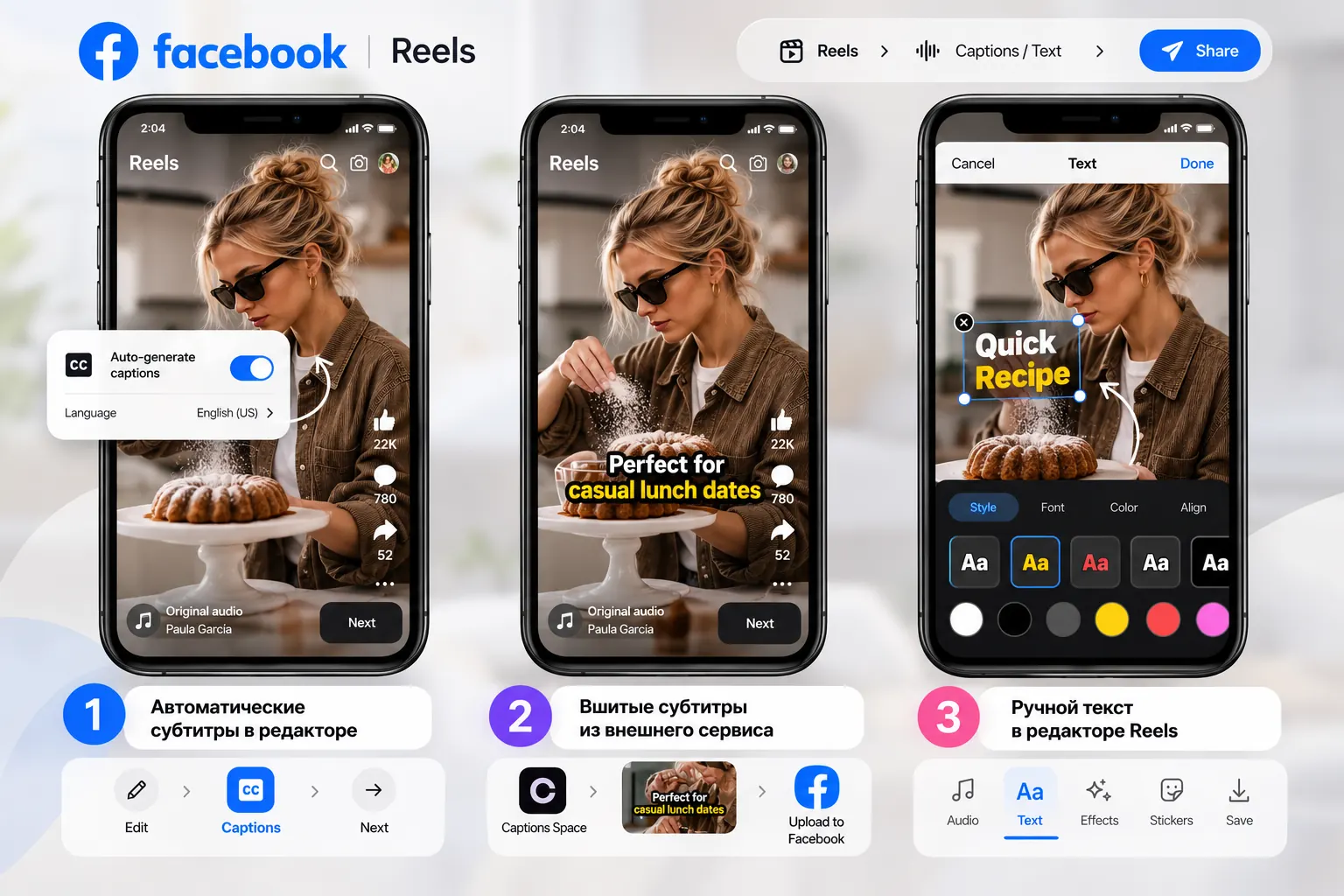
Автоматические субтитры, вшитый текст или ручные надписи
Для Facebook Reels используются три варианта:
- Автоматически распознать речь в редакторе Facebook, если функция доступна.
- Подготовить ролик с вшитыми субтитрами во внешнем сервисе.
- Добавить текст вручную в редакторе Reels.
Автоматическое распознавание экономит время, но требует проверки. Ручной текст подходит для нескольких коротких реплик, однако неудобен в длинном разговорном видео. Внешний сервис полезен, если нужно вычитать расшифровку, сохранить единый стиль серии или подготовить версии для нескольких соцсетей.
| Задача | Подходящий способ |
|---|---|
| Быстро опубликовать короткий ролик | Автоматические субтитры Facebook |
| Добавить одну или две надписи | Ручной текст в редакторе |
| Точно оформить разговорное видео | Вшитые субтитры |
| Сохранить единый стиль всех выпусков | Шаблон во внешнем редакторе |
| Подготовить перевод | Отдельная расшифровка и вшитые субтитры |
| Использовать ролик на нескольких площадках | Монтаж вне Facebook |
Как добавить автоматические субтитры в Facebook Reels
Названия кнопок могут отличаться после обновления приложения, но общий порядок такой:
- Откройте приложение Facebook и перейдите к созданию Reels.
- Запишите новый ролик или выберите готовое видео из галереи.
- Перейдите на экран редактирования.
- Откройте раздел со стикерами или текстовыми инструментами.
- Выберите функцию «Субтитры» или аналогичный инструмент распознавания речи.
- Дождитесь обработки звуковой дорожки.
- Просмотрите полученный текст и исправьте ошибки.
- Настройте положение и оформление надписей.
- Проверьте ролик целиком и опубликуйте его.
Если инструмента субтитров в редакторе нет, обновите приложение и проверьте ещё раз. Функции Meta внедряются постепенно, поэтому отсутствие кнопки не обязательно означает ошибку аккаунта.
Не публикуйте результат сразу после распознавания. Система может неправильно записать фамилию, название продукта, профессиональный термин, число или отрицание. Фразы «скидка до 30%» и «скидка 30%» выглядят похоже, но сообщают разные условия. Как проверить текст по шагам, разобрано в инструкции как проверить точность субтитров.
Как вручную добавить текст в Reels
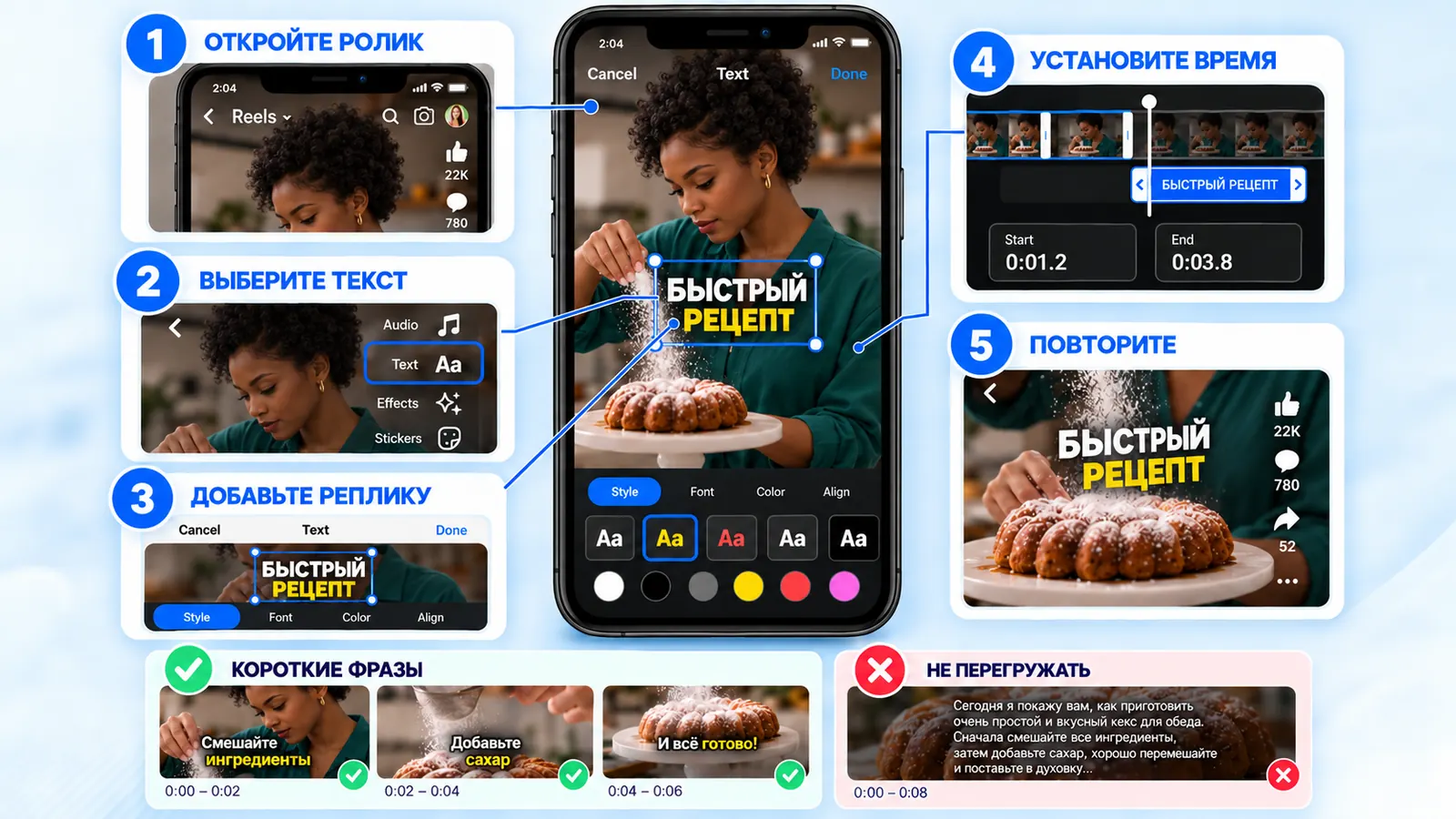
Пять шагов ручных надписей и короткие фразы вместо абзаца
Ручной способ подходит для короткого видео, в котором звучат отдельные фразы. После загрузки ролика откройте текстовый инструмент, введите реплику и выберите её оформление. Затем установите промежуток времени, в течение которого надпись остаётся на экране. Повторите действие для остальных фрагментов.
Не переносите в один блок длинный абзац. Разделяйте речь на короткие смысловые части продолжительностью в несколько секунд. Каждая надпись должна появляться одновременно с соответствующей репликой, а не заметно раньше или позже неё.
Ручной способ становится трудоёмким, если:
- в видео много речи;
- участвуют несколько спикеров;
- ролик предстоит переводить;
- нужна точная синхронизация;
- публикации выходят регулярно;
- одинаковую версию нужно разместить на разных площадках.
В этих случаях лучше сначала подготовить расшифровку и только после проверки накладывать её на видео.
Как добавить готовые субтитры перед публикацией
Вшитые субтитры становятся частью изображения и отображаются независимо от настроек плеера. Такой вариант позволяет заранее выбрать шрифт, размер, цвет, подложку, положение и способ выделения отдельных слов.
- Завершите основной монтаж ролика.
- Загрузите финальное видео в редактор субтитров.
- Выполните автоматическое распознавание речи.
- Сверьте расшифровку со звуком.
- Разделите текст на короткие смысловые блоки.
- Настройте оформление и положение надписей.
- Экспортируйте готовое видео.
- Загрузите файл в Facebook Reels.
Сначала заканчивайте монтаж и только потом синхронизируйте текст. Если после создания субтитров удалить паузу, ускорить фрагмент или переставить сцены, временные метки перестанут соответствовать речи.
В Captions Space можно распознать речь, отредактировать расшифровку и оформить видео с уже вшитыми надписями. Такой маршрут удобен для серийного контента: сохранённый стиль можно использовать в следующих публикациях, меняя только видео и текст. Подробно этот путь описан в инструкции как наложить субтитры на видео онлайн.
Можно ли загрузить файл SRT в Facebook Reels
Facebook поддерживает загрузку файлов SRT для некоторых обычных видеопубликаций: в справочном центре Meta описана возможность добавить SubRip-файл при редактировании загруженного видео. Однако этот порядок не стоит считать универсальной инструкцией для мобильного редактора Reels. Доступность загрузки файла зависит от типа публикации, интерфейса аккаунта и этапа обновления платформы.
Поэтому для Reels практичнее один из двух вариантов:
- автоматические субтитры в приложении, если функция доступна;
- ролик с заранее вшитым текстом.
Если важна отдельная дорожка субтитров, сохраните SRT вместе с проектом. Файл пригодится для другого плеера, перевода или повторного монтажа, даже если в Reels публикуется версия с вшитым текстом. Чем SRT отличается от других форматов, разобрано в статье SRT, VTT и ASS: отличия форматов субтитров.
Как оформить субтитры для Facebook Reels
Текст должен читаться на небольшом экране без остановки видео. Используйте простой шрифт, заметный размер и не более одной-двух строк одновременно. На светлом или неоднородном фоне добавьте подложку, тень либо обводку.
Размещайте основную реплику ближе к центру кадра, но не закрывайте лицо, руки и демонстрируемый продукт. Учитывайте, что интерфейс Facebook занимает часть экрана: у краёв появляются кнопки, описание и другие элементы управления. Те же правила действуют в Instagram — подробнее в гайде о том, где расположить субтитры в Reels.
Для всей серии желательно сохранить одинаковые:
- шрифт и начертание;
- размер текста;
- ширину строки;
- положение блока;
- цвет подложки;
- способ выделения ключевых слов.
Не стоит делать каждое слово крупным, цветным и анимированным. Когда все элементы получают одинаковый визуальный вес, зрителю сложнее понять, что является основной репликой, названием продукта и призывом к действию.
Почему субтитры в Facebook могут не отображаться
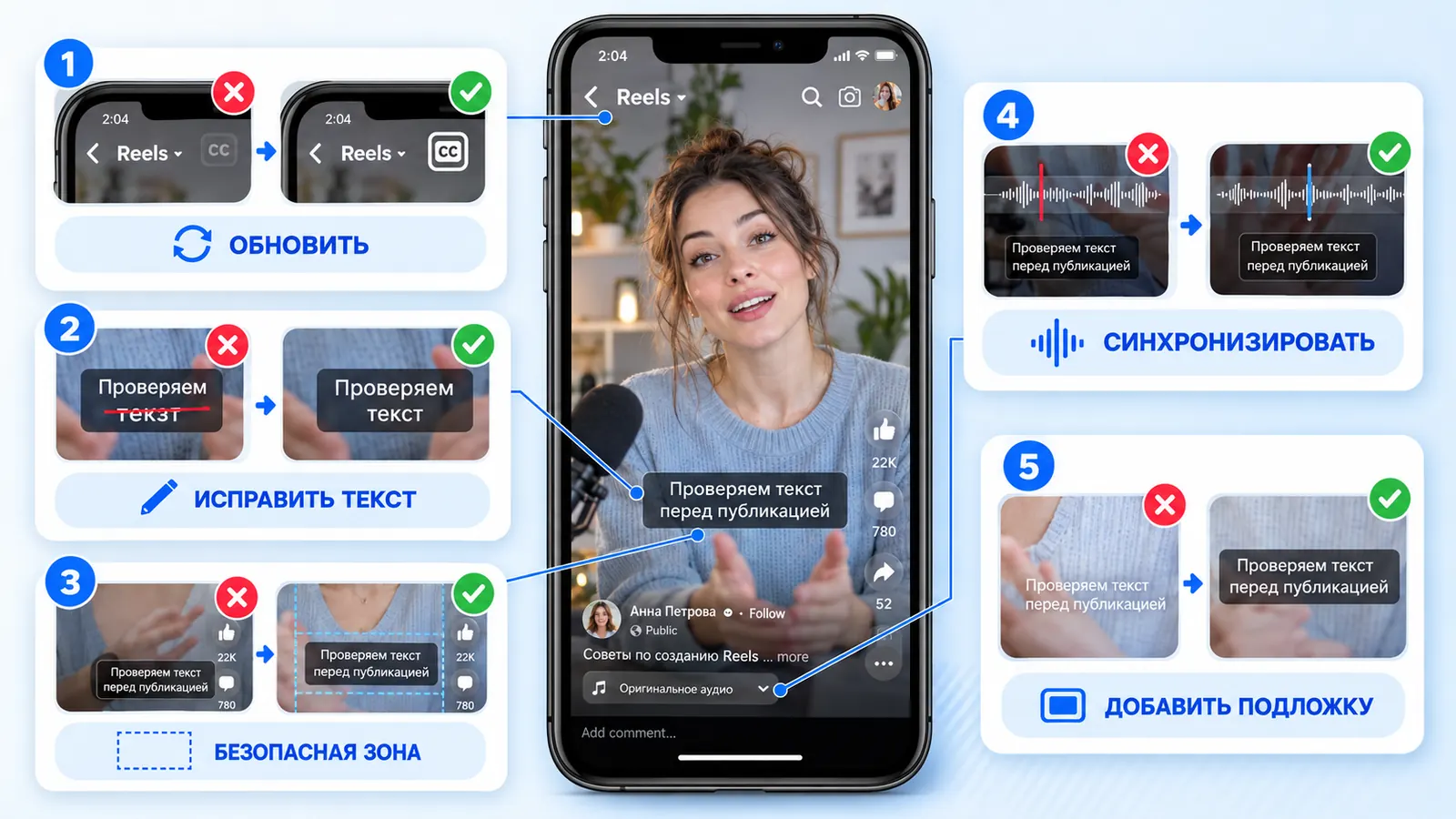
Пять типичных проблем и как их решить
В редакторе нет кнопки субтитров
Обновите приложение, перезапустите его и повторно откройте редактор. Доступность инструмента может зависеть от версии приложения, региона и аккаунта. Если функция не появилась, используйте заранее оформленное видео.
Facebook неправильно распознал речь
Проверьте качество звука и вручную исправьте расшифровку. Музыка, эхо, перебивания и редкие названия увеличивают количество ошибок. Автоматический результат стоит считать черновиком.
Текст закрывают кнопки
Переместите блок ближе к центральной области и проверьте публикацию в интерфейсе приложения. Не располагайте важные слова вплотную к нижнему или правому краю.
Субтитры расходятся со звуком
Вероятная причина — монтаж изменился после синхронизации. Создайте субтитры заново для финальной версии видео либо скорректируйте временные метки.
Надпись плохо читается
Добавьте контрастную подложку, обводку или тень. Проверяйте оформление не на одном стоп-кадре, а на всех сценах: белый текст может хорошо выглядеть на тёмном фоне и исчезать после смены плана.
Что изменилось в Facebook Reels
Meta продолжает объединять видео и Reels. В справочном центре Facebook указано, что в июне 2025 года вкладка Videos была переименована в Reels и платформа начала переводить все видеопубликации в единый формат. Изменения внедряются постепенно, поэтому у разных пользователей могут отличаться экран создания, допустимая продолжительность ролика и набор инструментов.
Из-за этого инструкцию стоит воспринимать как рабочую последовательность, а не как неизменное расположение кнопок. После обновления приложения функция может перейти в другой раздел, сохранив прежнее назначение.