

Чтобы сделать субтитры в Instagram, загрузите или запишите ролик, откройте редактор Reels, выберите инструмент автоматического текста, дождитесь распознавания речи и проверьте каждую реплику. Если нужной функции нет в вашем аккаунте, подготовьте видео с уже вшитыми надписями во внешнем редакторе.
Название кнопки и её расположение могут различаться в зависимости от версии приложения, языка, региона и типа аккаунта. Поэтому автосубтитры Instagram — один из двух возможных способов, а не обязательная функция для каждого пользователя.
Как добавить автоматические субтитры в Reels
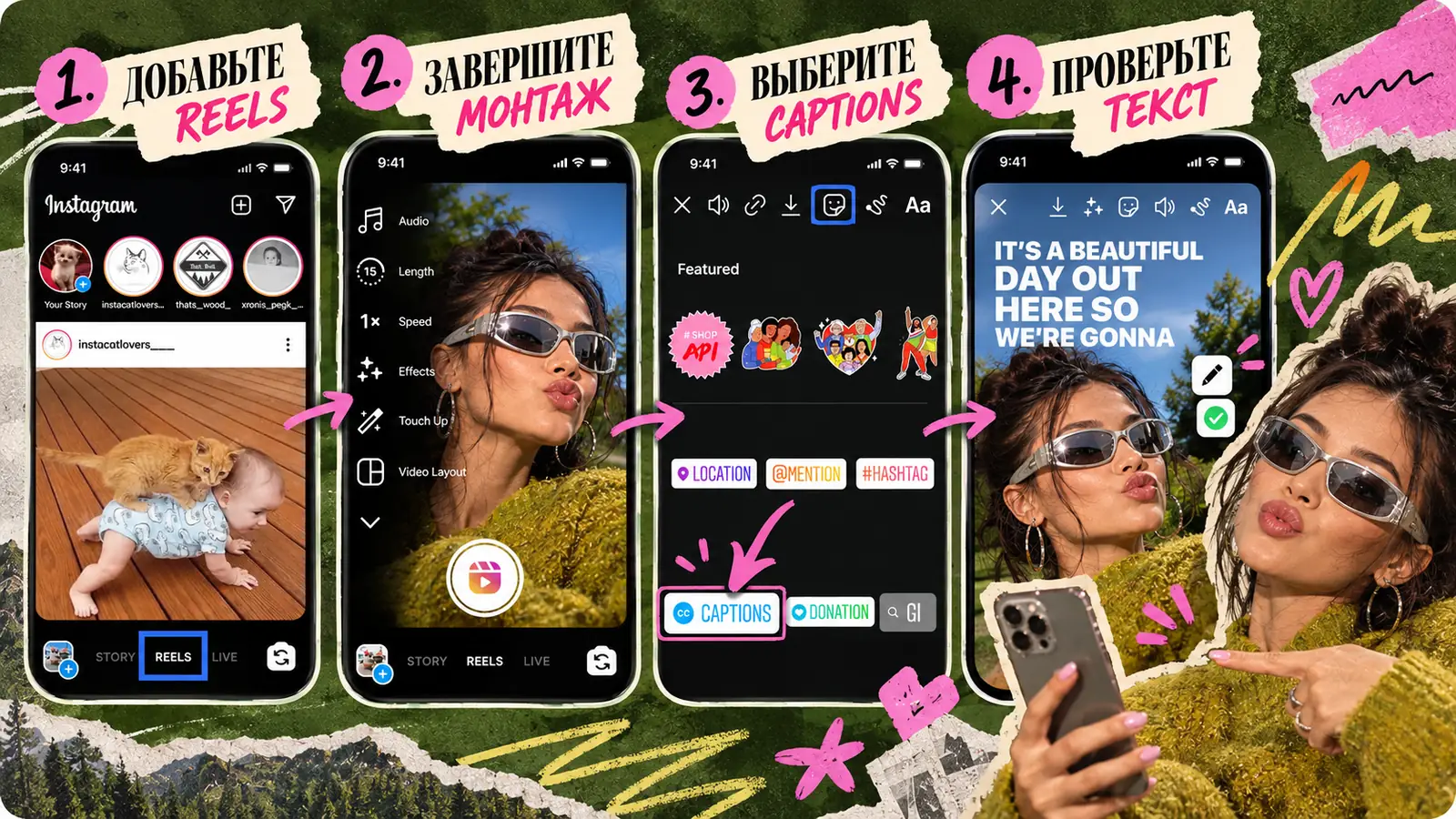
Reels → монтаж → стикер Captions → проверка текста
Откройте Instagram, нажмите кнопку создания публикации и выберите Reels. Запишите новый материал или импортируйте готовый вертикальный ролик из галереи. Сначала завершите обрезку и перестановку фрагментов: если изменить монтаж после распознавания речи, текст может разойтись со звуком.
Далее:
- Перейдите к редактированию ролика.
- Откройте раздел стикеров или текстовых инструментов.
- Найдите Captions, «Субтитры» или похожую функцию автоматического распознавания.
- Дождитесь обработки аудио.
- Просмотрите получившиеся блоки и исправьте ошибки.
- Выберите доступный вариант оформления.
- Разместите текст в безопасной части кадра.
- Посмотрите весь ролик перед публикацией.
Если функция доступна, приложение распознаёт речь и синхронизирует фразы с аудиодорожкой. Однако имена, цифры, названия компаний и профессиональные термины нужно проверять вручную.
Как исправить автоматически распознанный текст
Нажмите на созданный блок или откройте режим редактирования Captions. Исправьте неверные слова, пунктуацию и границы реплик. Особое внимание уделите отрицаниям, датам, стоимости и единицам измерения.
Не меняйте смысл ради короткой строки. Фразы «скидка до 20%» и «скидка 20%» содержат разные условия. Аналогично нельзя превращать «результат может различаться» в обещание гарантированного эффекта.
Устную речь можно аккуратно сокращать: удалять повторы, затянувшиеся междометия и слова-паразиты. После редактирования зритель должен сделать тот же вывод, что и после прослушивания оригинала. Подробная методика вычитки — в инструкции как проверить точность субтитров.
Как оформить субтитры для Reels
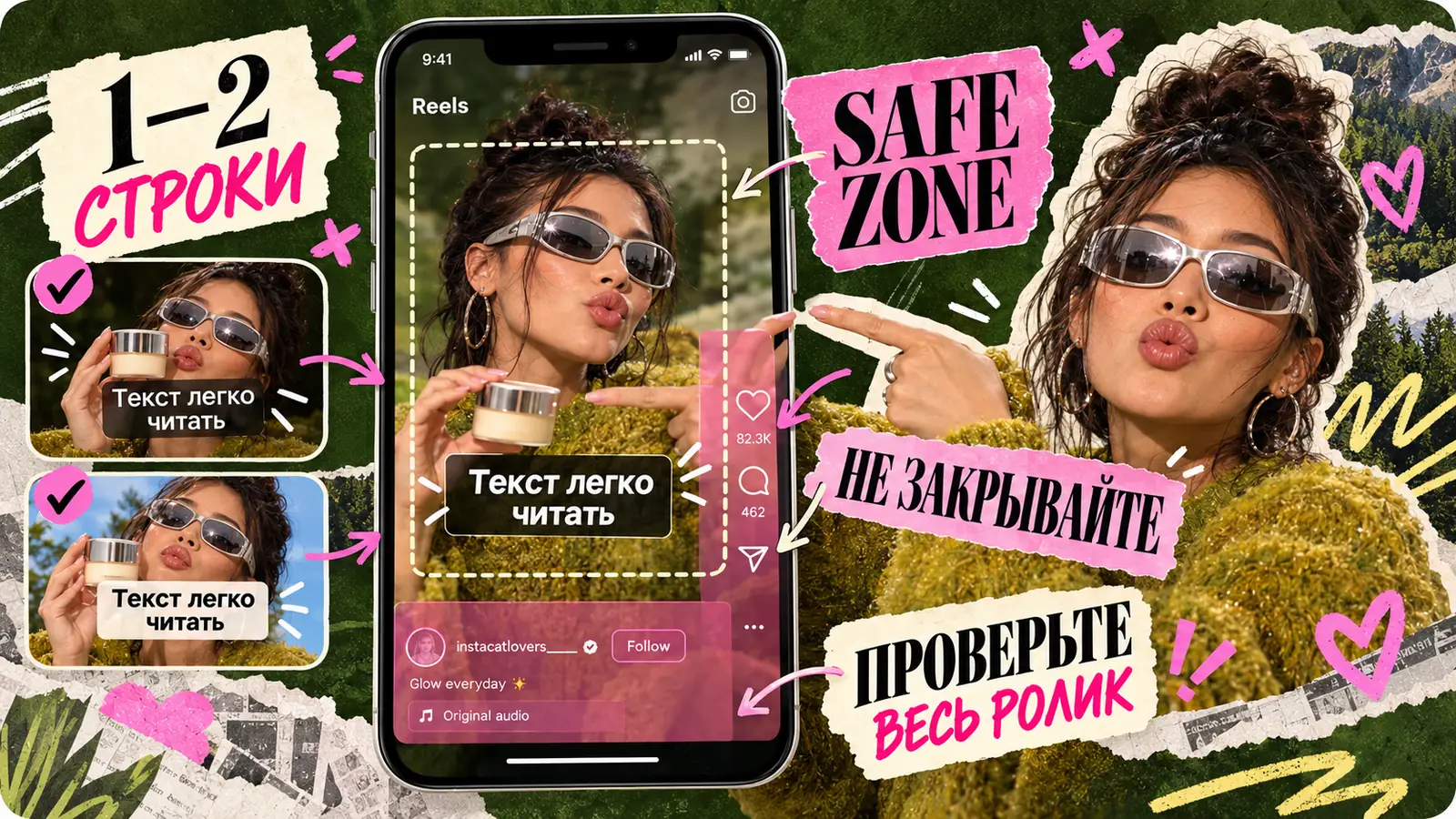
Одна-две строки, безопасная зона и проверка всего ролика
Основной текст лучше делить на короткие смысловые блоки в одну-две строки. Строка должна читаться без остановки ролика и исчезать после завершения соответствующей фразы.
Используйте простой шрифт и контрастное оформление. Если фон неоднородный, добавьте тень, обводку или полупрозрачную подложку. Белая надпись без дополнительного контраста может исчезнуть на светлой сцене.
Не размещайте важные слова вплотную к нижнему и правому краям: там появляются описание, имя автора, звук и кнопки. Meta рекомендует держать ключевые сообщения внутри безопасной зоны и использовать вертикальный формат 9:16 — см. рекомендации Meta для Reels. Конкретные позиции и отступы разобраны в гайде о том, где расположить субтитры в Reels.
Проверьте, чтобы надписи не закрывали:
- лицо и жесты человека;
- демонстрируемый товар;
- важные детали изображения;
- встроенные подписи и плашки;
- кнопки интерфейса Instagram.
Если положение подходит для одного плана, оно может оказаться неудачным после смены сцены. Поэтому оценивайте не отдельный стоп-кадр, а весь ролик.
Как сделать субтитры для Stories
В Stories принцип похож: загрузите материал, откройте меню стикеров и выберите Captions, если такой инструмент доступен. После распознавания исправьте текст и настройте оформление.
Stories содержат элементы интерфейса сверху и снизу, поэтому размещайте реплики ближе к центру. Не закрывайте ссылку, отметку аккаунта, опрос, кнопку действия или подпись к истории.
Если автоматического стикера нет, используйте обычный текстовый инструмент. Этот способ подходит для короткой истории с несколькими отдельными фразами. Для продолжительного разговора ручная синхронизация займёт больше времени, поэтому удобнее заранее подготовить оформленное видео.
Что делать, если функции Captions нет
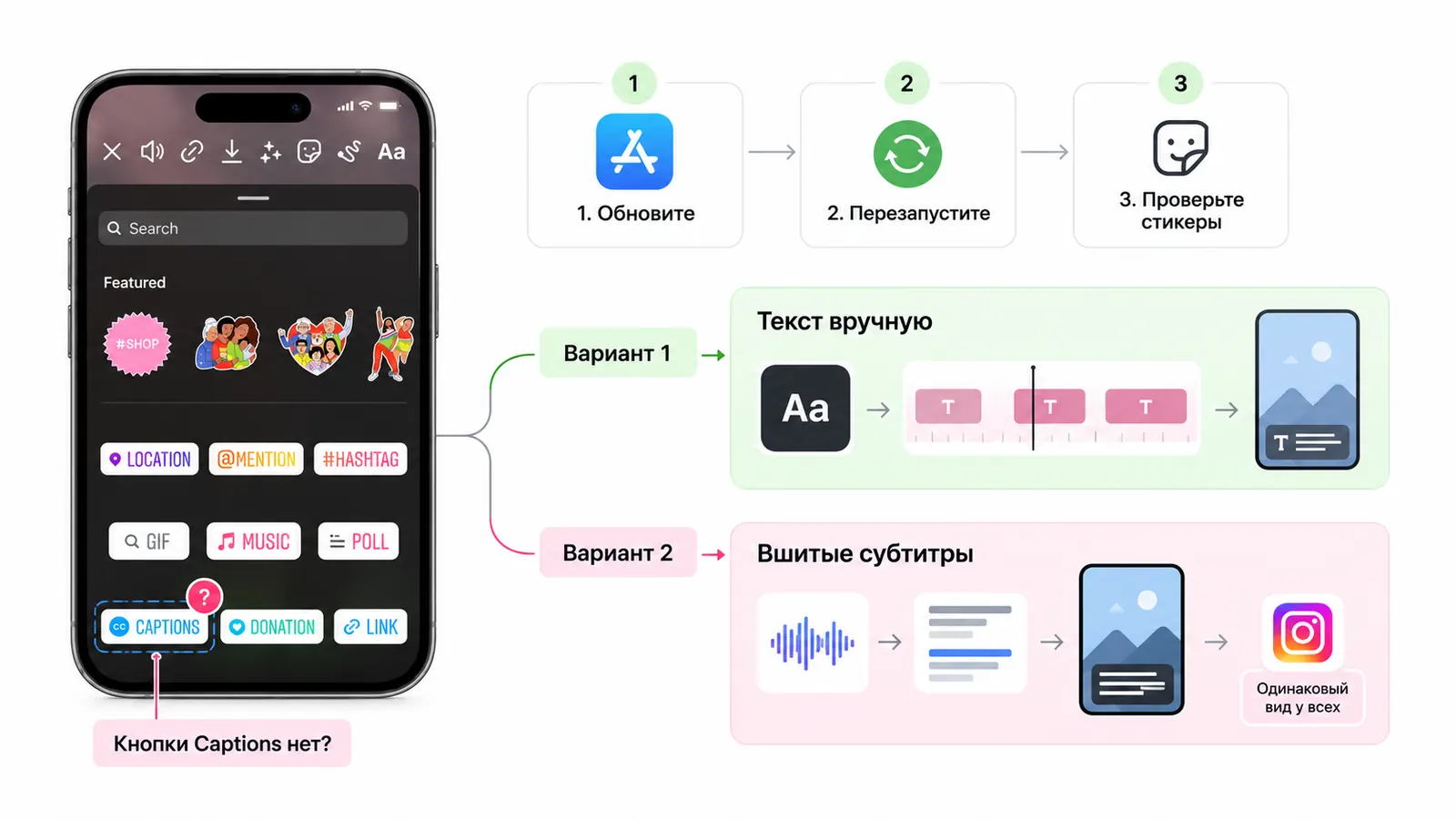
Обновить приложение, а если не помогло — текст вручную или вшитые субтитры
Сначала обновите приложение через App Store или Google Play, перезапустите Instagram и повторно откройте редактор. Проверьте список стикеров и текстовых инструментов для нового ролика.
Если кнопка не появилась, причина может быть в версии приложения, регионе или постепенном запуске функции для разных аккаунтов. Тогда выберите один из двух вариантов:
- добавить короткие фразы вручную и настроить время их появления;
- загрузить ролик с уже вшитыми надписями.
Внешний способ удобнее при регулярном выпуске контента. В Captions Space можно распознать речь, исправить текст, выбрать единый стиль и экспортировать готовый ролик — превью редактора умеет показывать кадр в интерфейсе Reels. После загрузки в Instagram надписи останутся частью изображения и будут одинаково отображаться у всех зрителей. Готовые стили для этой площадки собраны на странице субтитры для Instagram Reels онлайн.
Встроенные или вшитые субтитры
Встроенный инструмент удобен, если ролик создаётся прямо в приложении и нужно быстро оформить короткую речь. Не потребуется отдельно экспортировать файл и повторно загружать его на платформу.
Вшитый текст лучше подходит для серии публикаций, рекламы, интервью и материалов с фирменным оформлением. Его можно тщательно вычитать, оформить по шаблону и проверить до загрузки.
У каждого варианта есть ограничение. Текст, созданный внутри Instagram, трудно перенести на другую площадку. Вшитые надписи невозможно отключить, а для их исправления придётся повторно экспортировать видео.
Файл SRT обычно не используется как самостоятельный визуальный слой в Reels. Его можно сохранить как рабочий материал для перевода, проверки реплик и загрузки в видеоплееры, которые поддерживают отдельные дорожки.
Как проверить ролик перед публикацией
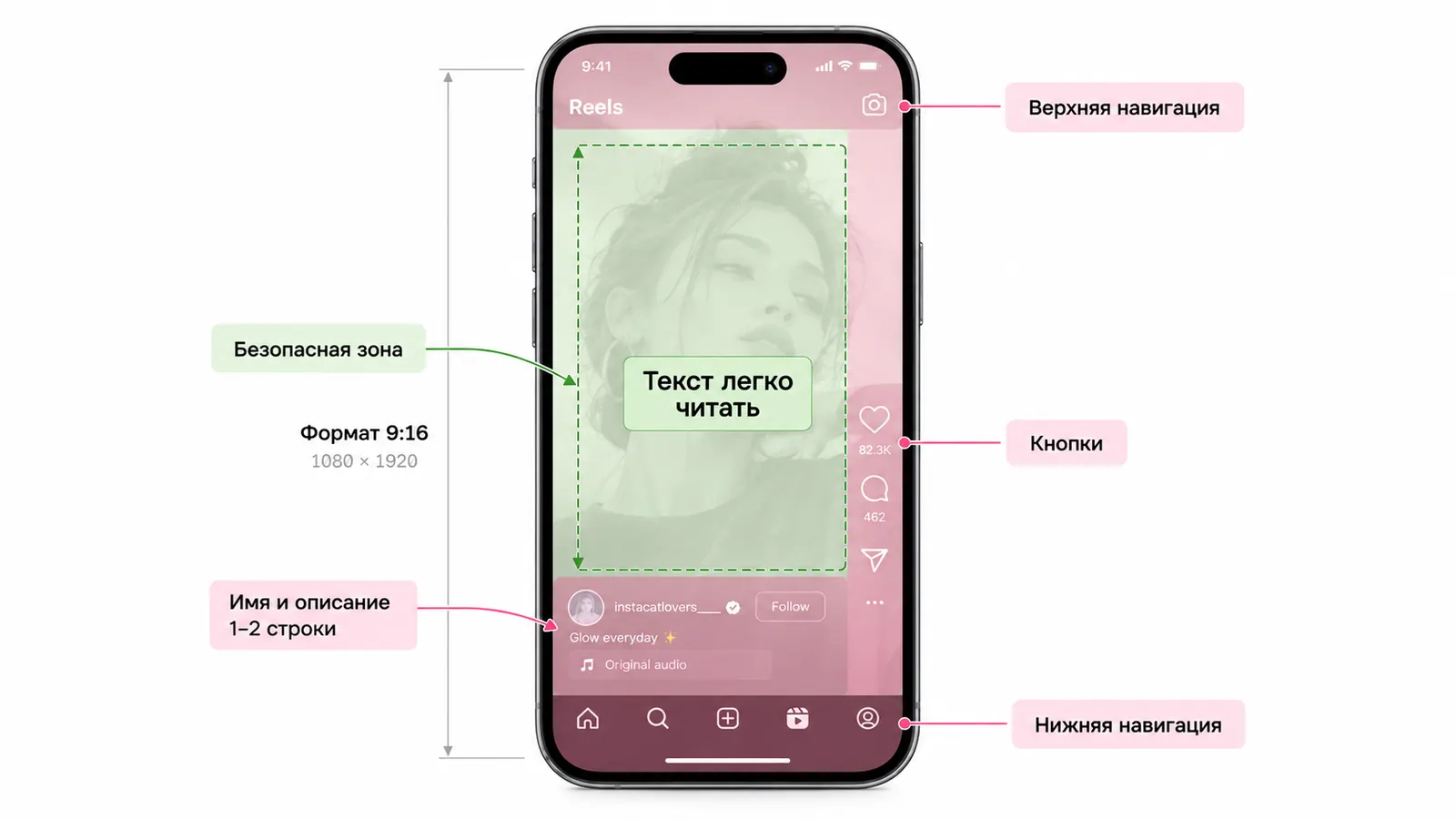
Безопасная зона Reels: что занимает интерфейс
Сначала посмотрите видео со звуком. Убедитесь, что каждый блок появляется вместе с речью и исчезает после завершения фразы. Затем отключите звук и повторите просмотр: основная мысль должна оставаться понятной.
Отдельно проверьте:
- имена, числа и названия;
- начало и конец каждой реплики;
- места со склейками;
- светлые и пёстрые сцены;
- положение текста относительно интерфейса;
- первый и последний титр.
Перед публикацией полезно загрузить черновик или открыть предпросмотр на телефоне. Монтажный экран не всегда точно показывает, какая часть кадра окажется под элементами платформы.
Почему Instagram неправильно распознаёт речь
Основные причины ошибок — музыка поверх голоса, эхо, шум, низкая громкость и одновременная речь нескольких людей. Редкие фамилии и названия продуктов система может заменить более знакомыми словами.
Перед загрузкой улучшите звук и уменьшите громкость музыки. Автоматическое распознавание не восстановит слово, полностью перекрытое другим голосом. В спорном месте безопаснее изменить монтаж или вручную проверить фразу по исходной записи. Как устроено распознавание и откуда берутся такие ошибки, рассказываем в статье как работает распознавание речи.
Частые вопросы
Можно ли отключить субтитры после публикации?
Если текст вшит в изображение, отключить его нельзя: ролик придётся отредактировать и загрузить заново. Возможность изменить надписи, созданные внутри приложения, зависит от формата и доступных инструментов.
Почему надписи не совпадают со звуком?
Чаще всего монтаж был изменён после синхронизации либо система неправильно определила границы реплики. Создайте текст заново для финальной версии ролика или вручную измените время появления блоков.
Нужен ли звук, если в ролике есть текст?
Да. Надписи помогают смотреть материал без звука, но не заменяют качественную речь, музыку и атмосферу записи. Оптимальный вариант — понятное аудио и субтитры, которые дублируют важную информацию.
Нужно ли добавлять субтитры к каждому Reels?
Это зависит от содержания. Они особенно полезны для интервью, инструкций, экспертных роликов и материалов, где смысл передаётся голосом. Если публикация построена только на музыке и визуальном действии, достаточно коротких поясняющих надписей. Как проверить, влияют ли субтитры на охват именно ваших роликов, — в статье субтитры для Reels: как увеличить охват.