
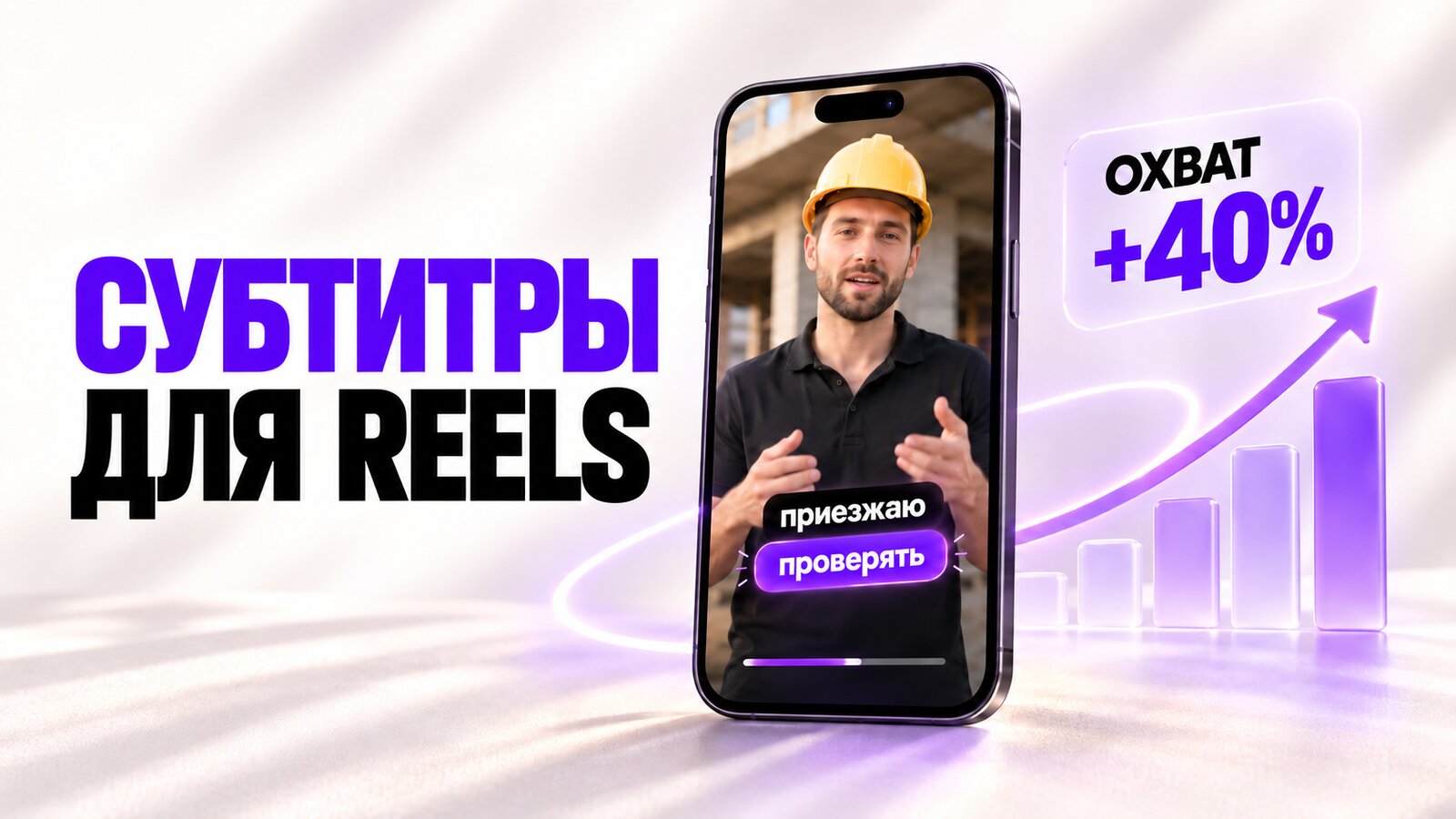
Субтитры Reels помогают зрителю понять ролик без звука, удерживают внимание и делают контент доступнее. Но сама надпись на экране не гарантирует дополнительные показы. Результат зависит от сценария, точности расшифровки, читаемости и синхронизации текста с речью.
Рост охвата на 40% стоит рассматривать как цель теста, а не обещание для любого аккаунта. Чтобы проверить гипотезу, нужно выпустить серию сопоставимых роликов, сравнить показатели и исключить влияние других изменений. Ниже — инструкция от создания текста до анализа результата.
Почему субтитры влияют на охват Reels
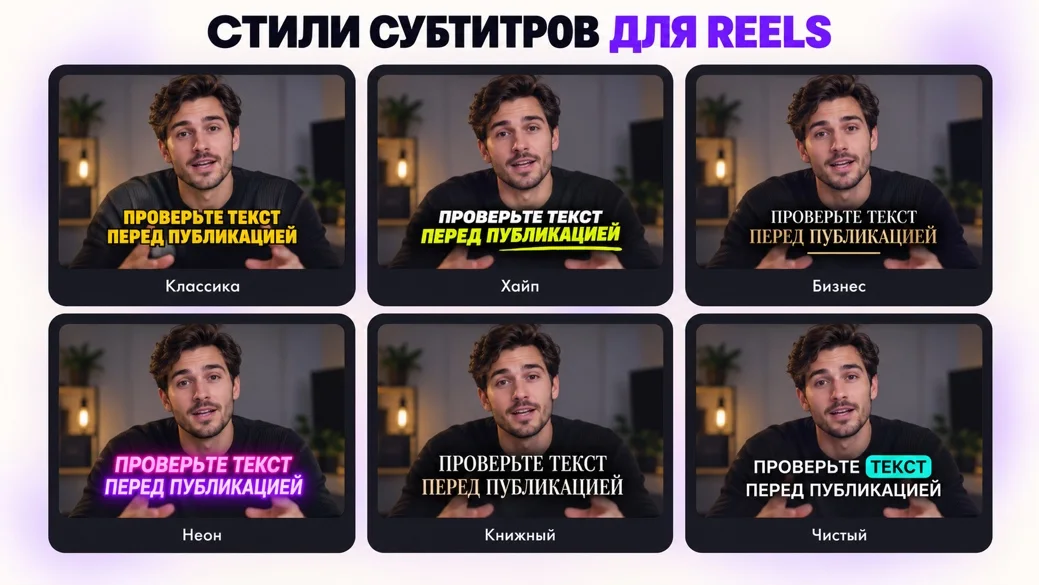
Примеры стилей субтитров для Reels
Instagram оценивает реакцию аудитории: смотрят ли люди ролик дальше первых секунд, досматривают ли его, сохраняют и пересылают. Текст помогает быстрее уловить тему, особенно когда звук выключен или речь плохо слышна. Если зрителю проще следить за видео, вероятность раннего пролистывания снижается.
Субтитр особенно полезен в экспертном контенте, интервью, обзорах и инструкциях. Он фиксирует термины, цифры и последовательность действий.
При этом надписи не исправят слабую тему или затянутое начало. Если первые секунды не обещают понятной пользы, даже качественная расшифровка не удержит аудиторию.
Как сделать субтитры в Reels средствами Instagram
Во время создания ролика откройте меню стикеров и найдите Captions или «Субтитры». Instagram распознает речь и добавит текст на видео. После этого можно выбрать доступный стиль и изменить расположение надписи.
Перед публикацией просмотрите ролик без звука. Исправьте ошибки и убедитесь, что интерфейс не перекрывает строки. Названия кнопок и доступность функции зависят от версии приложения, языка и региона.
Встроенный способ удобен для быстрой публикации, но даёт меньше контроля над стилем и анимацией. Если нужен фирменный дизайн, используйте сторонний сервис.
Как создать автосубтитры в Captions Space
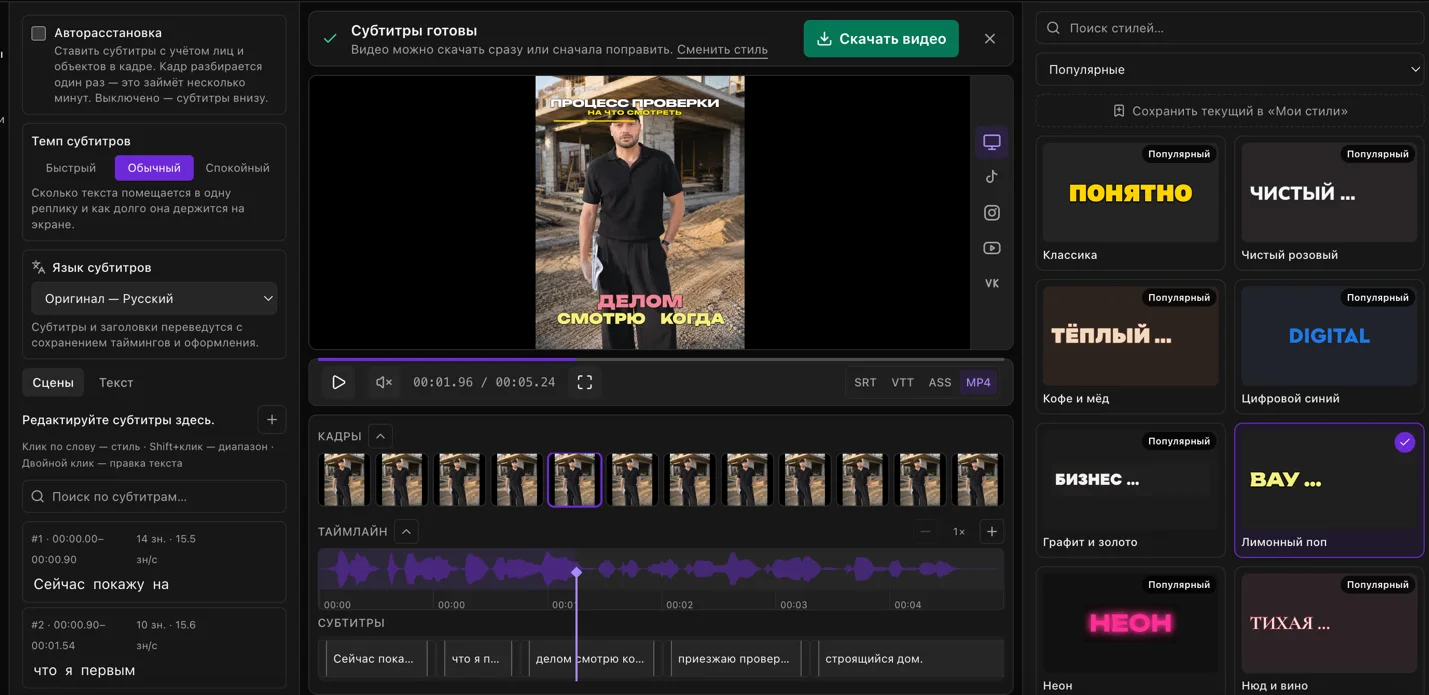
Редактор субтитров Captions Space
Captions Space работает в браузере и не требует установки. Сервис распознаёт речь более чем на 50 языках, создаёт пословный тайминг и позволяет экспортировать готовое видео либо отдельный файл субтитров.
1. Загрузите ролик
Откройте Captions Space и перетащите видео в область загрузки. Поддерживаются вертикальный, квадратный и горизонтальный форматы для Reels, TikTok, Shorts и YouTube.
2. Дождитесь расшифровки
Нейросеть превратит речь в текст и привяжет слова ко времени произнесения. Проверьте результат вручную: особенно внимательно просмотрите фамилии, названия брендов, числа и профессиональную лексику.
3. Выберите оформление
В редакторе доступны 58 стилей и 111 семейств шрифтов. Можно настроить цвет, обводку, тень и анимацию слова, выбрать шаблон под тематику или загрузить фирменный шрифт.
Размещайте текст так, чтобы он не закрывал лицо, товар и важные детали. Captions Space учитывает содержимое кадра и помогает увести надписи от объектов, но финальный просмотр всё равно обязателен. Подробные ориентиры есть в гайде о том, где расположить субтитры в Reels.
4. Экспортируйте результат
Готовый ролик можно выгрузить с прожжённым текстом или отдельным файлом SRT, VTT и ASS. Бесплатный тариф включает 6 минут в месяц и MP4 с водяным знаком, поэтому сервис можно проверить без привязки карты.
Instagram, ручной монтаж или Captions Space: что выбрать
| Способ | Когда подходит | Ограничения |
|---|---|---|
| Встроенный инструмент Instagram | Нужно быстро опубликовать один Reels | Мало настроек, оформление остаётся внутри платформы |
| Ручной монтаж или CapCut | Нужна точная покадровая работа | Требует больше времени и ручной настройки |
| Captions Space | Нужны автоматический тайминг, фирменный стиль и экспорт | После распознавания текст лучше проверить на специальные слова |
Для регулярного контента удобнее один раз выбрать стиль и повторять его во всех публикациях. Автору не придётся собирать дизайн перед каждым экспортом.
Как оформить текст, чтобы его читали
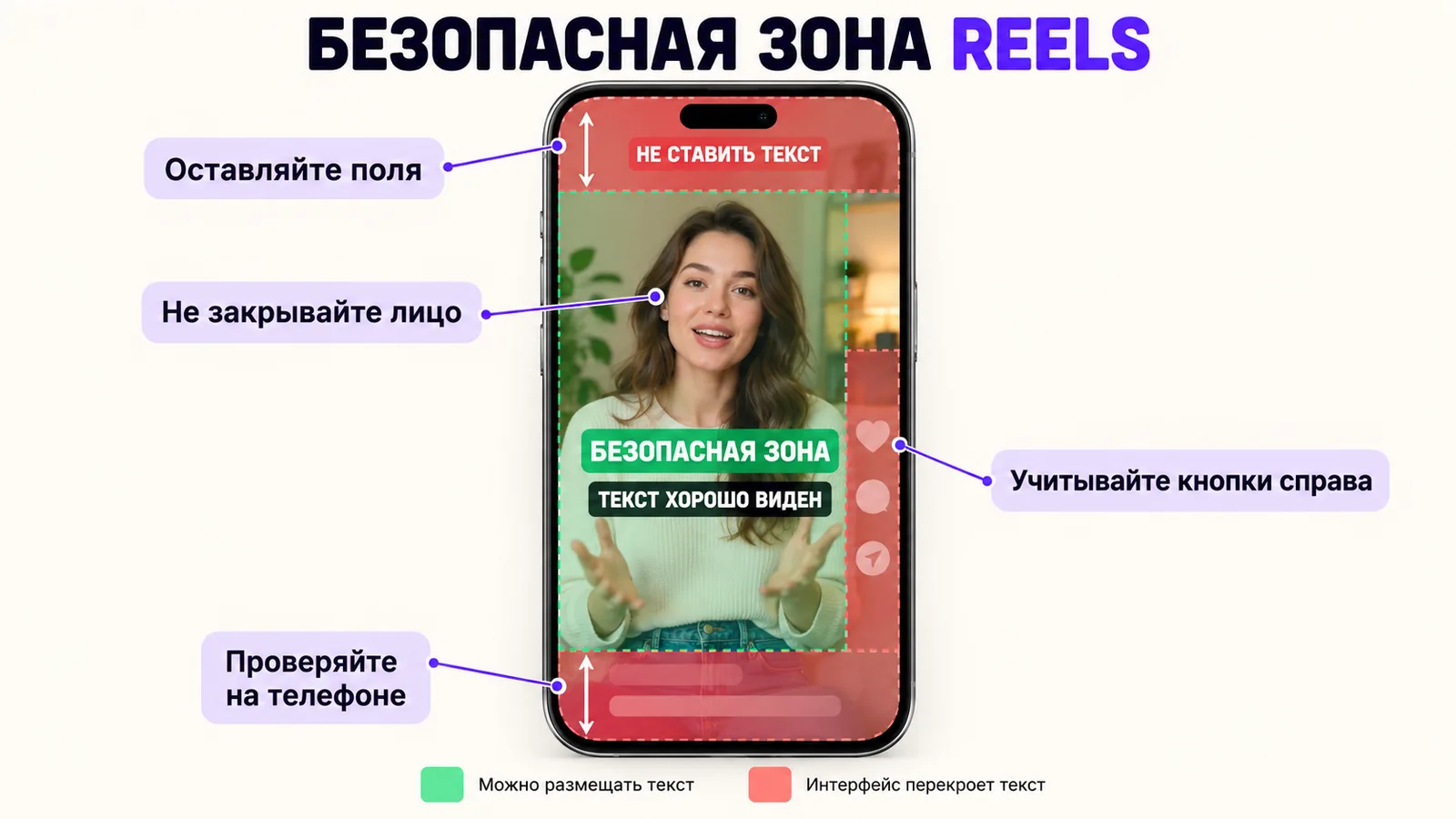
Безопасная зона Reels: где текст не перекроет интерфейс
- Начните с результата. Первая строка должна объяснять пользу продолжения. Фраза «Три ошибки, из-за которых Reels пролистывают» работает точнее, чем общее приветствие.
- Показывайте одну мысль за раз. Длинный титр конкурирует с изображением. Делите речь по смыслу и оставляйте на экране фразу, которую можно прочитать до смены кадра.
- Следите за контрастом. На пёстром фоне используйте подложку, тень или обводку. Просмотрите всё видео: светлый текст может исчезнуть при смене сцены.
- Оставляйте безопасные поля. Не прижимайте строки к нижнему и правому краю, где расположены описание и кнопки Instagram. Важные объекты и лицо должны оставаться открытыми.
Как проверить прирост охвата на 40%
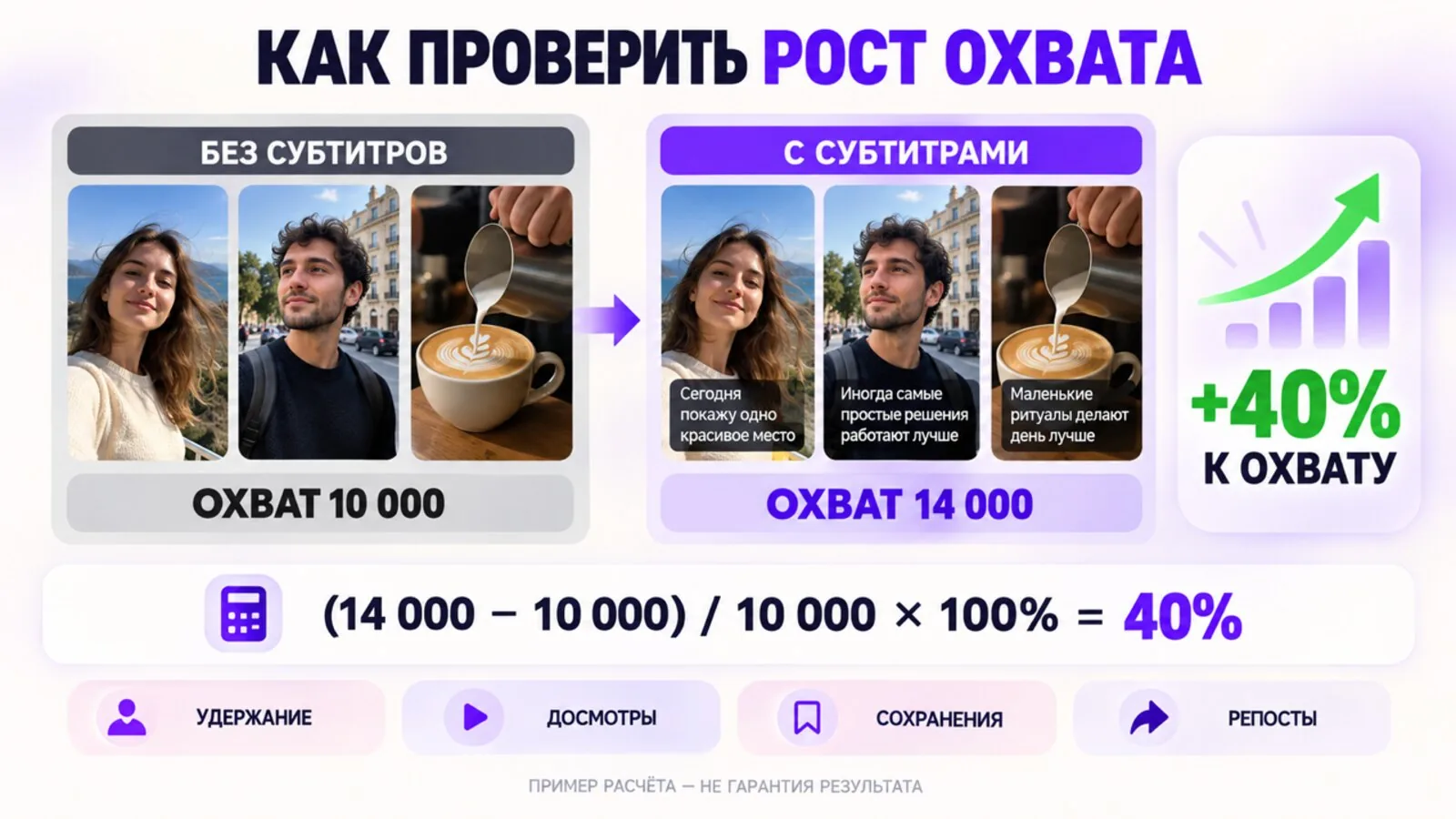
Пример расчёта: охват 10 000 без субтитров и 14 000 с ними
Возьмите 8–12 роликов одного формата и разделите их на две группы. В первой используйте выверенный текст, во второй оставьте видео без него. Тематика, длительность, время выхода и способ продвижения должны быть сопоставимыми.
Через одинаковый период после публикации сравните охваченные аккаунты, среднее время просмотра, досмотры, повторные воспроизведения, сохранения и репосты. Прирост рассчитывается так:
(охват тестовой группы − охват контрольной группы) / охват контрольной группы × 100%
Если средний охват вырос с 10 000 до 14 000 аккаунтов, результат составил 40%. Он относится только к конкретному аккаунту и периоду. Если одновременно изменились тема, хук и реклама, связать рост с текстом нельзя.
Что делать, если охват не вырос
Если зрители уходят в первые секунды, перепишите вступление. Если удержание падает на середине, сократите сценарий. Если текст сложно читать, уменьшите количество слов и добавьте контраст. Не оценивайте метод по одной публикации: сравнивайте серии видео в похожих условиях.
Чек-лист перед публикацией Reels
- ролик понятен при выключенном звуке;
- первая строка обещает конкретную пользу;
- имена, цифры и термины написаны без ошибок;
- текст появляется синхронно с речью;
- строки читаются на небольшом экране;
- надписи не перекрывают лицо и интерфейс;
- цвет и шрифт соответствуют стилю бренда.
Вывод
Качественные субтитры делают Reels понятнее без звука и могут улучшить удержание. Для разовой публикации достаточно инструмента Instagram. Для регулярных роликов с фирменным стилем удобнее Captions Space. Загрузите первое видео бесплатно и сравните его показатели с предыдущими публикациями.