
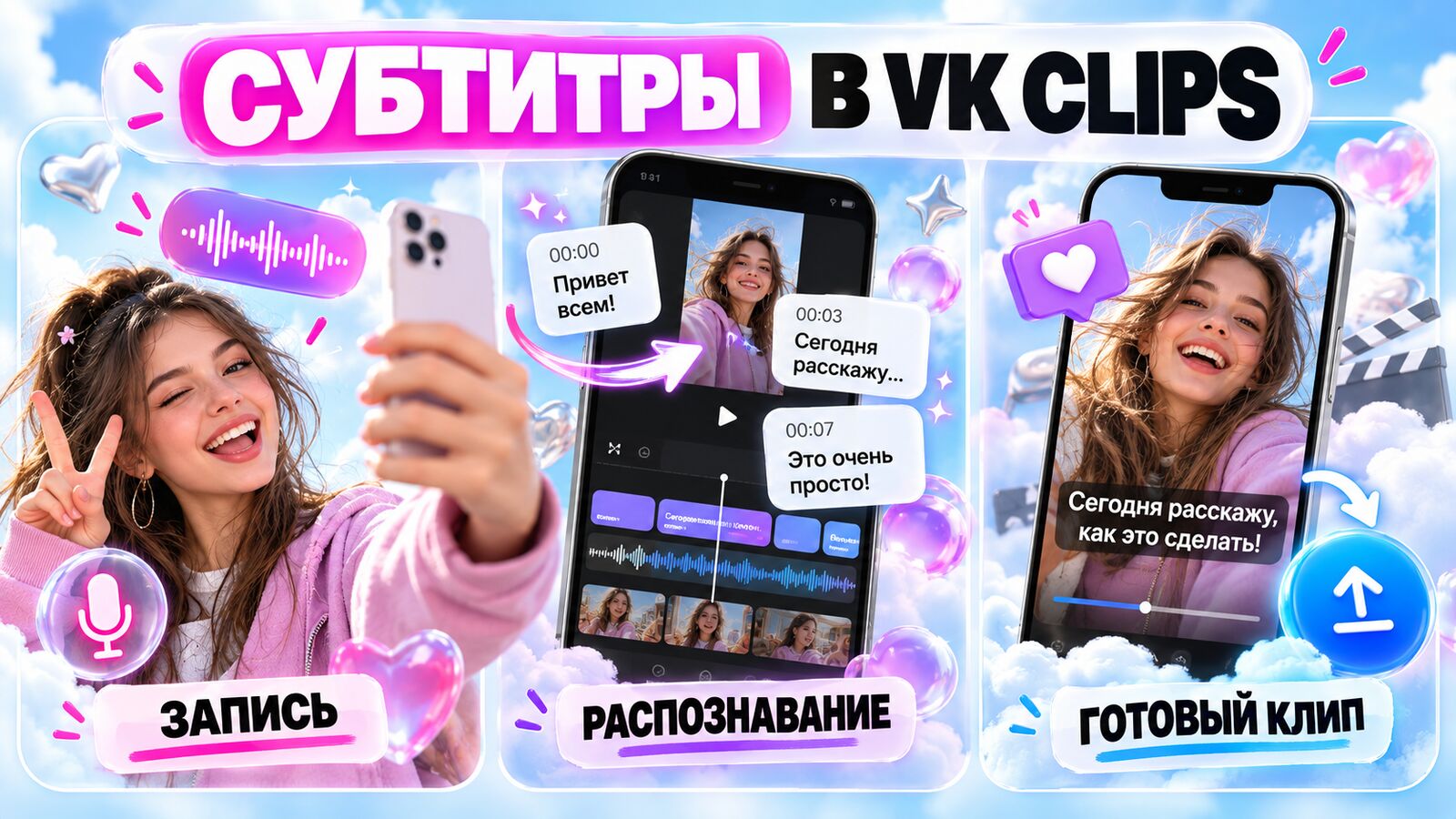
Субтитры VK Clips удобнее добавлять до публикации: подготовить расшифровку, проверить её, оформить текст и экспортировать готовый ролик. Тогда надписи становятся частью видео, одинаково отображаются у всех зрителей и не зависят от наличия кнопки автосубтитров в конкретном клипе.
Короткий порядок действий:
- Завершите монтаж ролика и сохраните финальную версию.
- Загрузите видео в редактор автоматических субтитров.
- Выберите язык речи и запустите распознавание.
- Исправьте имена, числа и профессиональные термины.
- Настройте стиль и расположите текст в безопасной зоне.
- Экспортируйте видео и опубликуйте его в VK Clips.
Есть и другие варианты: написать реплики вручную во встроенном редакторе или рассчитывать на автоматические субтитры платформы. Ниже разберём, когда подходит каждый способ и как получить предсказуемый результат.
Интерфейс актуален на октябрь 2026 года. Названия кнопок могут различаться в приложении ВКонтакте и отдельном приложении VK Видео.
Какие субтитры подходят для VK Clips
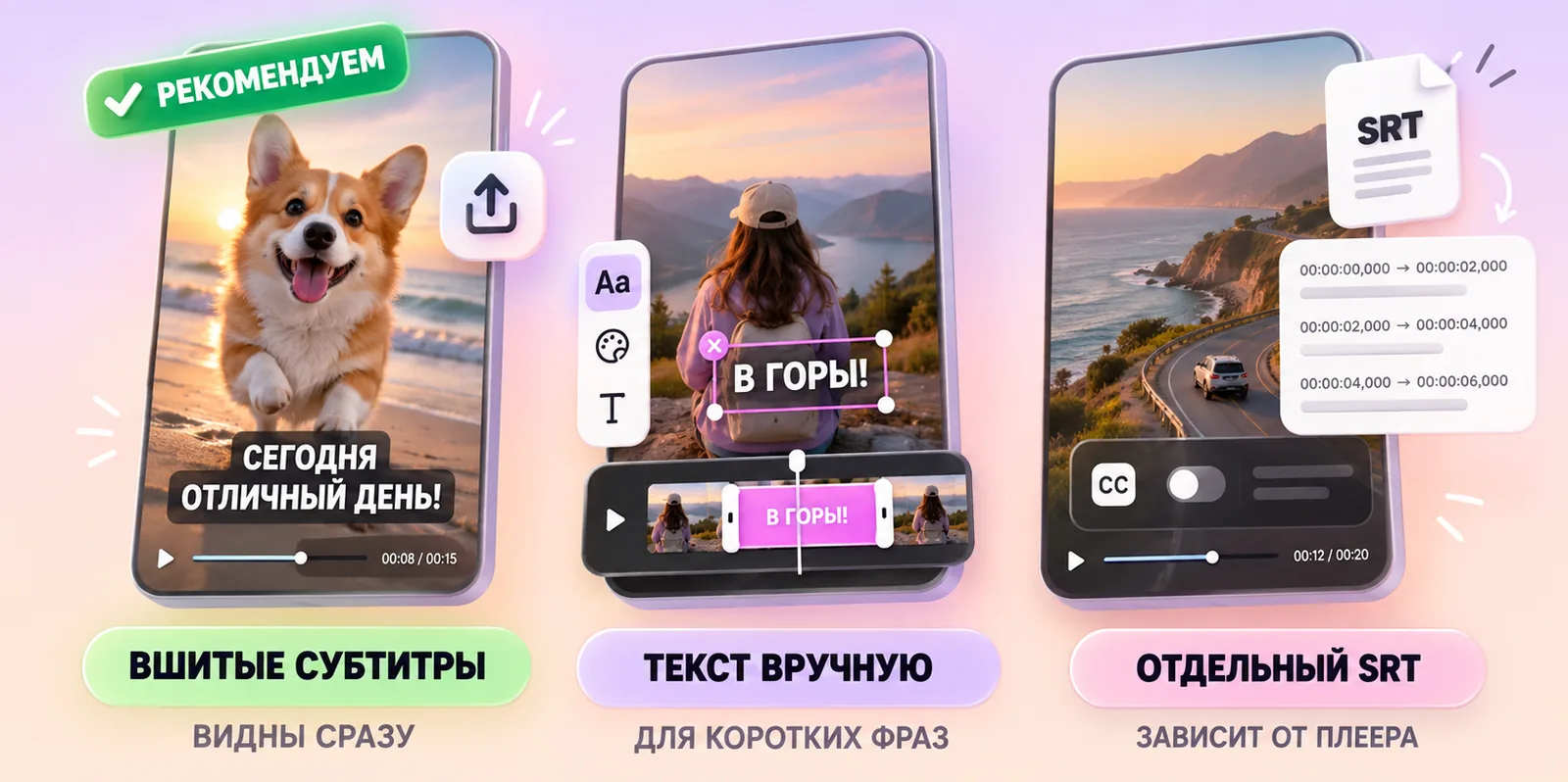
Вшитые субтитры, текст вручную и отдельный файл SRT
Для короткого вертикального видео практичнее всего вшитые субтитры. Текст накладывается на кадр во время экспорта и становится частью изображения. Его нельзя отключить, зато он виден сразу и не требует от зрителя открывать настройки плеера.
Отдельная дорожка SRT устроена иначе: она содержит реплики и тайм-коды, а проигрыватель показывает их поверх видео. Такой формат удобен для обычных роликов VK Видео, где управлять субтитрами можно в веб-версии кабинета автора. Для клипов надёжнее заранее встроить текст в видеоряд: интерфейс публикации и доступность функций могут отличаться в зависимости от приложения, аккаунта и версии. Чем SRT отличается от других форматов, разобрано в статье SRT, VTT и ASS: отличия форматов субтитров.
Три способа добавить текст
| Способ | Когда подходит | Преимущество | Ограничение |
|---|---|---|---|
| Вшить автосубтитры до загрузки | Регулярные клипы, экспертные видео, контент бренда | Быстрое распознавание, единый стиль, предсказуемый показ | После экспорта текст нельзя отключить |
| Добавить текст вручную в редакторе VK | Короткая реплика или несколько экранов | Не нужен внешний сервис | Долго размечать речь и время показа |
| Использовать автосубтитры платформы | Функция доступна для конкретного ролика | Зритель может включать и выключать текст | Опция и качество текста не гарантированы для каждого клипа |
Если в ролике больше двух-трёх реплик, ручная разметка быстро превращается в монотонную работу. Автоматический редактор создаёт основу за несколько минут, а автору остаётся вычитать текст и настроить оформление. Как нейросеть превращает речь в текст с тайм-кодами, рассказываем в статье автоматические субтитры для видео: что это и как они работают.
Как сделать субтитры ВК Клипов в Captions Space
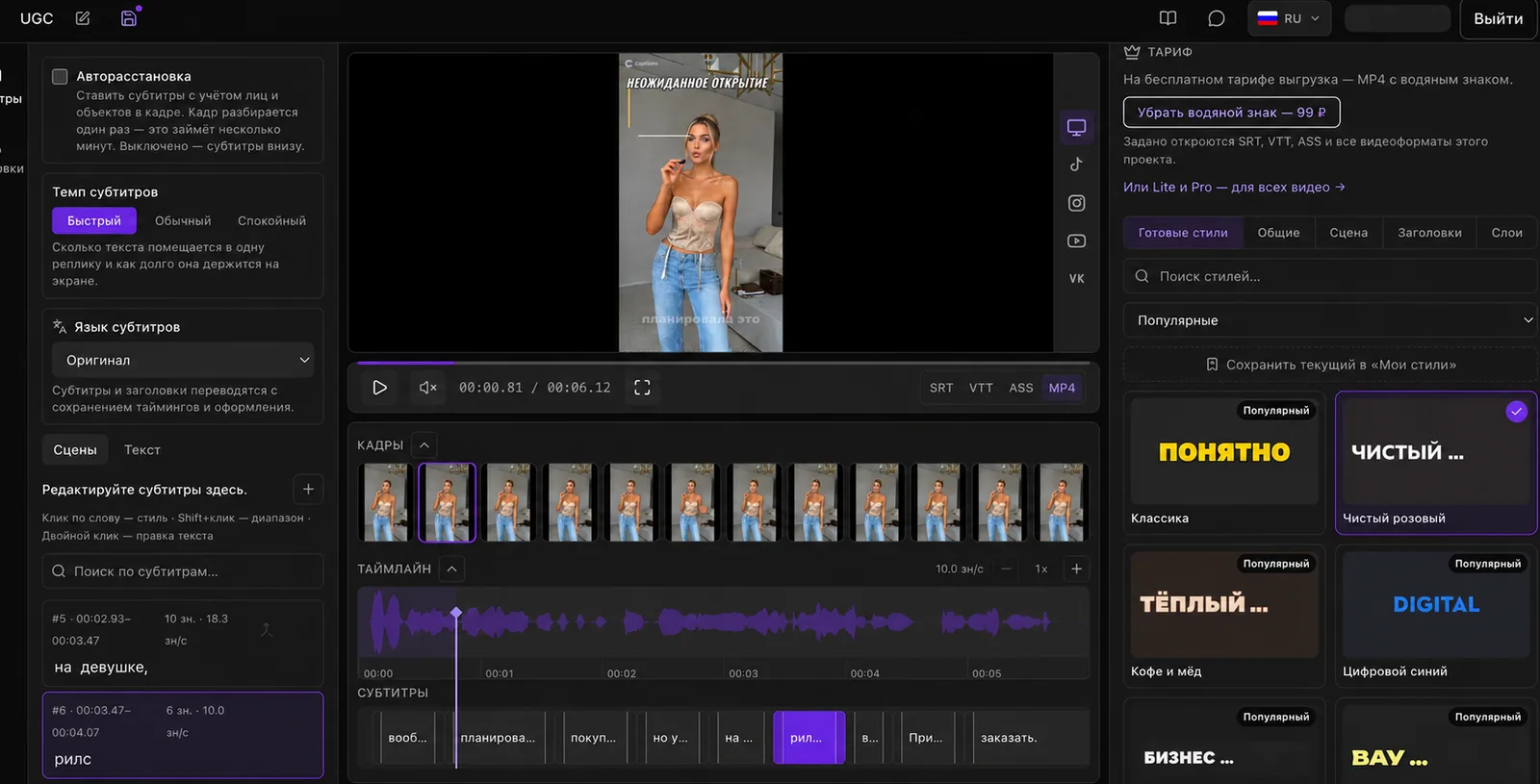
Редактор Captions Space: реплики, таймлайн и готовые стили
Captions Space работает в браузере: устанавливать программу не нужно. Сервис распознаёт речь, создаёт реплики с тайм-кодами и позволяет сразу оформить их для вертикального видео.
Шаг 1. Подготовьте финальный ролик
Сначала закончите монтаж: обрежьте паузы, добавьте нужные фрагменты и сведите звук. Если изменить длительность после генерации текста, тайм-коды собьются и субтитры придётся синхронизировать заново.
Для распознавания полезен чистый голос. Уменьшите громкость фоновой музыки, не накладывайте несколько реплик друг на друга и по возможности записывайте речь ближе к микрофону.
Шаг 2. Загрузите видео
Откройте Captions Space и добавьте файл с устройства. Для VK Clips используйте вертикальный формат 9:16, чтобы сразу оценивать положение надписей в итоговом кадре.
Если исходник горизонтальный, сначала решите, какая область останется видимой после кадрирования. Генерировать и оформлять текст лучше уже на финальном соотношении сторон.
Шаг 3. Выберите язык и запустите распознавание
Укажите язык, на котором говорит автор. Правильный выбор помогает системе точнее распознавать окончания, знаки препинания и похожие по звучанию слова.
После обработки редактор покажет текст, разделённый на реплики. Просмотрите ролик вместе с расшифровкой, а не только прочитайте список фраз: так проще заметить пропущенное слово или рассинхронизацию.
Шаг 4. Проверьте текст
Автоматическое распознавание ускоряет работу, но не заменяет вычитку. Особенно внимательно проверьте:
- имена, фамилии и географические названия;
- даты, суммы, проценты и единицы измерения;
- названия компаний, продуктов и сервисов;
- профессиональные термины и сокращения;
- отрицания, которые меняют смысл фразы.
Если спикер говорит быстро, делите длинные предложения на короткие смысловые части. Зритель должен успеть прочитать реплику, не отвлекаясь от происходящего в кадре.
Шаг 5. Выберите стиль
Для ленты VK лучше работает крупный контрастный текст. Он должен оставаться читаемым и на светлом, и на тёмном фоне. Используйте обводку, тень или спокойную подложку, если кадры сильно меняются по яркости. Готовые варианты под вертикальные ролики собраны в шаблонах субтитров для VK Клипов.
Не превращайте каждое слово в отдельный визуальный эффект. Выделяйте цветом только смысловые акценты: число, термин, ключевой вывод или призыв к действию. Один стабильный стиль воспринимается легче, чем постоянная смена шрифтов и анимации.
Шаг 6. Разместите текст в безопасной зоне
В вертикальном плеере часть кадра занята подписью, аватаром и кнопками действий. Не ставьте важный текст у нижнего края и вплотную к правой стороне. Оптимальная позиция зависит от композиции, но чаще всего подходит область немного ниже центра.
В Captions Space превью можно переключить на интерфейс VK Клипов и сразу увидеть, не попадают ли строки под кнопки и описание. Просмотрите весь ролик и убедитесь, что надписи не закрывают лицо, товар, демонстрацию экрана или другие важные объекты. Если герой перемещается, положение субтитров можно менять между сценами.
Шаг 7. Экспортируйте и опубликуйте клип
Скачайте видео с вшитыми надписями. Затем откройте создание клипа во ВКонтакте или приложении VK Видео, загрузите файл, добавьте описание и обложку, настройте параметры публикации и проверьте предпросмотр.
Перед публикацией посмотрите ролик на телефоне без звука. Если смысл понятен, реплики успевают читаться, а интерфейс не перекрывает текст, клип готов.
Как добавить ВК субтитры вручную
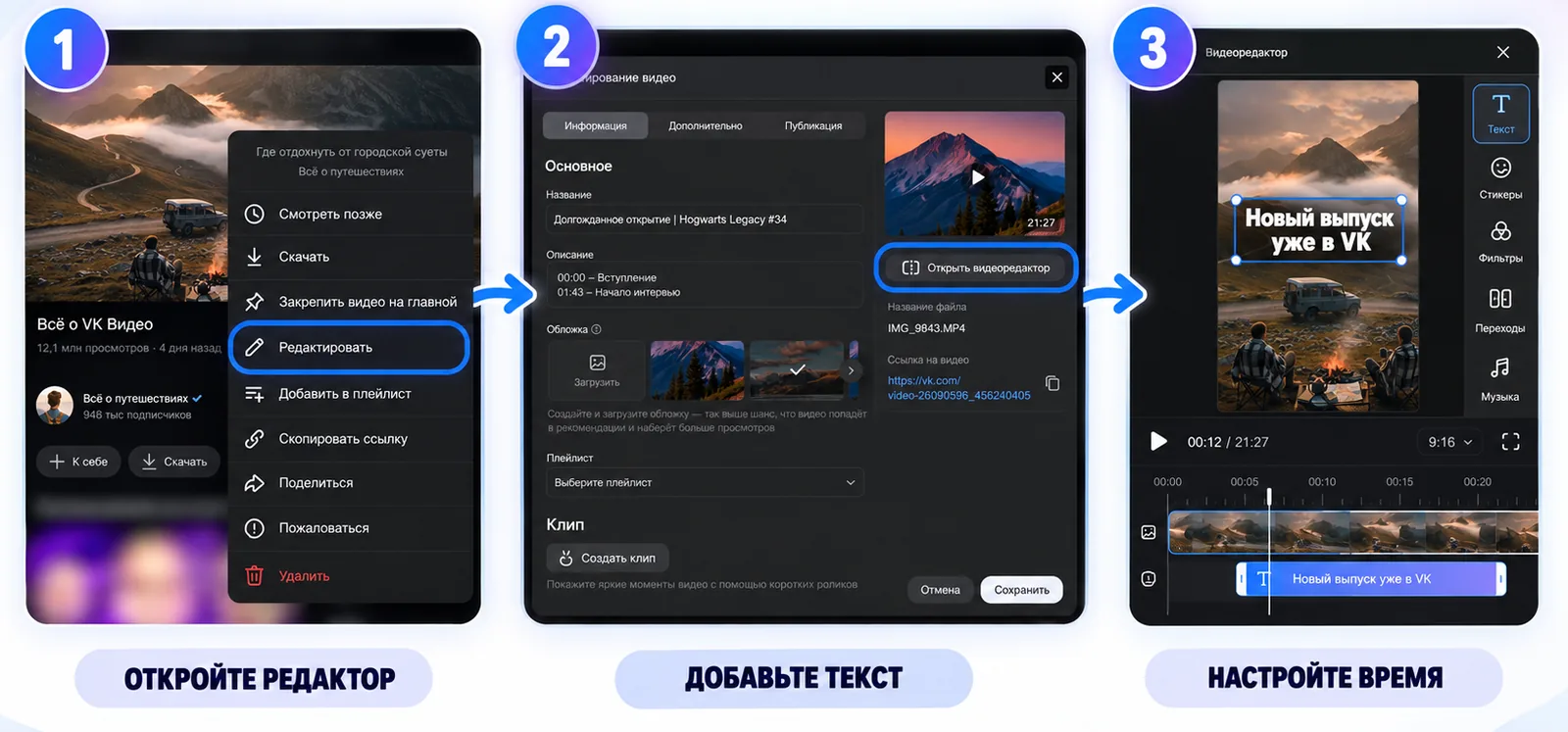
Текст вручную во встроенном видеоредакторе VK
Встроенный редактор подходит, когда в ролике одна короткая фраза, заголовок или несколько тезисов. Добавьте текстовый слой, введите реплику, выберите шрифт и подложку, затем задайте время появления на шкале.
Для полноценной расшифровки способ менее удобен: каждую фразу нужно набрать, разбить и синхронизировать самостоятельно. Чем быстрее речь, тем больше слоёв и точек на таймлайне потребуется.
Ручной способ имеет смысл в трёх ситуациях:
- нужен только заголовок или призыв к действию;
- в клипе почти нет речи;
- надписи используются как элементы монтажа, а не как дословная расшифровка.
Если ваша задача — передать всю речь, быстрее сначала создать автоматический текст, затем исправить его и экспортировать готовое видео.
Что делать с автоматическими субтитрами VK
У части видео и клипов платформа может создавать автоматическую расшифровку. Если функция доступна, зритель включает её через настройки или меню ролика. Однако автору важно учитывать три ограничения.
Во-первых, наличие переключателя зависит от конкретного видео и текущей версии интерфейса. Во-вторых, автор не всегда может заранее проконтролировать формулировки и оформление. В-третьих, зритель может не включить текст.
Поэтому нативные автосубтитры полезны как дополнительная возможность, но для рекламного, экспертного и брендового клипа не заменяют вшитую и проверенную версию.
Как оформить субтитры VK, чтобы их было удобно читать
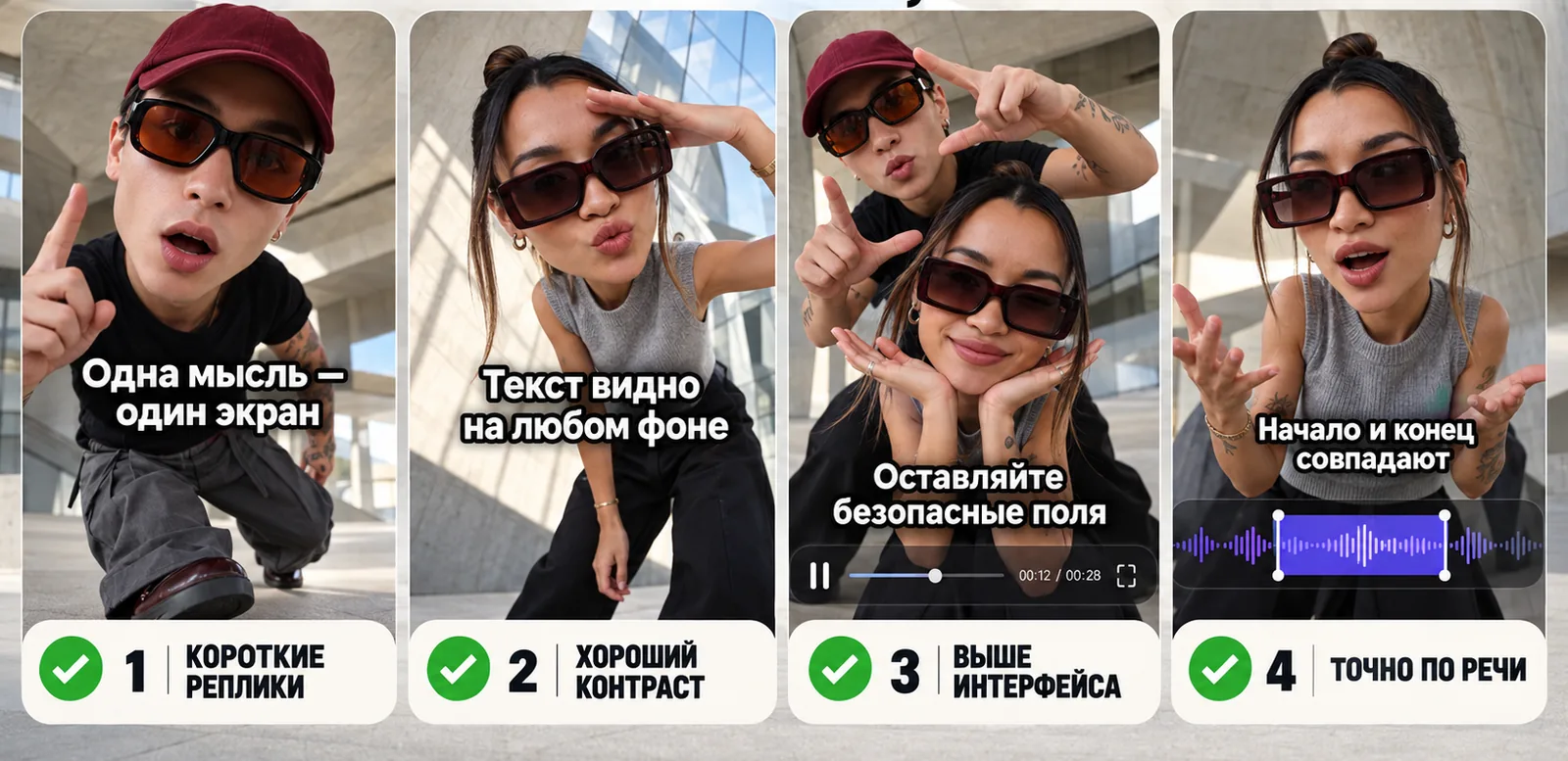
Короткие реплики, контраст, текст выше интерфейса и точный тайминг
Делайте реплики короткими
На одном экране лучше показывать одну законченную мысль. Длинный абзац заставляет выбирать между чтением и просмотром. Разбивайте речь по смыслу, а не через одинаковое количество слов.
Сохраняйте контраст
Белые буквы без обводки исчезают на светлом фоне, а чёрные — на тёмном. Проверьте ролик на самых ярких и самых тёмных сценах. Подложка должна помогать чтению, но не закрывать половину кадра.
Не ставьте текст слишком низко
Нижняя часть экрана занята описанием и элементами управления. Оставляйте запас по краям и проверяйте результат именно в интерфейсе просмотра клипов, а не только в монтажном окне. Те же правила действуют и в других вертикальных лентах — подробнее в гайде о том, где расположить субтитры в Reels.
Синхронизируйте текст с речью
Реплика должна появляться в момент начала фразы и исчезать после её окончания. Слишком ранний текст раскрывает мысль до слов спикера, а запаздывание мешает следить за следующей сценой.
Типичные ошибки
- Публикация без вычитки. Нейросеть может перепутать фамилию, число или отрицание. Ошибка в ключевом факте снижает доверие сильнее, чем отсутствие субтитров.
- Генерация до завершения монтажа. После удаления сцены все последующие тайм-коды смещаются. Сначала финализируйте видеоряд, потом создавайте текст.
- Мелкий шрифт. Ролик часто смотрят на телефоне и на ходу. Если надпись приходится приближать, она не выполняет задачу.
- Текст под интерфейсом. Даже точная расшифровка бесполезна, если её закрывают кнопки и описание. Проверяйте опубликованный вид или предпросмотр.
- Слишком активная анимация. Движение каждого слова может удерживать внимание в коротком клипе, но постоянные скачки размера и положения утомляют. Эффект должен поддерживать смысл, а не конкурировать с ним.
Больше примеров — в статье 7 ошибок в оформлении субтитров.
Чек-лист перед публикацией
- Использована финальная версия монтажа.
- Выбран правильный язык распознавания.
- Имена, цифры и термины проверены вручную.
- Реплики синхронизированы с голосом.
- Текст читается на светлых и тёмных кадрах.
- Надписи не закрывают лицо и важные объекты.
- Субтитры находятся вне зоны кнопок и описания.
- Ролик полностью просмотрен на телефоне без звука.
Как проверить пользу субтитров
Не оценивайте результат только по общему числу просмотров: на охват одновременно влияют тема, первые секунды, монтаж, время публикации и дистрибуция. Для более честного теста сравнивайте серии похожих клипов за одинаковый период.
Отслеживайте досмотры, среднее время просмотра, повторные просмотры, реакции и переходы по целевому действию. Если меняете оформление, тестируйте один элемент за раз — например, размер шрифта или длину реплики. Так легче понять, что действительно улучшило удержание. Пример такого теста с расчётом прироста разобран в статье субтитры для Reels: как увеличить охват.
Частые вопросы
Можно ли добавить SRT в VK Clips?
Для коротких клипов безопаснее экспортировать видео с уже вшитыми надписями. Управление отдельными дорожками доступно для обычных видео в веб-версии кабинета автора, но интерфейс клипов и набор функций могут отличаться.
Как включить субтитры в чужом клипе?
Откройте меню или настройки ролика и найдите пункт автосубтитров. Если такого пункта нет, для этого клипа дорожка не создана или функция недоступна. Вшитый текст включать не нужно: он является частью изображения.
Можно ли сделать субтитры бесплатно?
Да, если встроенный редактор или внешний сервис предоставляет бесплатный лимит. Перед началом проверьте допустимую длительность, размер файла, водяной знак и варианты экспорта. В Captions Space бесплатный тариф включает 6 минут в месяц и выгрузку MP4 с водяным знаком — этого хватит на несколько клипов, а видео без знака доступно на платных тарифах.
Почему автосубтитры распознали слова неправильно?
Чаще всего мешают музыка, шум, быстрый темп, одновременная речь и редкие названия. Улучшите исходный звук, выберите правильный язык и обязательно вычитайте результат вручную.
Где лучше расположить текст?
Обычно — немного ниже центра кадра, но выше зоны описания и вдали от правой панели действий. Положение нужно проверять на телефоне с учётом лица и важных объектов в каждой сцене.
Вывод
Чтобы добавить субтитры в VK Clips без ручной разметки каждой фразы, используйте финальный ролик, автоматическое распознавание и обязательную вычитку. Для предсказуемого показа экспортируйте текст прямо в видео, оставляйте безопасные поля и проверяйте клип без звука на смартфоне.
Загрузите ролик в Captions Space, исправьте расшифровку, выберите стиль и скачайте готовую версию для публикации во ВКонтакте.