
Видео в канале часто смотрят без звука: в дороге, на работе или рядом со спящим ребёнком. Субтитры для Telegram позволяют понять ролик сразу и не пропустить важные детали. Они особенно полезны для инструкций, новостей, интервью и видеокружков.
Зачем нужны субтитры в Telegram
Текст помогает зрителю заметить имена, цифры и термины, а также делает публикацию доступнее для людей с нарушениями слуха. Иностранной аудитории легче перевести письменную реплику, чем разбирать речь на слух. Но перевод сообщений в Telegram и перевод надписей внутри видео — разные функции: приложение переводит сообщение, но не графику в кадре. Если канал рассчитан на несколько языков, текст в кадре лучше перевести заранее — о том, как перевести субтитры на другой язык, мы писали отдельно.
Какие субтитры выбрать
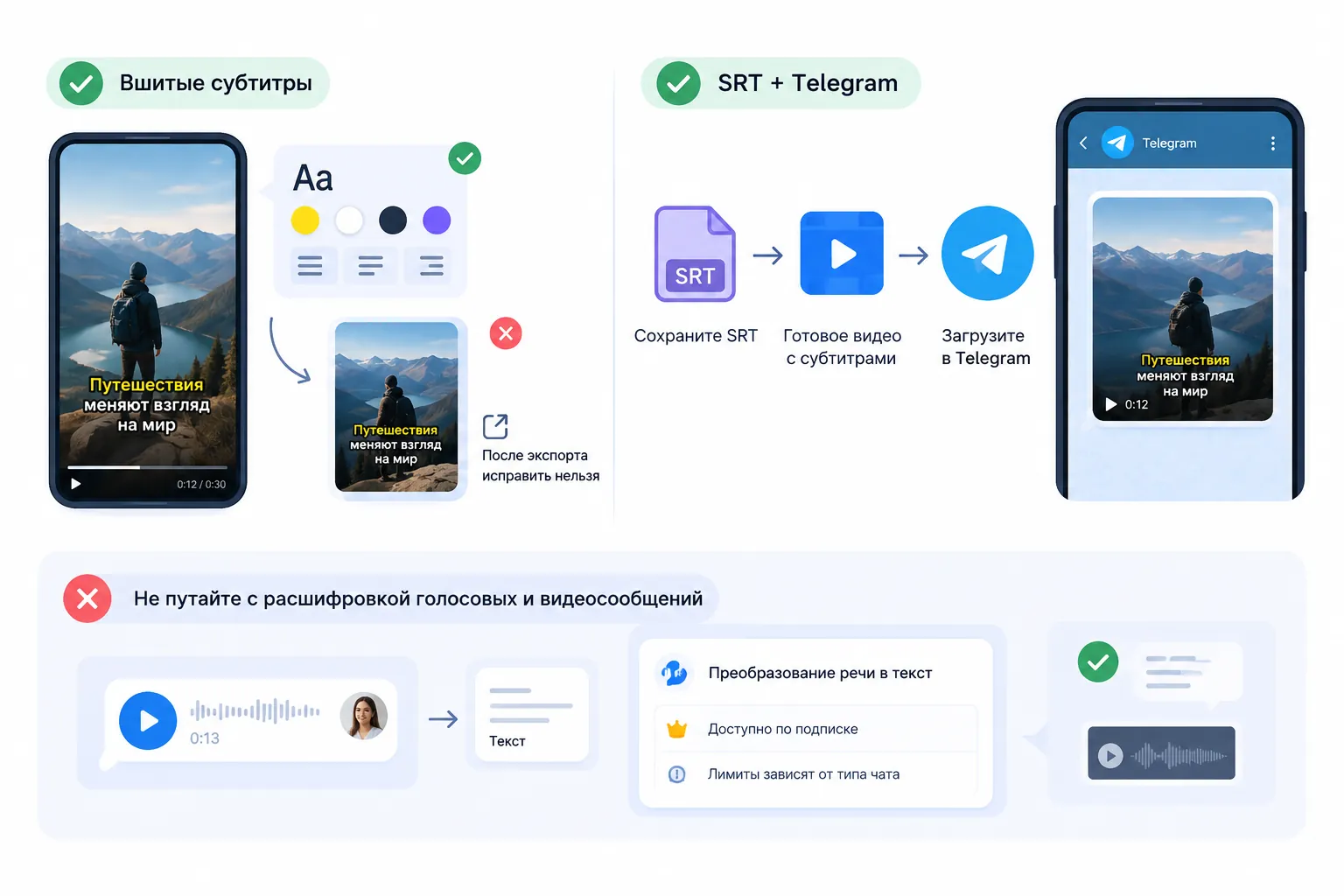
Вшитые субтитры, SRT про запас и расшифровка голосовых — разные вещи
Для короткого ролика практичнее вшитый текст: он всегда виден, а автор контролирует шрифт, цвет и положение. Исправить ошибку после экспорта нельзя. Файл SRT удобен для хранения, правок и перевода, но обычная публикация в канале не работает как плеер с подключаемой дорожкой. Поэтому сохраните SRT, а в Telegram загрузите готовое видео с надписями. Как наложить субтитры на видео в браузере, разобрано по шагам отдельно.
Не путайте такой результат с расшифровкой голосовых и видеосообщений. В приложении предусмотрено преобразование речи в текст; доступность и лимиты зависят от подписки и типа чата. Это помощь зрителю, но не оформленные субтитры внутри ролика.
Как добавить субтитры на видеокружок
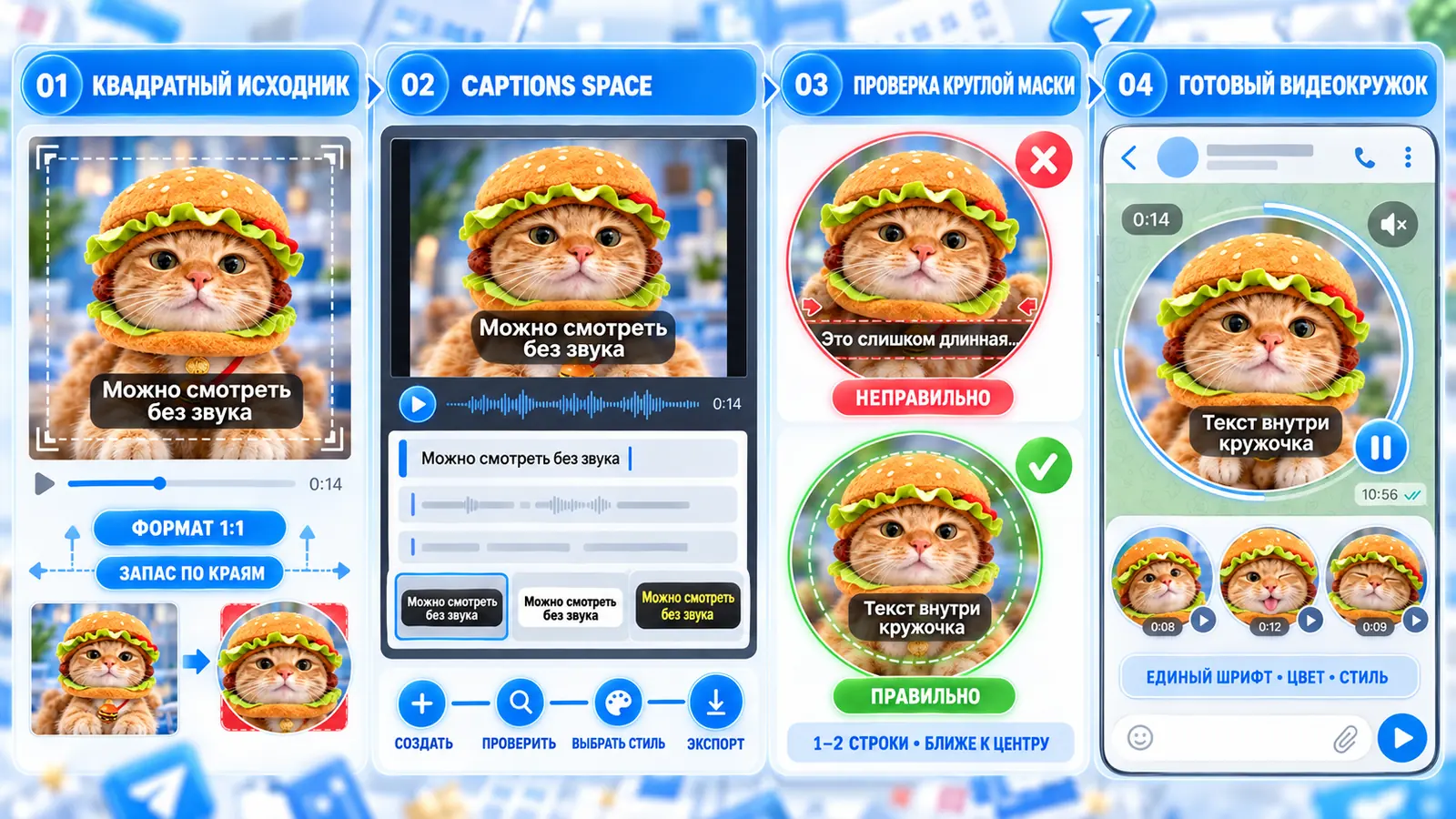
Квадратный исходник, субтитры, проверка круглой маски и готовый кружок
Субтитры можно сделать и для кружка. Видеосообщение показывается в круглой рамке, которая срезает углы квадрата, поэтому надписи нужно размещать ближе к центру. Текст у краёв, длинные строки и крупные плашки обрезаются. Оптимальный вариант — одна короткая реплика в одну-две строки, которая не закрывает лицо.
Сначала подготовьте исходное видео в квадратном формате и оставьте запас по краям. В Captions Space можно создать субтитры, проверить расшифровку, выбрать стиль и экспортировать ролик с уже вшитым текстом. После этого просмотрите результат с круглой маской и только затем публикуйте его как видеосообщение — обычно через бота или сервис, который отправляет квадратное видео кружком. Такой маршрут удобен, когда нужно сохранить фирменный шрифт, цвет и единое оформление серии кружков.
Готовые стили и ориентиры по форматам — пост в канале, истории и кружок — собраны на странице субтитры для видео в Telegram.
Как сделать субтитры для Telegram
- Загрузите ролик в Captions Space или другой редактор и получите автоматическую расшифровку.
- Исправьте имена, числа, отрицания и профессиональные термины.
- Разделите речь на законченные фразы по одной-две строки.
- Не закрывайте текстом лицо, товар или демонстрацию.
- Для кружка проверьте надписи внутри круглой безопасной зоны.
- Экспортируйте видео и посмотрите его в Telegram без звука.
Генератор или бот ускоряет подготовку, но не заменяет ручную вычитку. После загрузки обязательно проверьте начало и последнюю реплику — как это сделать по шагам, рассказываем в инструкции как проверить точность субтитров.
Чек-лист перед публикацией
- текст совпадает с фактической речью;
- реплики читаются на небольшом экране;
- надписи держатся достаточно долго;
- контраст сохраняется на светлых и тёмных кадрах;
- термины написаны одинаково во всём ролике;
- текст не попадает под интерфейс и не выходит за круглую маску.
Отправьте тестовое сообщение в закрытый канал и откройте его на другом устройстве. Так станет понятно, помогают ли субтитры вашей аудитории и не мешают ли они смотреть видео.