

Субтитры для новостей нужно выпускать быстро, но скорость не должна приводить к ошибкам в фамилиях, цифрах и цитатах. Новостные субтитры готовят по порядку: загружают видео, получают автоматическую расшифровку, сверяют её с оригиналом, разбивают текст на короткие реплики, выбирают стиль и проверяют экспорт. Для срочного материала особенно важно отделить факты от комментария и не исправлять оговорку спикера так, чтобы изменился смысл.
Что подготовить до расшифровки
Соберите видеоряд, подводку, список имён и должностей, официальное написание организаций, даты и суммы. Ветер, сирена и одновременная речь снижают точность распознавания. Сценарий используйте как подсказку, а окончательный текст сверяйте с фактической речью. Для другого языка заранее закрепите перевод терминов.
Как сделать срочные субтитры
1. Получите текст из аудио
Загрузите файл в Captions Space и укажите язык. Автоматический генератор создаст черновик и временные метки, но результат нужно вычитать — почему распознавание ошибается, разобрано в статье автоматические субтитры для видео. Прослушайте интервью короткими отрезками и исправьте фамилии, названия, отрицания и числа.
2. Разбейте речь по смыслу
Одна законченная мысль должна занимать одну-две строки. Не отделяйте имя от фамилии, а число — от единицы измерения. Реплика появляется вместе с фразой и исчезает после неё. Длинное предложение сократите или разделите по естественной паузе.
3. Выберите оформление под тип сюжета
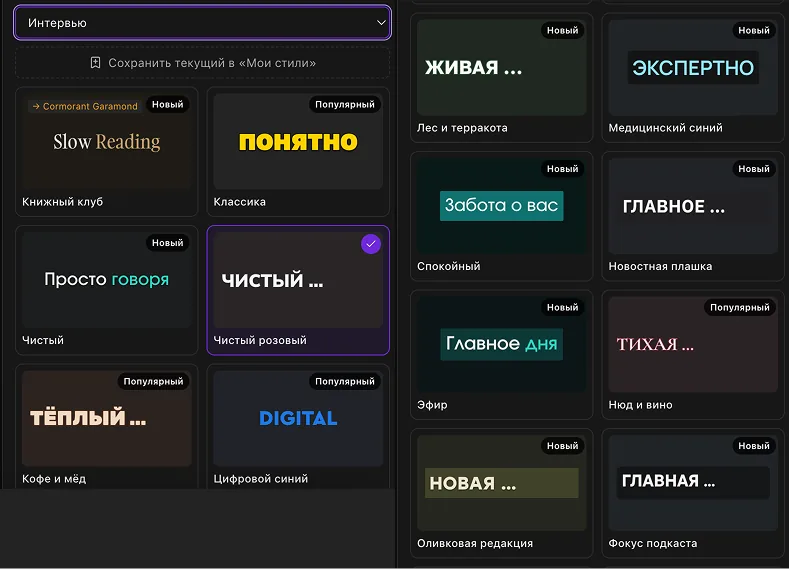
Стили для интервью и новостей в редакторе Captions Space
В Captions Space для новостного видео подойдут готовые стили из разделов «Новости и аналитика» и «Интервью»:
- «Срочно» — красная контрастная плашка для экстренного сообщения;
- «Новостная плашка» — спокойный вариант для основной ленты;
- «Эфир» — двухцветный акцент для выпуска или включения с места событий;
- «Классика» и «Чистый» — для интервью, где важнее речь героя;
- «Цифровой синий» — для технологий, данных и деловой аналитики.
Стиль должен обозначать формат, а не усиливать драму. Не используйте плашку «Срочно» для обычной новости: красный цвет лучше оставить для действительно оперативной выдачи. Больше вариантов для разговорных сюжетов — в шаблонах субтитров для интервью.
4. Добавьте служебные заголовки
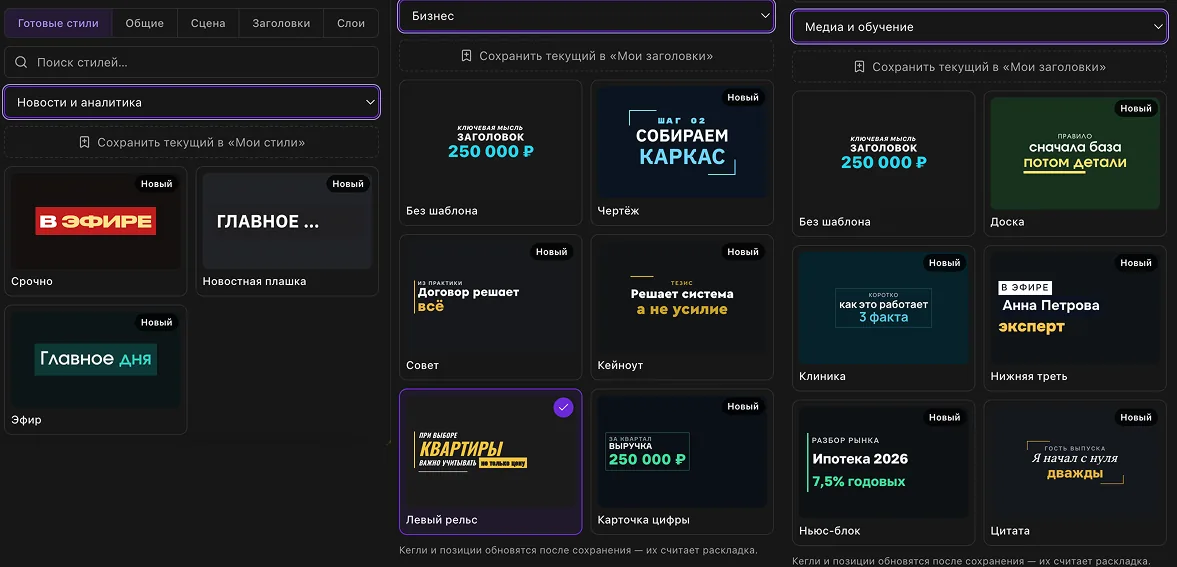
Нижняя треть, ньюс-блок, карточка цифры и цитата
Не смешивайте расшифровку с именем героя и темой выпуска. «Нижняя треть» подходит для имени, должности и статуса «В эфире». «Ньюс-блок» — для темы или короткого факта. «Карточка цифры» выделит сумму, а «Цитата» — слова героя. Как устроены такие надписи в редакторе, рассказываем на странице AI-заголовки для видео.
Не держите имя на экране весь разговор. Заголовок не должен закрывать лицо, микрофон или документ. Если одновременно видны нижняя треть и реплика, разведите их по высоте и проверьте безопасную зону на телефоне.
Как проверить новостные субтитры перед выпуском
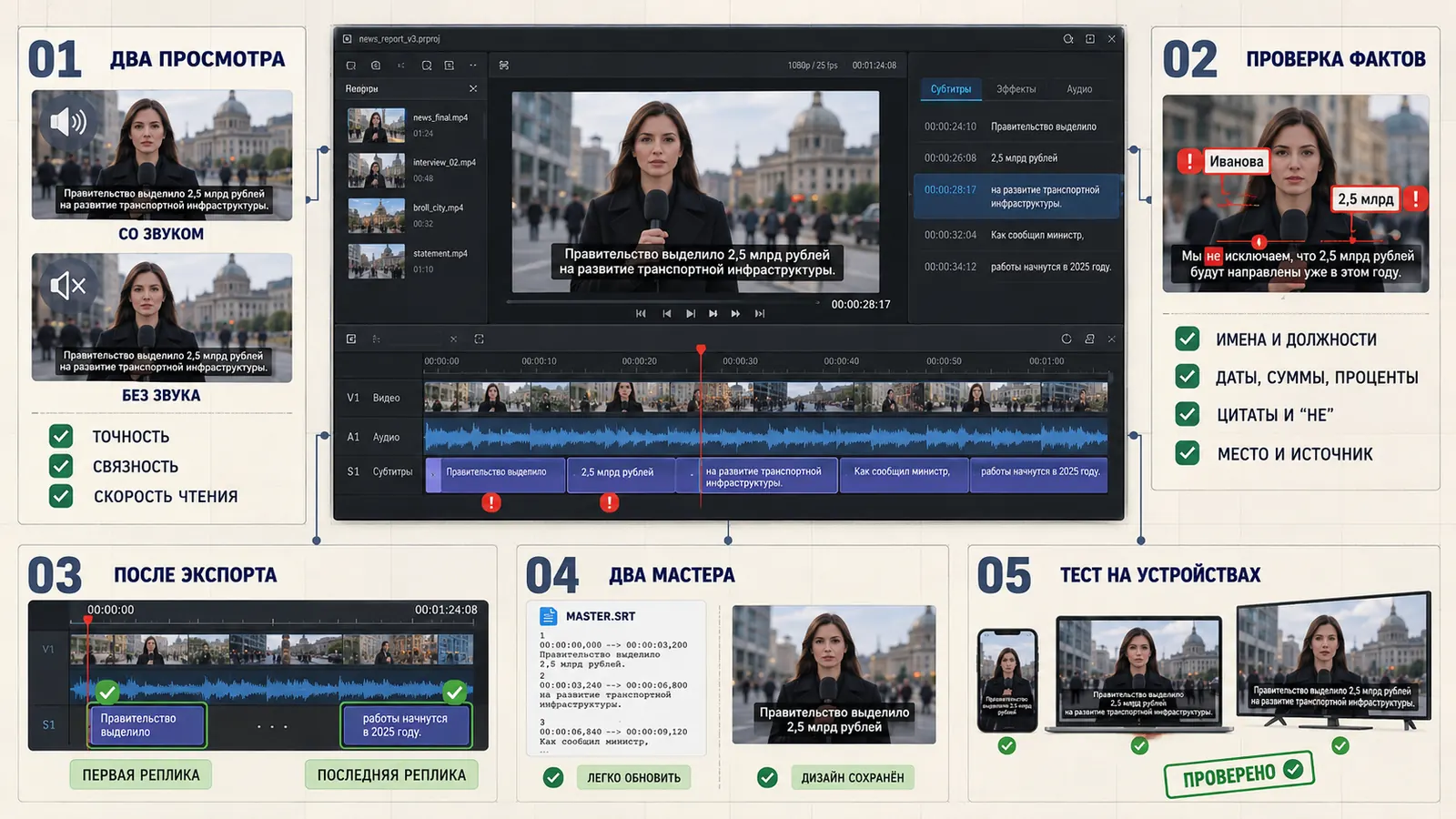
Два просмотра, проверка фактов и тест на устройствах
Сначала посмотрите ролик со звуком, затем без него. Проверьте точность, связность и скорость чтения. Отдельно сверьте:
- имена, должности и названия организаций;
- даты, суммы, проценты и единицы измерения;
- прямые цитаты и частицы «не»;
- место события и подпись источника;
- первую и последнюю реплики после экспорта.
Сохраните мастер-файл SRT и версию с вшитым текстом. SRT удобно обновлять, а вшитые надписи сохраняют дизайн на разных площадках — например, в Telegram-канале, где отдельную дорожку к посту не подключить (подробнее — в статье субтитры для Telegram). Готовый ролик проверьте на устройстве аудитории. Подробный порядок сверки — в инструкции о том, как проверить точность субтитров.
Как не потерять скорость редакции
Создайте пресет: один шрифт, размер, подложка, безопасная зона и правила для имён, чисел и цитат. В Captions Space настроенный стиль можно сохранить в «Мои стили» и применять к следующим сюжетам. Храните рядом словарь терминов и чек-лист выпуска.
Оценивайте время подготовки, число фактических ошибок и возвратов от редактора. Быстрый процесс качественный, если срочные субтитры выходят вовремя и не требуют исправления после публикации.
Частые вопросы
Какой стиль выбрать для интервью в репортаже?
Для спокойного разговора подойдут «Чистый» или «Классика». Имя и должность лучше вынести в «Нижнюю треть», а полную речь оставить в основном текстовом слое.
Нужно ли сохранять SRT?
Да. Файл позволяет исправить реплики, подготовить перевод и подключить скрытый текст без повторного распознавания. Как перевести готовый файл, не сбив тайм-коды, — в статье как перевести SRT-файл на другой язык.