
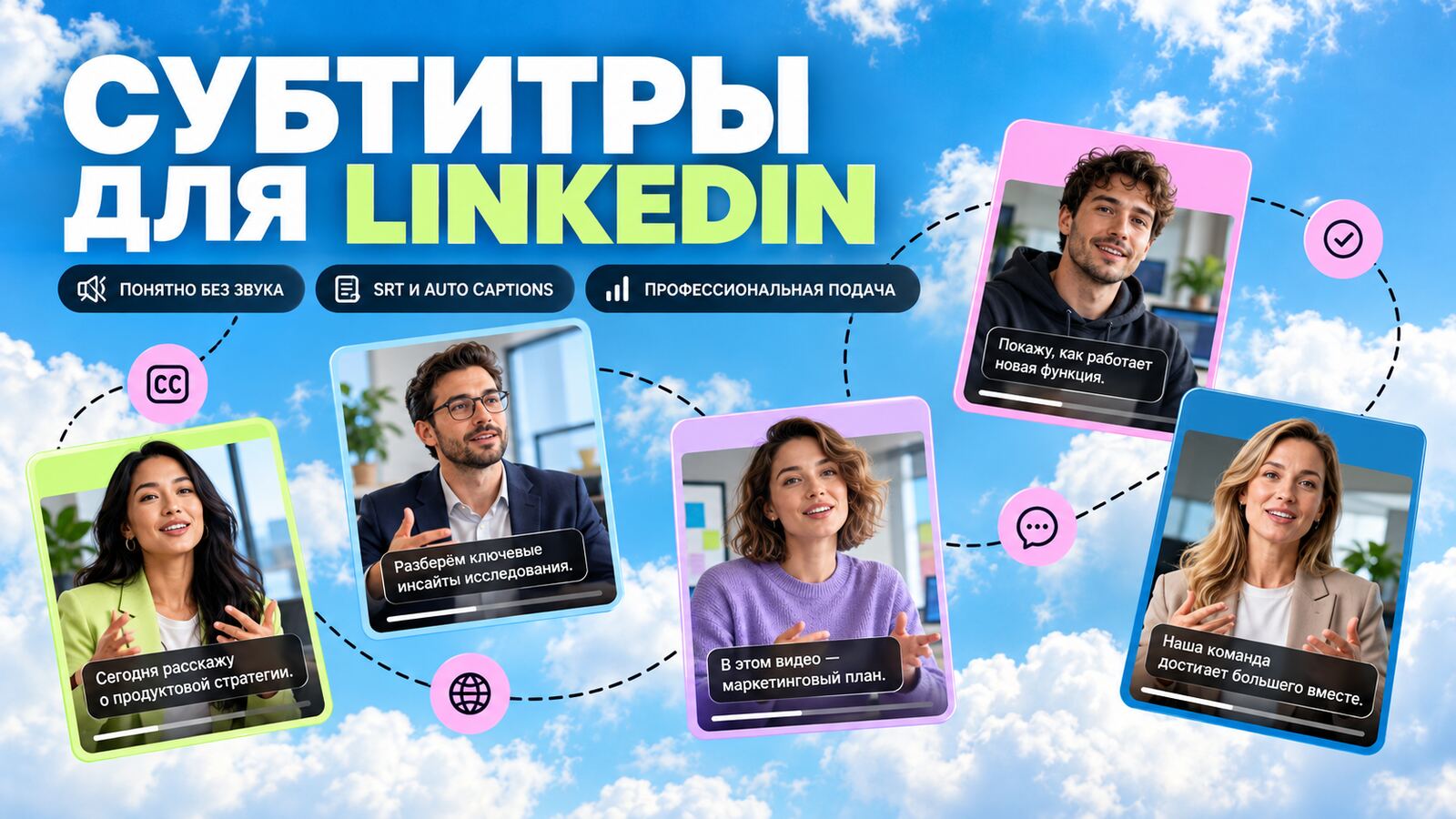
В LinkedIn ролик часто начинают смотреть прямо в ленте без звука. Поэтому субтитры должны быстро объяснять тему, сохранять профессиональные термины и помогать понять вывод. Можно включить автоматическое распознавание, прикрепить SRT либо заранее встроить текст в изображение. Сначала подготовьте точную расшифровку, затем синхронизируйте реплики, проверьте имена и цифры и посмотрите готовый пост на телефоне и компьютере.
Зачем нужны субтитры для LinkedIn
Зритель должен за первые секунды понять, перед ним кейс, комментарий эксперта или демонстрация продукта. Текст даёт контекст до включения звука и делает материал доступнее. Он полезен в интервью, обзорах и клиентских историях, но длинные блоки, ошибки в фамилиях и рассинхронизация снижают доверие.
Какие субтитры выбрать
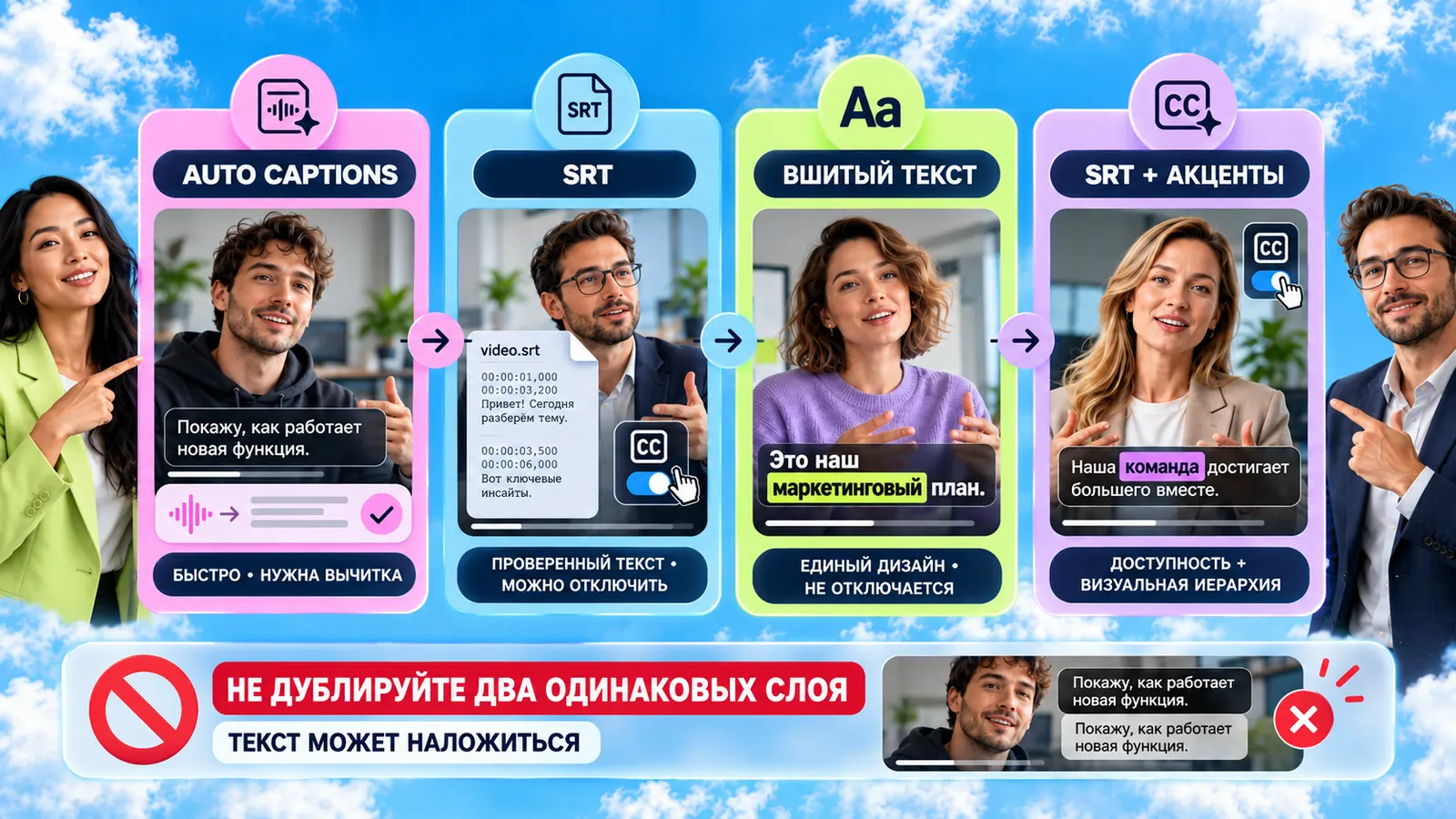
Auto captions, SRT, вшитый текст или их сочетание
В LinkedIn доступны закрытые captions: зритель может показывать или скрывать их. Платформа позволяет сгенерировать текст автоматически, отредактировать его или добавить SRT с репликами и временными метками. Вшитый текст не отключается, зато автор контролирует типографику и получает одинаковое оформление на разных площадках. Для другого языка понадобится отдельный экспорт.
- Автоматические captions — для быстрого выпуска на поддерживаемом языке с обязательной вычиткой.
- SRT — когда расшифровка уже проверена и важно сохранить возможность включать текст.
- Вшитый вариант — когда оформление является частью композиции или нужна одинаковая подача на разных площадках. Как встроить текст в видеоряд, разобрано по шагам отдельно.
- Сочетание SRT и коротких надписей — когда нужны доступность и визуальные акценты.
Не дублируйте каждую реплику двумя одинаковыми слоями: текст в плеере может наложиться на вшитый.
Как добавить субтитры в LinkedIn
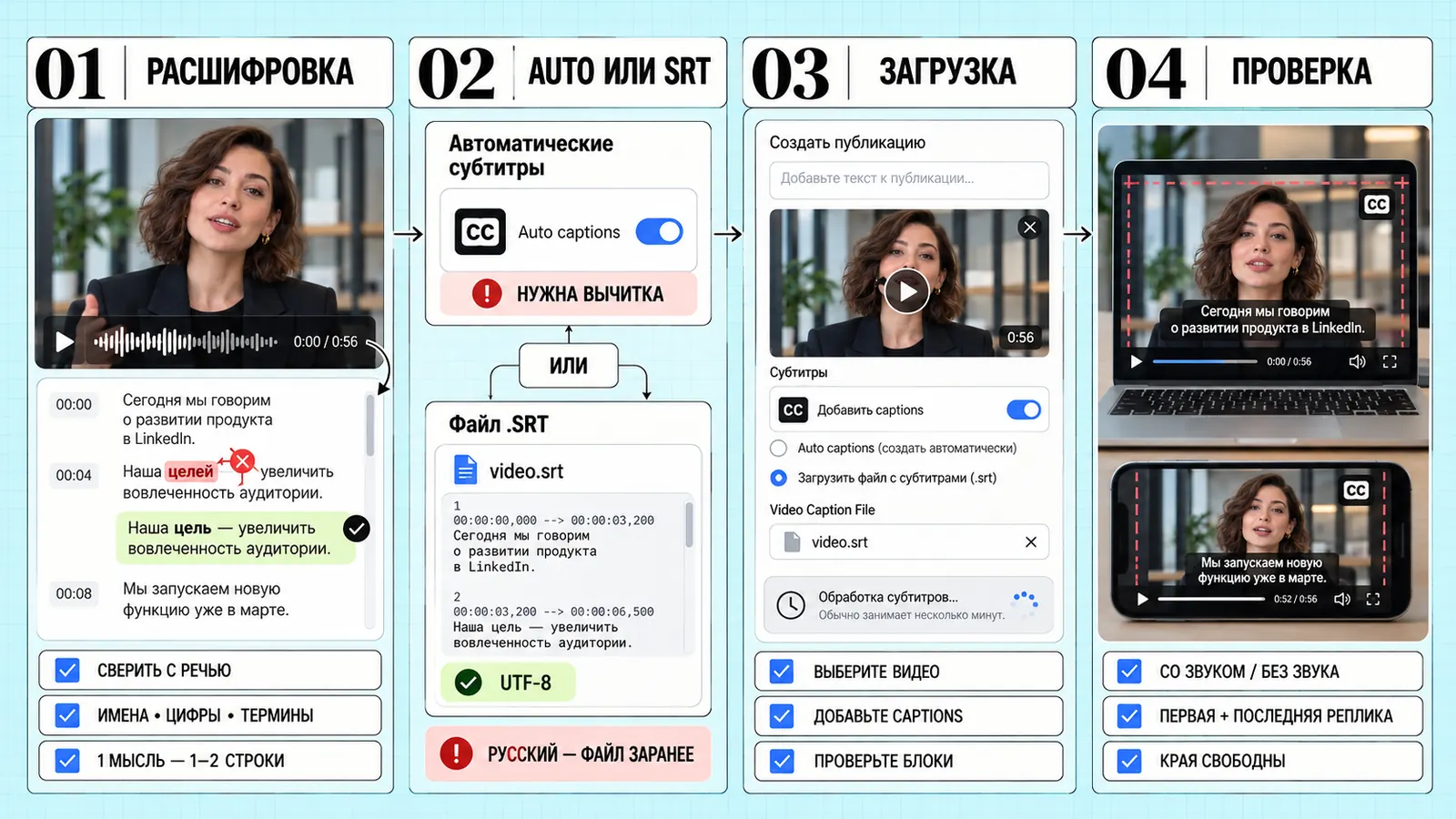
Расшифровка, выбор способа, загрузка и проверка
Шаг 1. Подготовьте расшифровку
Получите текст из аудио и сверьте его с фактической речью. Сценарий подходит как эталон, только если спикер не отступал от него. Проверьте фамилии, компании, должности, цифры, валюты, аббревиатуры и отрицания. Для международной аудитории закрепите один перевод каждого термина.
Разделите речь по смысловым паузам. На экране должна появляться одна законченная мысль, обычно в одну-две строки. Если предложение не читается за время показа, сократите формулировку без потери факта или разделите её в естественной паузе.
Шаг 2. Выберите автоматическое создание или файл
При загрузке нативного видео платформа предлагает добавить auto captions и отправить их на проверку. В официальной справке перечислены десять основных языков; для остальных captions могут не появиться. Поэтому для русской речи надёжнее подготовить файл заранее или встроить проверенный текст. Подготовить его можно в Captions Space: сервис распознаёт русскую речь, показывает реплики рядом с видео и выгружает SRT или ролик со вшитыми субтитрами.
Если у вас есть SRT, убедитесь, что в каждом блоке сохранены номер, время начала и окончания, реплика и пустая строка. Не переводите служебные элементы и не меняйте стрелку между временными метками. Файл следует сохранить в UTF-8, иначе кириллица может отображаться некорректно; старый файл в Windows-1251 перекодирует редактор файлов субтитров.
Шаг 3. Загрузите ролик и добавьте текст
Откройте создание поста, выберите видео и дождитесь редактора. В разделе Captions включите генерацию, проверку перед публикацией или добавьте Video Caption File. Для готового SRT на десктопе загрузите файл и подтвердите выбор. Затем добавьте текст поста и обложку.
Автоматические реплики могут появиться не сразу. После обработки откройте уведомление, проверьте блоки и подтвердите публикацию. В готовом посте редактирование открывается через меню с тремя точками и команду Edit captions. Названия пунктов могут отличаться после обновлений.
Шаг 4. Проверьте готовую публикацию
Откройте пост как зритель. Включите и выключите звук, проверьте closed captions, начало и последнюю реплику. Повторите проверку на телефоне. LinkedIn рекомендует оставлять края кадра свободными от ключевого текста и логотипов, чтобы интерфейс не перекрывал содержание.
Проверьте не только наличие текста, но и результат:
- первая реплика быстро объясняет тему, а не повторяет приветствие;
- текст появляется вместе с речью и исчезает после окончания фразы;
- имя, должность, бренд и термин написаны одинаково во всех блоках;
- число не отделено от единицы измерения, а фамилия — от имени;
- строка не закрывает лицо, демонстрацию продукта или презентацию;
- последняя реплика сохранилась после обработки;
- пост остаётся понятным при просмотре без звука.
У отложенного поста автоматические captions можно проверить только после публикации. Заложите время на контроль или используйте заранее подготовленный SRT.
Как оформить профессиональные субтитры
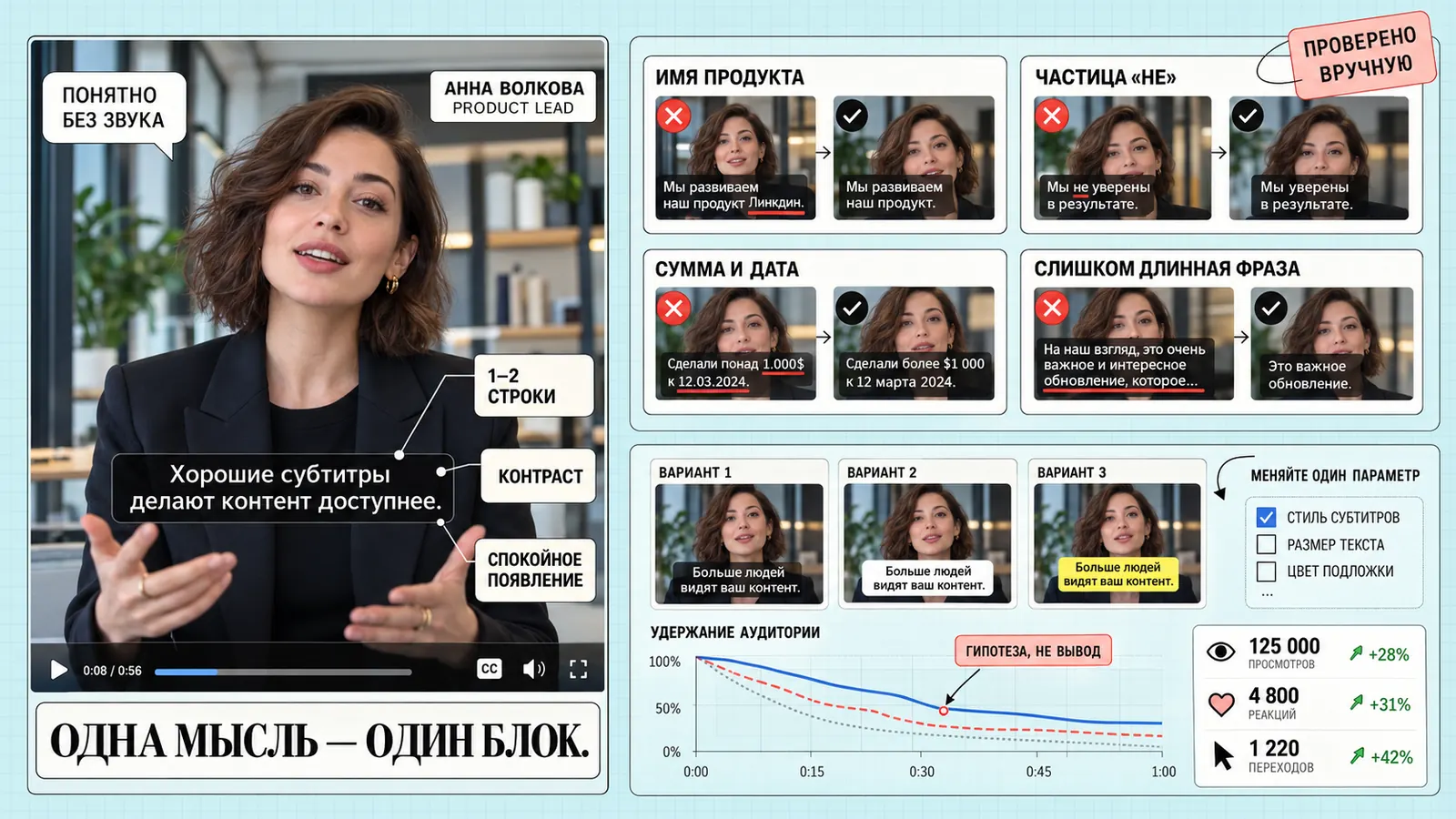
Одна мысль — один блок, плашка с именем, ручная проверка фактов
Главный критерий — быстрое чтение. Используйте простой шрифт с устойчивой кириллицей, заметный контраст и предсказуемое положение строк. Для вшитого текста подойдут полупрозрачная подложка, обводка или тень. Имя и должность покажите отдельной плашкой, ключевой вывод — самостоятельной фразой, полную речь оставьте в captions. В обучающем и B2B-контенте спокойное появление блоков обычно уместнее постоянных прыжков слов и крупных эмодзи.
Частые ошибки
Не публикуйте автоматический результат без просмотра: система может заменить название продукта, потерять «не» или исказить сумму. Как проверить ошибки распознавания и тайминг по шагам, разобрано в отдельной инструкции.
Не копируйте в кадр длинные фразы из письменного текста. Не считайте captions готовым переводом: для другой аудитории нужно проверить должности, даты, единицы измерения и призыв к действию — о том, как перевести субтитры на другой язык и не сбить тайм-коды, мы писали отдельно. И не оценивайте только превью — решающим остаётся просмотр опубликованной версии.
Как измерить эффект
Сравнивайте серию похожих публикаций. Сохраняйте тему, длину и первый кадр, меняя один параметр: наличие captions, размер блока или способ подачи ключевых слов. Сопоставляйте удержание, просмотры, реакции, переходы в профиль и целевое действие.
Провал на графике сам по себе не доказывает, что виноваты надписи: причиной может быть затянутая мысль, смена темы или слабый монтаж. Используйте данные как гипотезу для следующего теста. Качественный результат — это не максимальное число строк, а понятный без звука ролик, который приводит подходящего зрителя к следующему действию.
Частые вопросы
Можно ли загрузить SRT в LinkedIn?
Да. Для нативной видеопубликации можно добавить Video Caption File в формате SRT. Проверьте временные метки и кодировку UTF-8.
Поддерживает ли LinkedIn автоматические субтитры на русском?
В официальном списке основных языков автоматических captions русский не указан. Платформа отмечает, что другие языки могут поддерживаться не всегда, поэтому для русскоязычного ролика лучше подготовить файл заранее или встроить проверенный текст.
Что лучше: SRT или вшитый текст?
SRT можно отключить, поэтому он удобнее для доступности. Вшитый вариант даёт контроль над дизайном. Часто достаточно SRT и нескольких коротких акцентов в кадре.
В Captions Space можно создать и оформить субтитры онлайн — и выгрузить их в том виде, который нужен для LinkedIn.