
Редактор
Обзор интерфейса редактора
Основные области рабочего пространства и их назначение на компьютере, планшете и телефоне.
Рабочее пространство
После обработки проекта открывается полноэкранное рабочее пространство. В центре находится видео, слева — инструменты работы с субтитрами, справа — экспорт и оформление, а под видео — кадры и шкала времени.
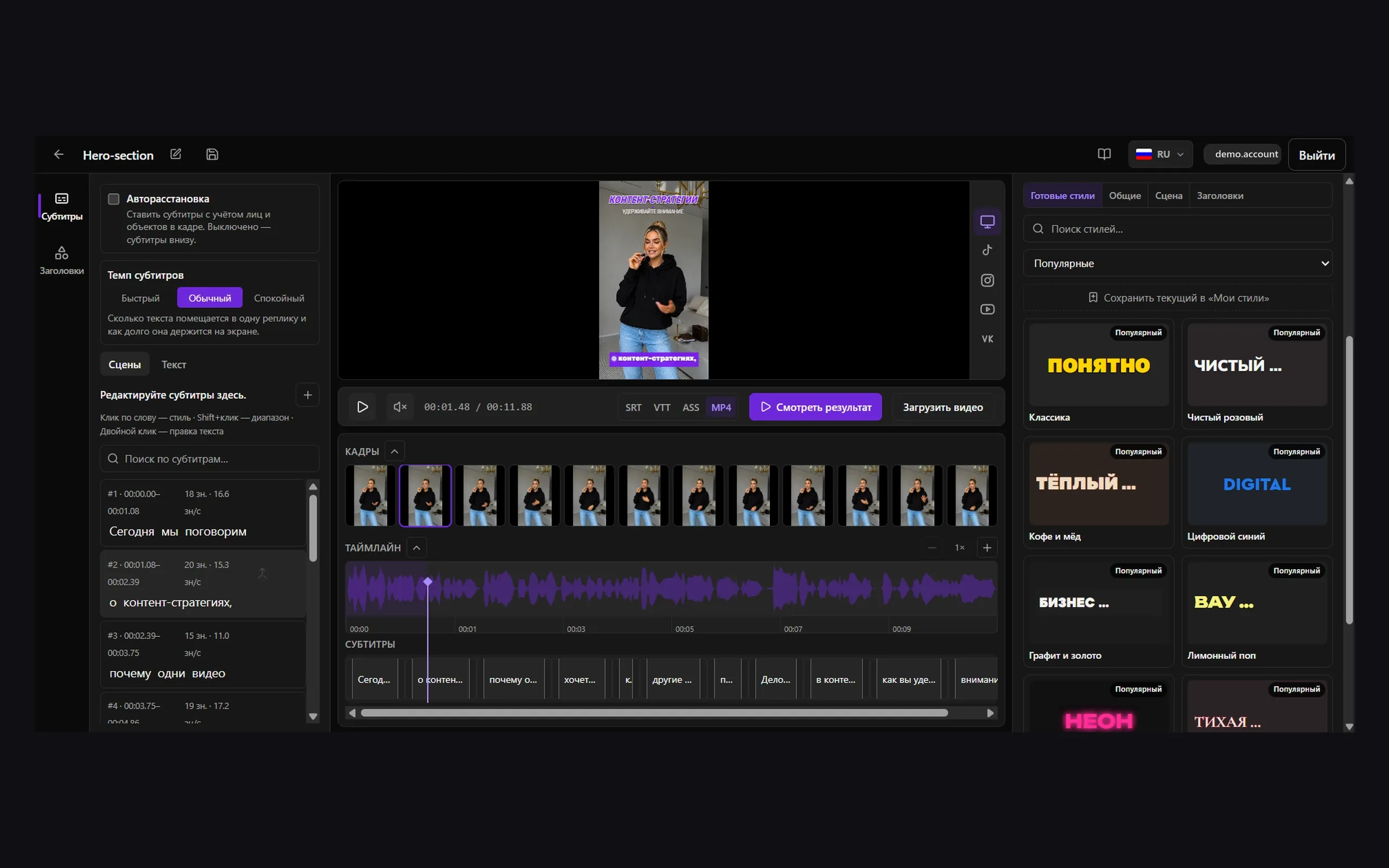
Верхняя панель
- Название проекта — нажмите кнопку редактирования рядом, чтобы переименовать проект.
- Дискета — сохранение накопленных правок и пересборка субтитров (Ctrl+S / ⌘S).
- Название исходного файла.
- Кнопка документации.
- Переключатель языка интерфейса.
- Меню аккаунта.
Левая панель
Раздел «Субтитры» содержит вкладки «Сцены» и «Текст», переключатель авторасстановки и темп субтитров. Раздел «Заголовки» открывает карточки смысловых плашек: здесь можно исправить текст, изменить роль строки или скрыть блок.
Центральная область
- Индикатор текущего этапа обработки.
- Видеопревью с субтитрами.
- Управление воспроизведением и звуком.
- Лента кадров.
- Звуковая волна и дорожка субтитров.
Правая панель
Справа находятся экспорт и вкладки «Готовые стили», «Общие», «Сцена» и «Заголовки». Во вкладке «Сцена» доступны параметры выбранной реплики, анимация появления, B-roll и зумы. Правки применяются общей кнопкой сохранения.
Планшет и телефон
На планшете боковые панели открываются поверх рабочей области. На телефоне интерфейс разделён на нижние вкладки «Субтитры», «Стиль» и «Таймлайн». Если нужный инструмент не виден, сначала выберите соответствующую вкладку.