
Редактор
Редактирование текста и таймингов
Работа с транскриптом, репликами и временными границами в редакторе.
Текст субтитров
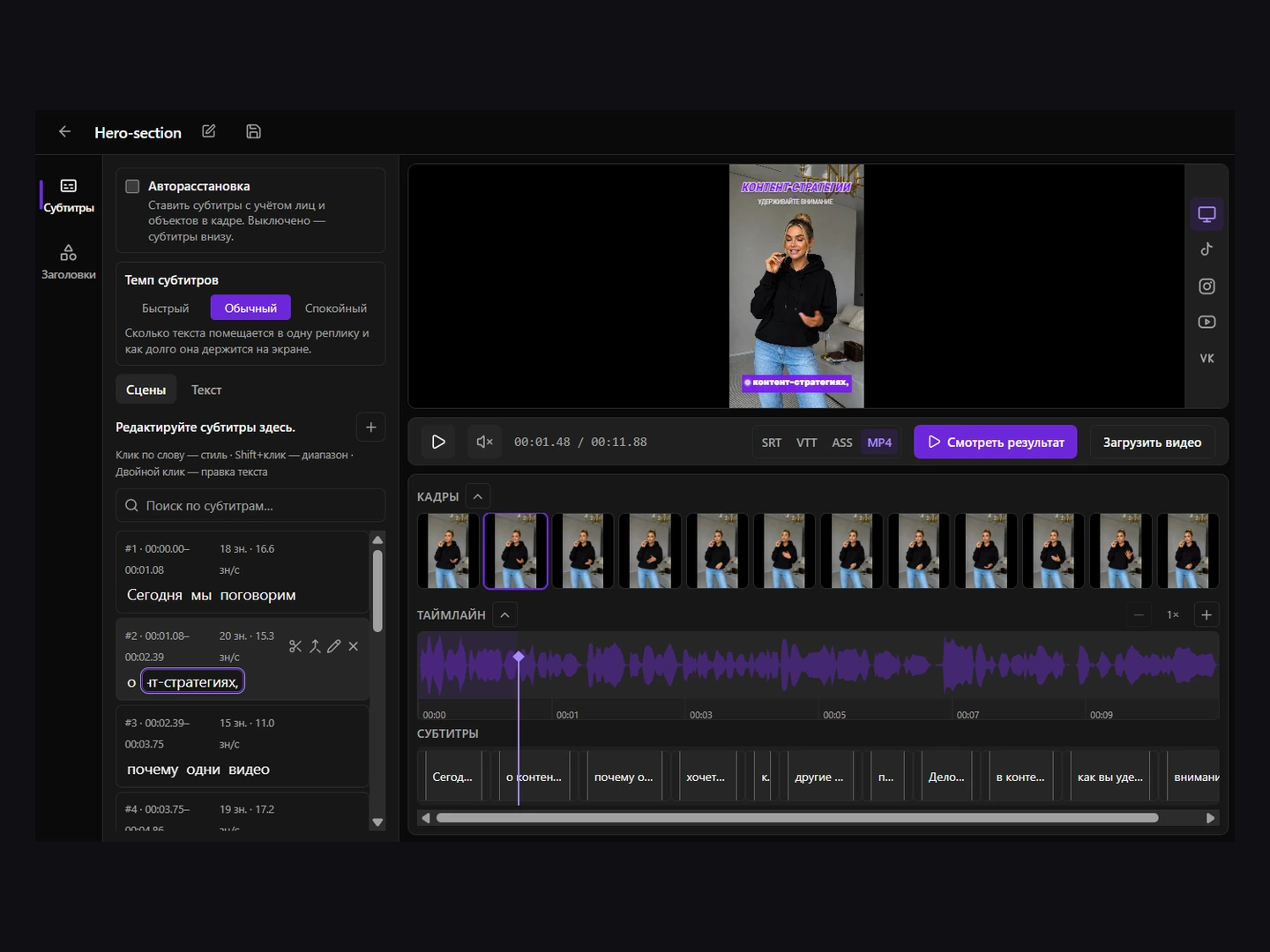
Откройте «Субтитры» → «Сцены». Дважды щёлкните слово для правки текста. Одинарный щелчок выбирает слово для оформления, Shift+щелчок расширяет выделение на диапазон. Для правки распознанного текста целиком используйте вкладку «Текст».
- Сохраняйте смысл исходной речи.
- Разбивайте длинные фразы на короткие смысловые части.
- Не перегружайте кадр знаками препинания.
- Проверяйте переносы строк на узком вертикальном видео.
Тайминги
На таймлайне каждая реплика занимает интервал от начала до конца показа. Изменяйте границы так, чтобы субтитр появлялся вместе с речью и оставался на экране достаточно долго для чтения.
Проверка после правок
- Запустите воспроизведение за несколько секунд до изменённого места.
- Проверьте синхронизацию появления и исчезновения текста.
- Убедитесь, что строка помещается в безопасную область.
- Просмотрите соседние реплики, чтобы исключить резкие скачки.
Сохранение правок
Нажмите значок дискеты в верхней панели или Ctrl+S (⌘S на Mac). Индикатор на кнопке показывает несохранённые изменения. Дождитесь завершения сохранения и пересборки субтитров; при ошибке повторите сохранение до закрытия страницы.