
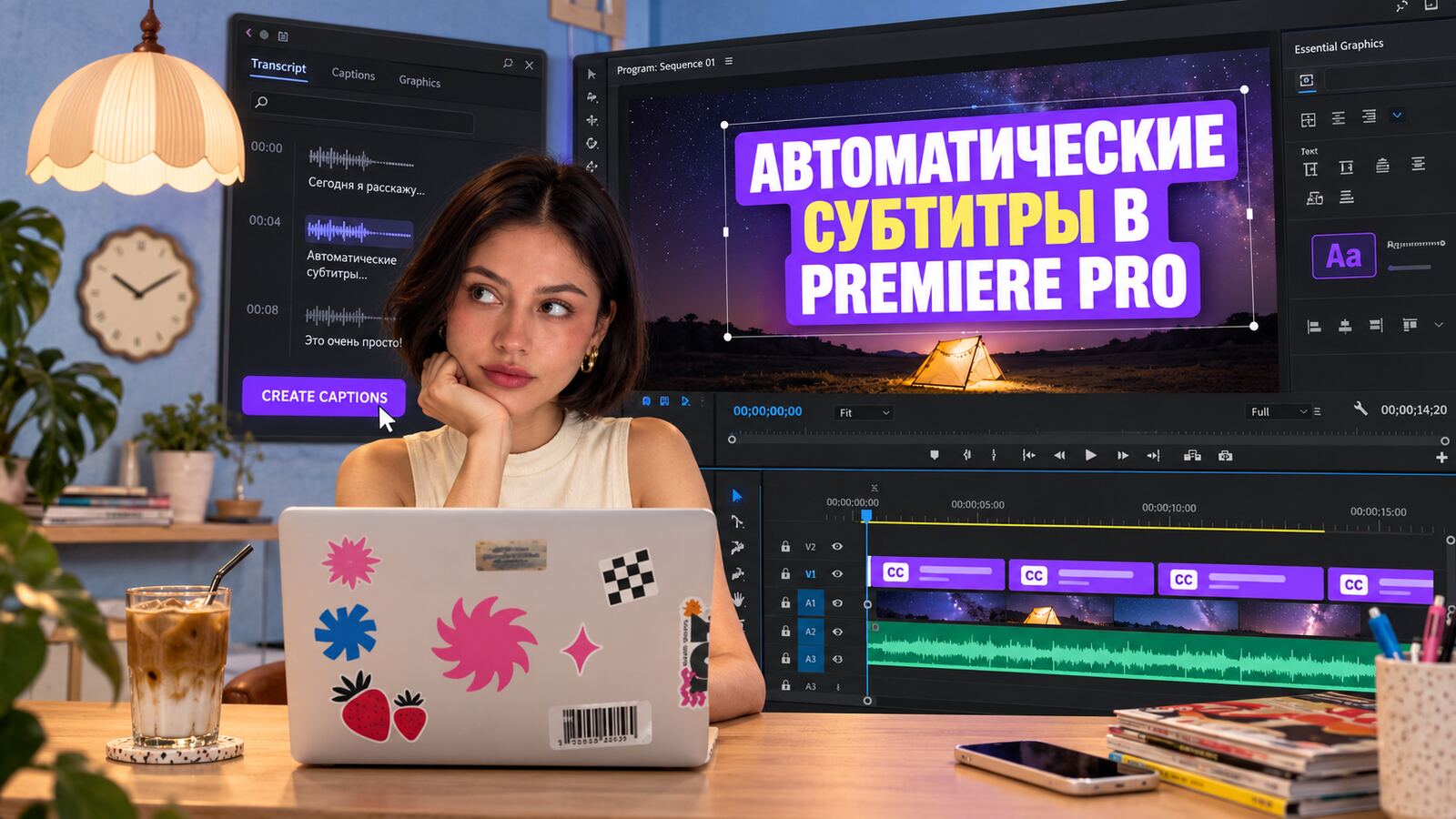
Чтобы создать автоматические субтитры в Adobe Premiere Pro, откройте панель Text, запустите распознавание речи, проверьте расшифровку и выберите Create captions from transcript. Программа добавит синхронизированные блоки на отдельную дорожку Captions.
Инструкция подходит для актуальных версий Premiere со встроенной функцией Speech to Text. Названия отдельных пунктов могут различаться в зависимости от языка интерфейса.
1. Завершите основной монтаж
Сначала монтаж, потом субтитры
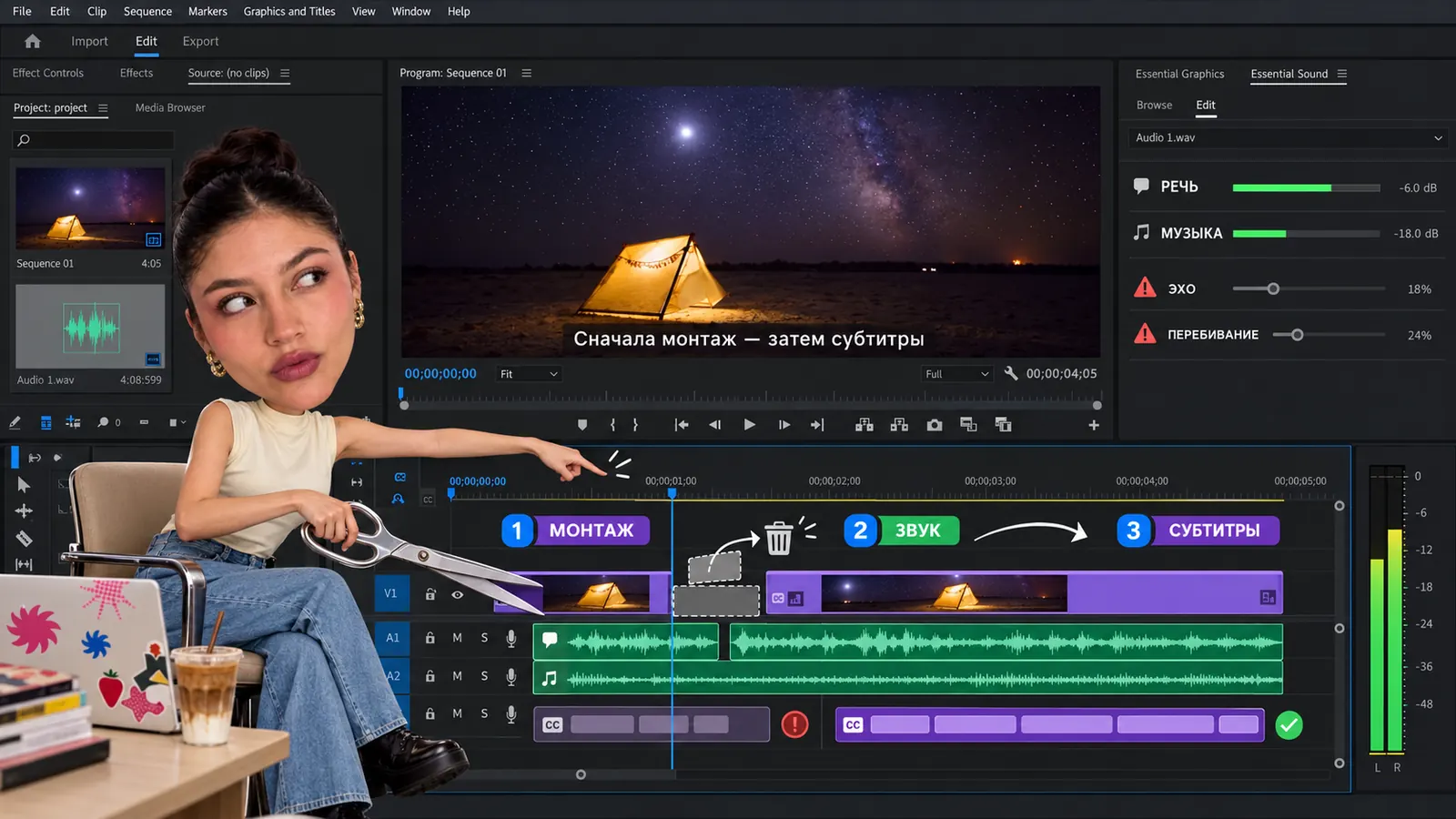
Разместите ролик на таймлайне и удалите ненужные фрагменты до создания субтитров. Если после синхронизации вырезать паузу или переставить сцену, текст может разойтись со звуком.
Проверьте громкость речи. Музыка, эхо и одновременно говорящие люди повышают вероятность ошибок распознавания — почему так происходит, разобрано в статье автоматические субтитры для видео: что это и как они работают.
2. Создайте расшифровку
Панель Text → Transcript → Transcribe
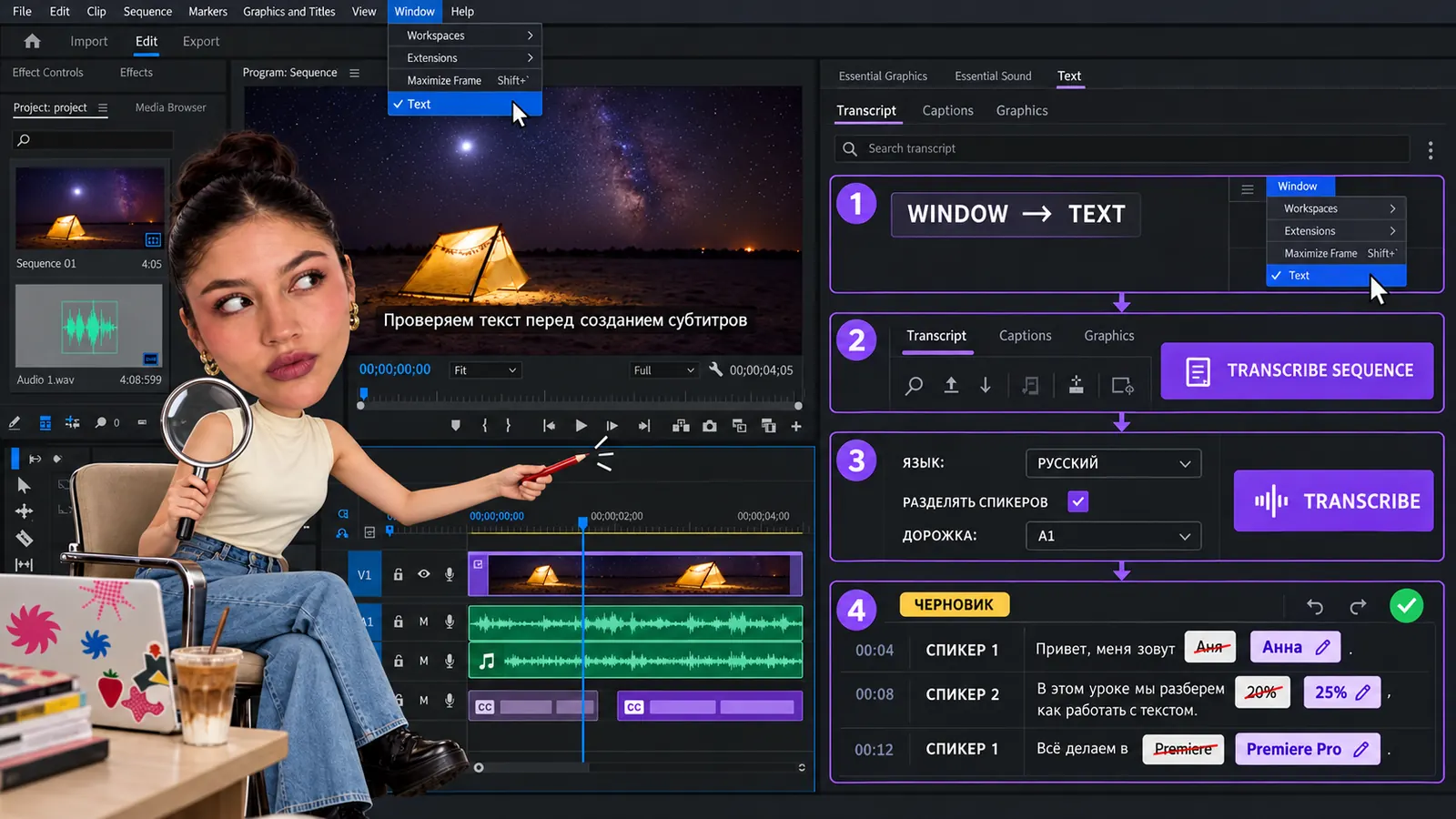
Откройте Window → Text и перейдите на вкладку Transcript. Если текст ещё не создан, выберите Generate static transcript или Transcribe sequence.
Укажите язык записи. При необходимости включите разделение говорящих и выберите дорожку, которую нужно анализировать. Затем нажмите Transcribe. Premiere преобразует речь в текст и привяжет слова к временным меткам. Эти параметры описаны в инструкции Adobe по Speech to Text.
Перед следующим этапом исправьте имена, числа, термины и неправильно определённые границы реплик. Автосубтитры в Premiere стоит считать черновиком, даже если запись сделана с хорошим звуком.
3. Преобразуйте расшифровку в субтитры
Create captions from transcript и настройки блоков
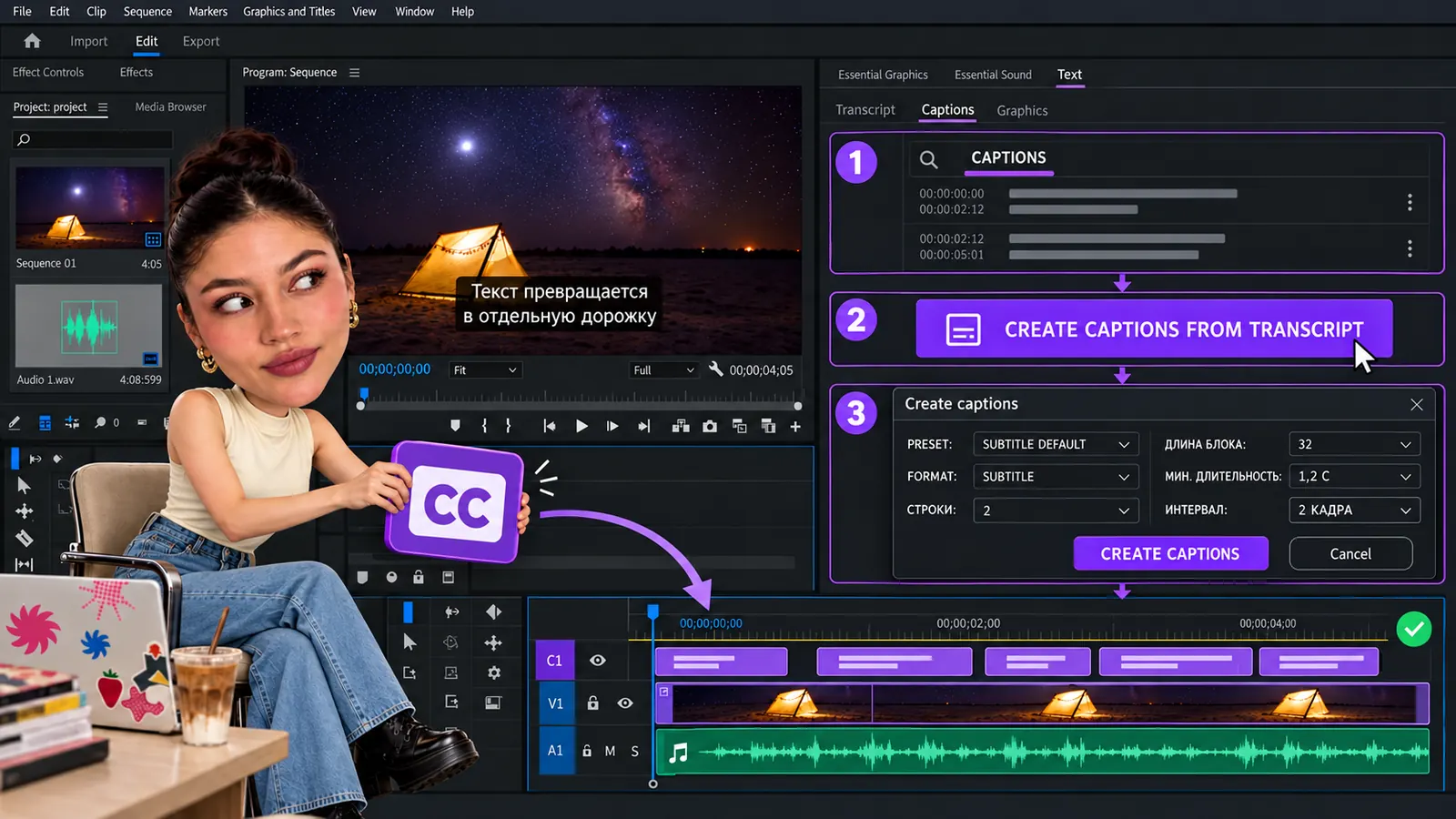
Перейдите на вкладку Captions и нажмите Create captions from transcript. В открывшемся окне можно выбрать:
- формат субтитров;
- готовый стиль;
- одну или две строки;
- длину блока;
- минимальную продолжительность;
- интервал между соседними репликами.
Для большинства роликов подойдёт пресет Subtitle default и компоновка в одну-две строки. После нажатия Create captions программа создаст отдельную дорожку с текстовыми сегментами, синхронизированными с диалогом. Порядок описан в руководстве Adobe по созданию субтитров.
4. Проверьте текст и оформление
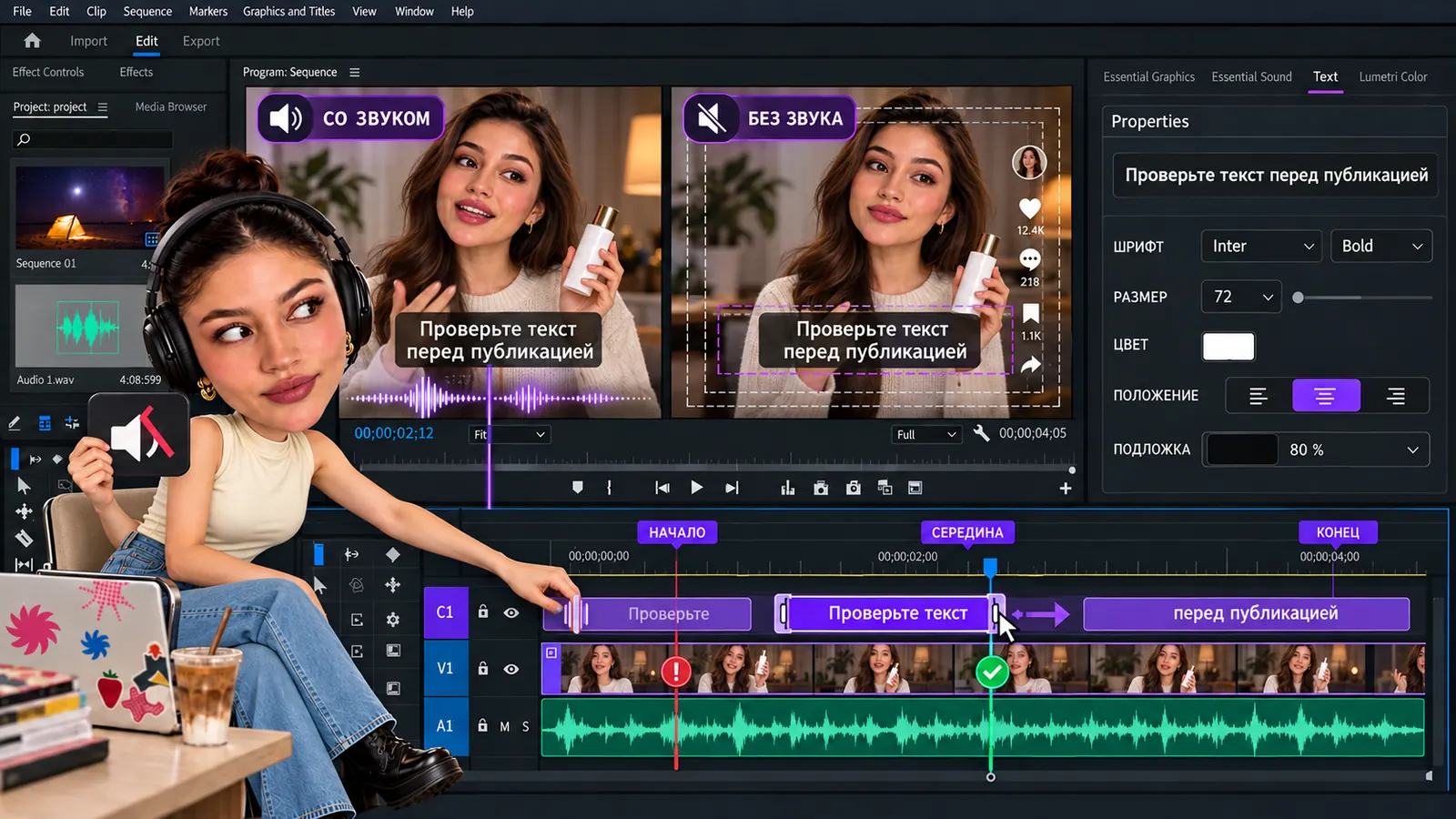
Вычитка, границы блоков и оформление
Просмотрите весь ролик со звуком. Исправьте ошибки и убедитесь, что реплики появляются вместе с голосом. Границы каждого блока можно менять прямо на таймлайне. Что именно сверять, разобрано в инструкции как проверить точность субтитров.
Настройте шрифт, размер, цвет, положение и подложку. Текст не должен закрывать лицо, демонстрируемый предмет и интерфейс площадки. После оформления посмотрите видео без звука: содержание должно оставаться понятным, а строки — читаться без паузы.
5. Экспортируйте результат
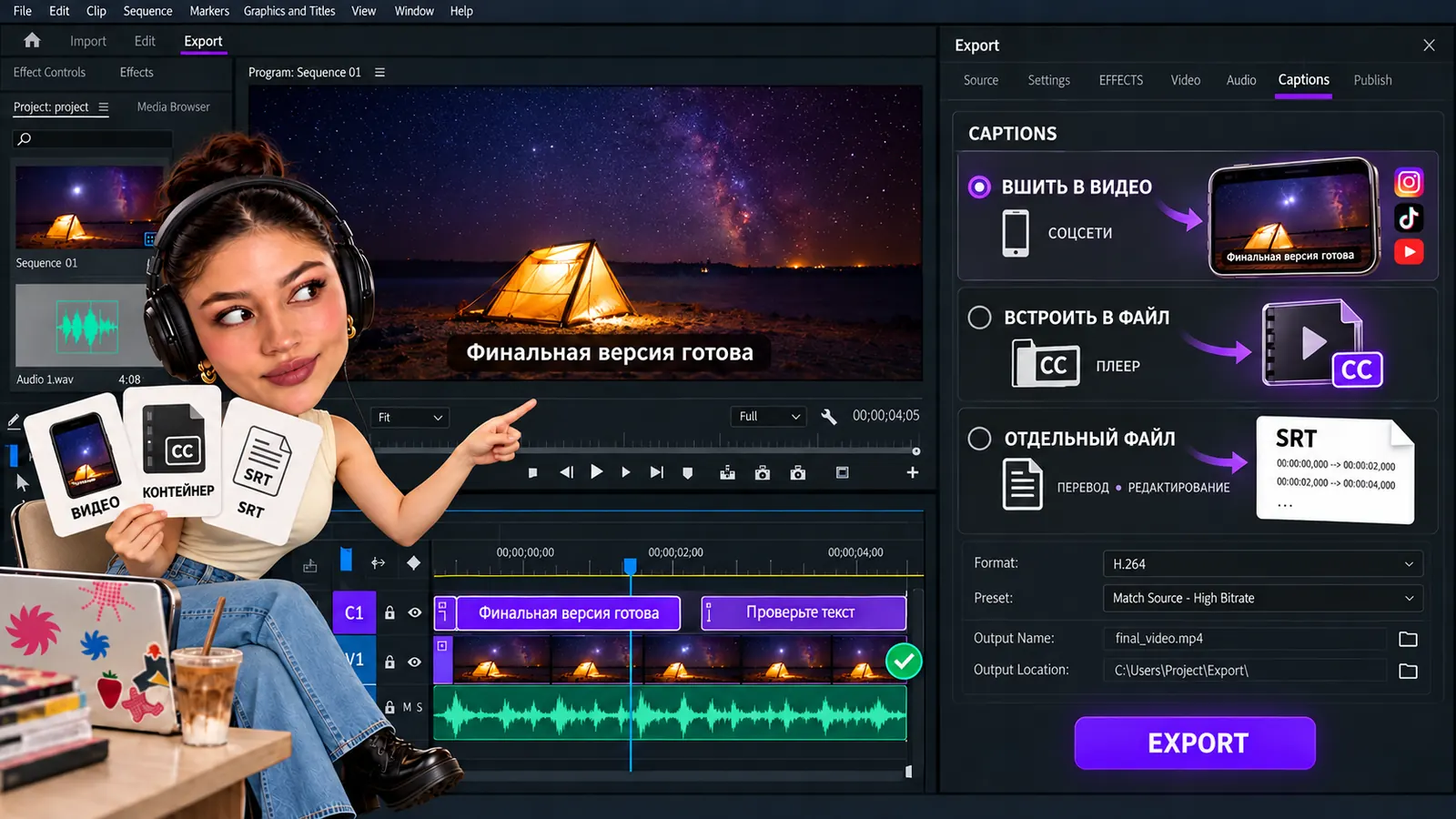
Вшить в видео, встроить в контейнер или сохранить SRT
Premiere позволяет вшить текст в изображение, добавить его в поддерживаемый медиаконтейнер или сохранить отдельным файлом SRT. Для социальных сетей обычно выбирают вшитые надписи. SRT удобен для видеоплееров, перевода и последующего редактирования. Доступные варианты перечислены в обзоре Captions от Adobe, а чем отличаются форматы — в статье SRT, VTT и ASS.
Что делать, если кнопки транскрибации нет
Обновите Adobe Premiere Pro и откройте рабочую среду Captions and Graphics. Проверьте, установлена ли языковая модель для выбранного языка. Если используется старая версия программы, встроенная функция может отсутствовать.
Плагин для базового создания субтитров в современных версиях Premiere не нужен: распознавание речи и дорожка Captions уже входят в программу. Если Premiere нет или нужен быстрый результат без монтажной программы, субтитры можно сделать онлайн — сравнение сервисов есть в подборке 5 сервисов для автоматических субтитров.
Краткий чек-лист
Перед экспортом убедитесь, что монтаж завершён, язык выбран правильно, расшифровка вычитана, числа и имена проверены, а текст не выходит за безопасную область. Отдельно просмотрите места со склейками и быстрой речью — именно там чаще возникают ошибки синхронизации.