
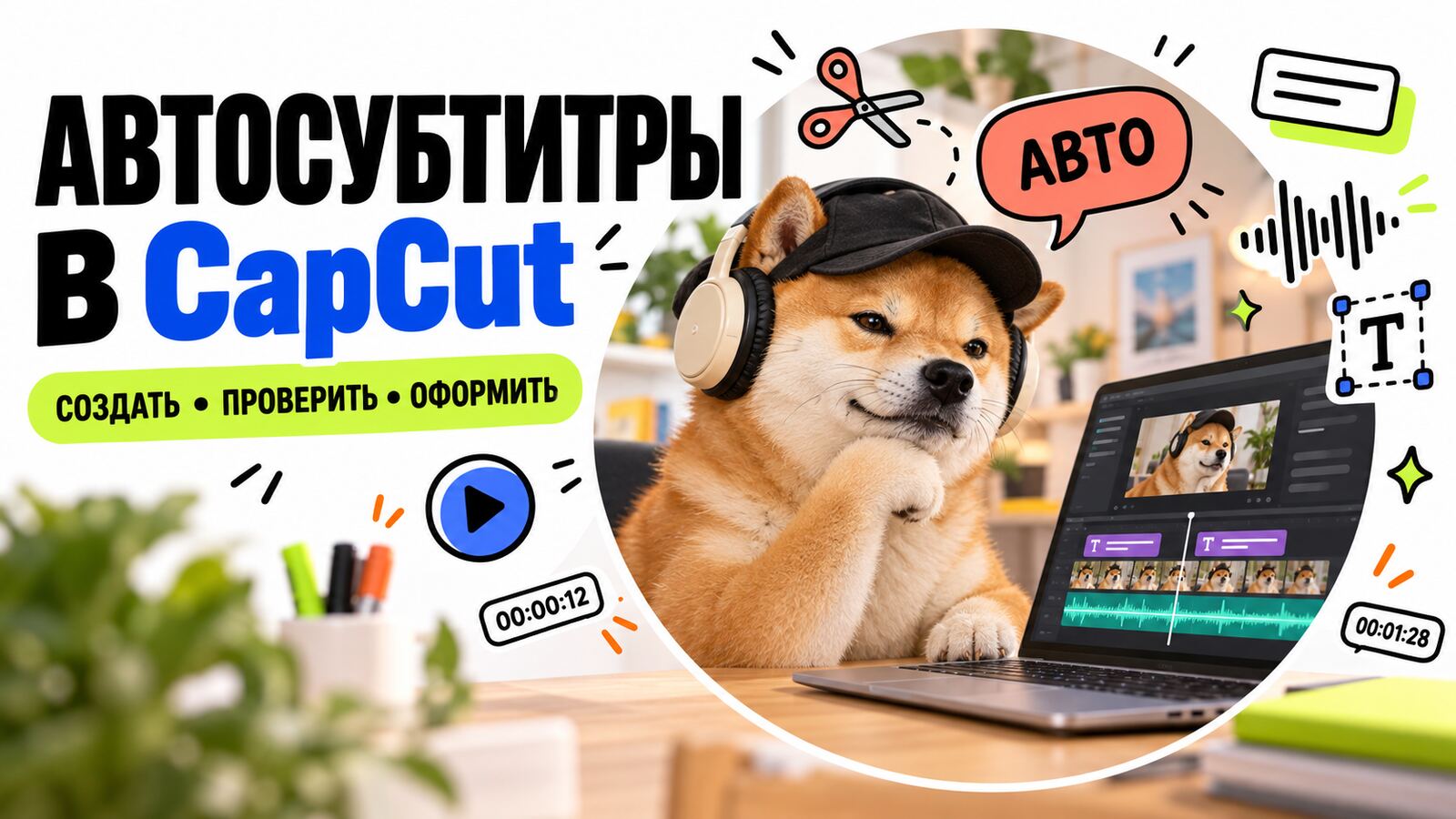
Автоматические субтитры в CapCut создаются на основе звуковой дорожки видео. Редактор распознаёт речь, делит текст на реплики и размещает их на таймлайне. После генерации остаётся проверить расшифровку, поправить синхронизацию и выбрать оформление.
Названия разделов могут немного отличаться в мобильной, настольной и браузерной версиях CapCut, а также после обновлений. Общая последовательность остаётся одинаковой: импорт видео → автоматическое распознавание → редактура → оформление → экспорт.
Как в CapCut сделать автоматические субтитры
Новый проект, импорт, звук и сначала монтаж
1. Добавьте видео в проект
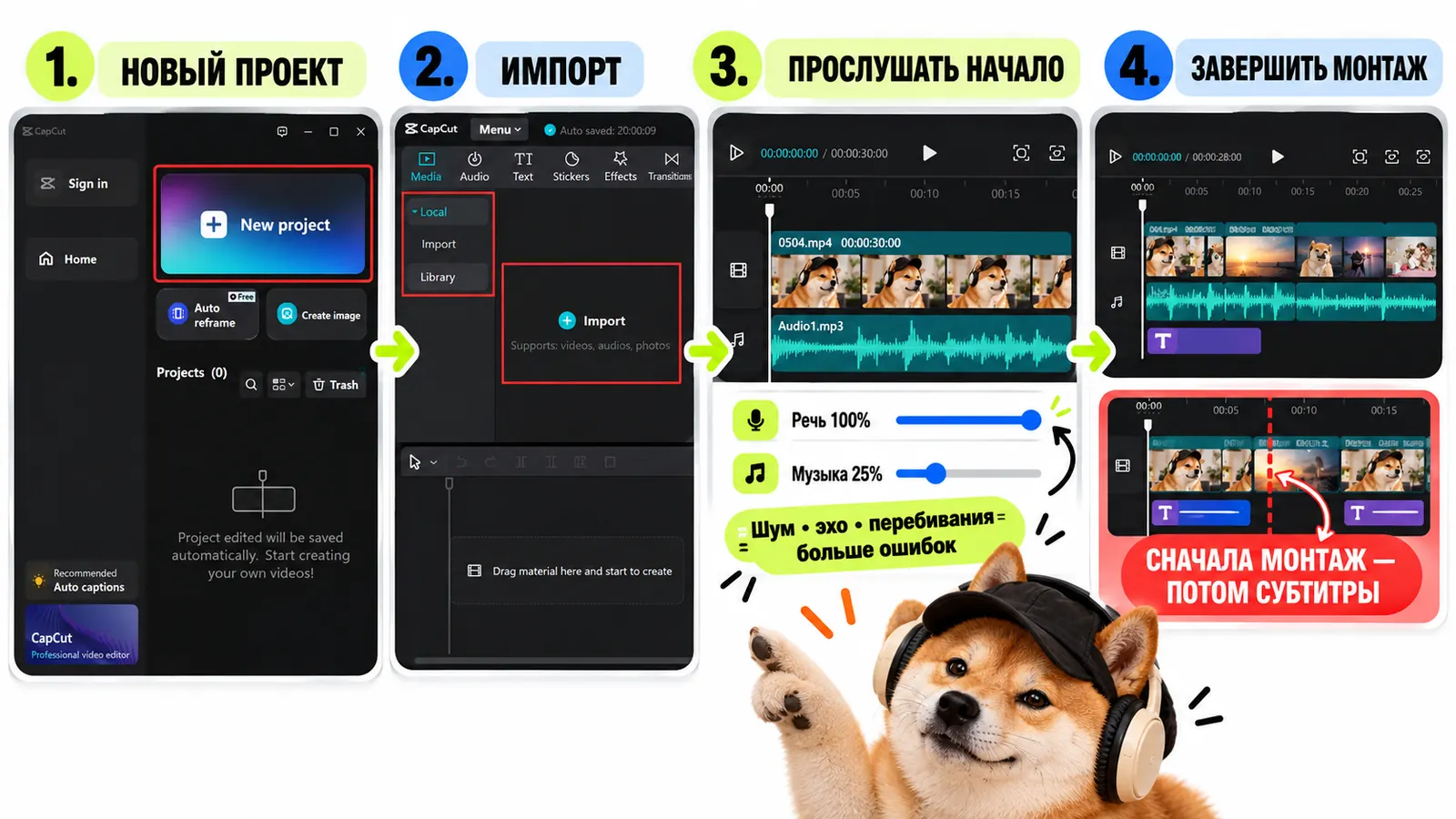
Откройте CapCut, создайте новый проект и импортируйте ролик. Поместите его на таймлайн и прослушайте начало записи. Если музыку можно отделить от речи, уменьшите её громкость до распознавания: шум, эхо и одновременно говорящие люди увеличивают количество ошибок.
Сначала завершите основной монтаж. Если удалить паузу или переставить фрагменты после подготовки текста, часть реплик может потерять синхронизацию.
2. Запустите автоматическое распознавание
На компьютере откройте раздел Text (или Captions), выберите Auto captions, укажите язык речи и нажмите Create. В мобильном приложении нужная команда обычно находится в меню Текст или Автоматические субтитры.
CapCut обработает звуковую дорожку и добавит отдельные текстовые блоки на таймлайн. В других версиях расположение и названия кнопок могут отличаться.
3. Проверьте автоматические субтитры
Автоматический результат — черновик, а не готовый текст. Просмотрите ролик от начала до конца и отдельно проверьте:
- имена людей, бренды и названия продуктов;
- числа, даты, суммы и единицы измерения;
- профессиональные термины и сокращения;
- отрицания: потерянная частица «не» меняет смысл;
- первую и последнюю реплики;
- места с музыкой, шумом или перебиваниями.
Если строка не читается за время показа, разделите её в смысловой паузе. Не оставляйте на экране длинное письменное предложение: зрителю удобнее воспринимать одну законченную мысль в одной-двух строках. Подробная методика вычитки — в инструкции как проверить точность субтитров.
4. Настройте оформление
Читаемость, безопасная зона и проверка всего ролика
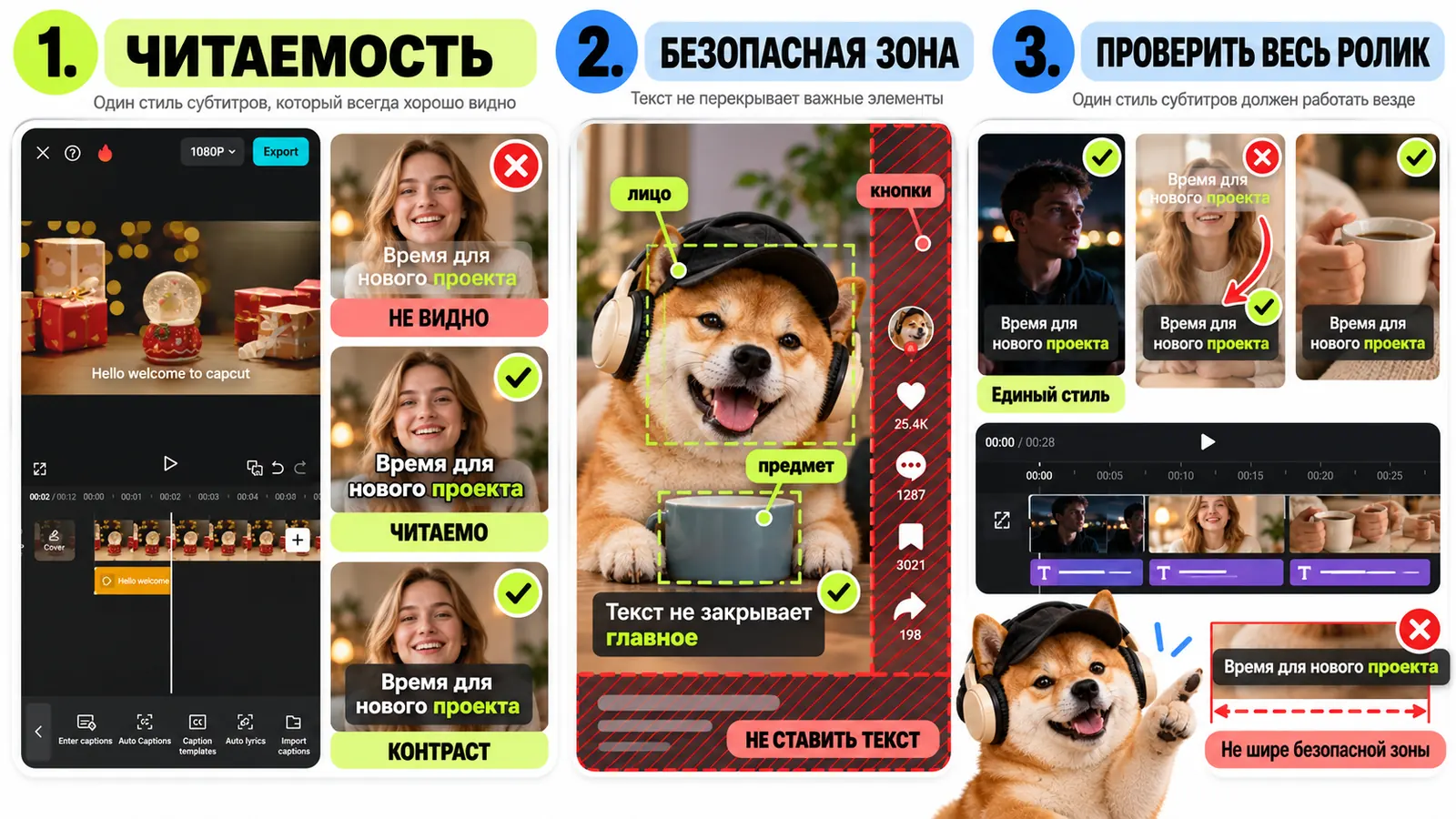
Выберите простой шрифт, достаточный размер и контрастный цвет. На пёстром фоне используйте подложку, обводку или тень. Примените единый стиль ко всем репликам, а отдельные слова выделяйте только тогда, когда это помогает понять смысл.
Субтитры не должны закрывать лицо, демонстрируемый предмет и элементы интерфейса площадки. Для вертикального видео оставьте свободными нижнюю область и правый край, где после публикации появятся описание и кнопки — подробнее в статье безопасная зона TikTok.
CapCut позволяет менять шрифт, цвет, положение, компоновку и анимацию текста. После настройки проверьте не один удачный кадр, а весь ролик: светлый текст может исчезнуть на светлой сцене, а широкая строка — выйти за безопасную область.
Когда удобнее использовать Captions Space
Быстрый ролик — в CapCut, серия и контроль текста — отдельно
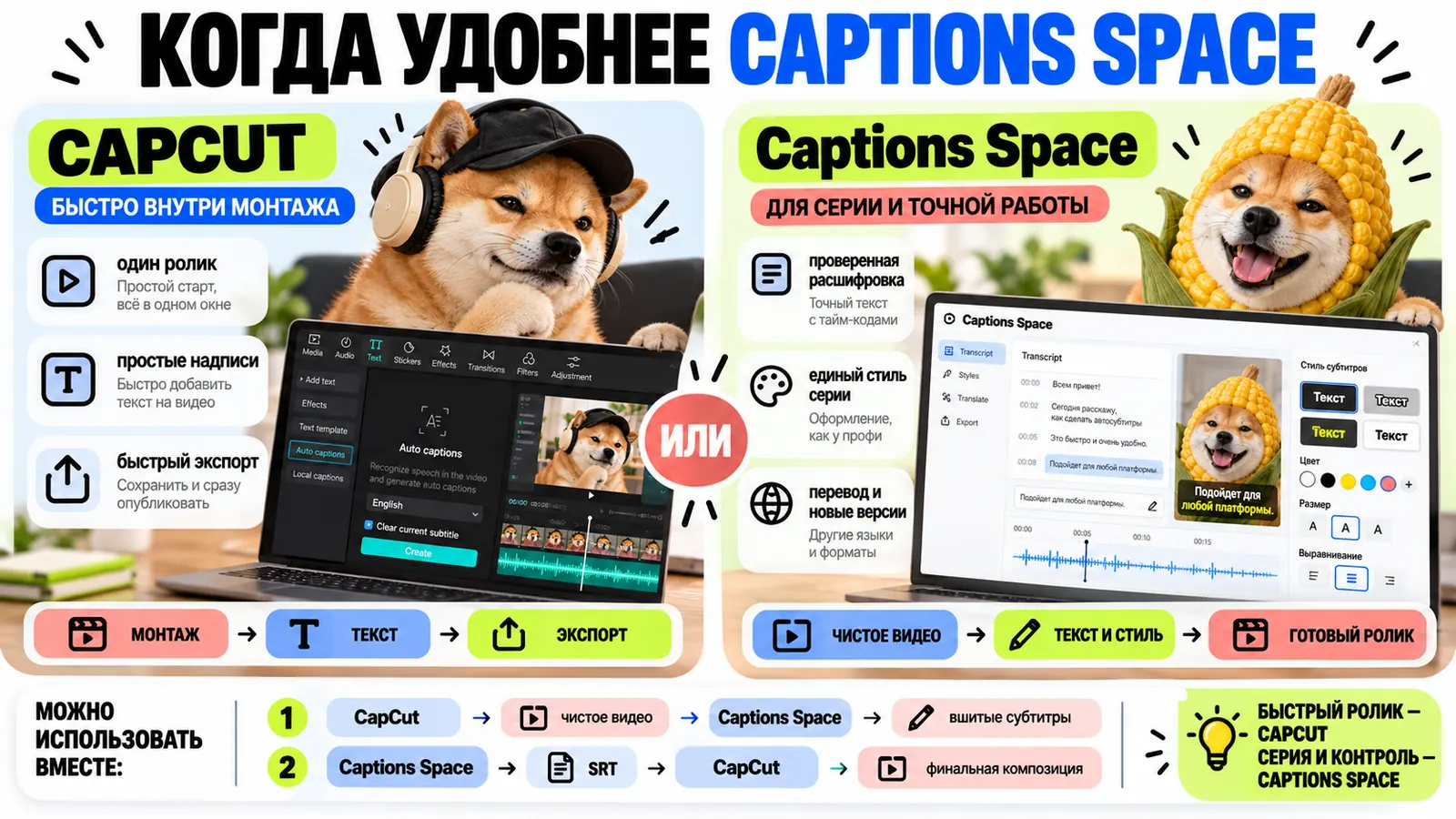
Если ролик уже монтируется в CapCut и нужно быстро добавить обычные надписи, встроенной функции обычно достаточно. Но при регулярном выпуске видео работа с расшифровкой и оформлением становится отдельным этапом.
В Captions Space можно автоматически распознать речь, вычитать текст, подобрать стиль и подготовить видео с уже вшитыми субтитрами. Такой маршрут удобен, когда нужно сохранять одинаковое оформление серии, тщательно контролировать текст или работать с субтитрами отдельно от основного монтажа.
Возможны два сценария:
- Смонтировать чистое видео в CapCut, экспортировать его и добавить финальные субтитры в Captions Space.
- Подготовить проверенный файл SRT и импортировать его в CapCut, если ваша версия поддерживает локальные субтитры.
Во втором случае CapCut используется для финальной композиции, а расшифровка остаётся отдельным редактируемым материалом. Это удобно, если позже понадобятся перевод, исправление одной реплики или новая версия ролика. Сравнение онлайн-сервисов для субтитров есть в подборке 5 сервисов для автоматических субтитров.
Как экспортировать ролик
Перед экспортом посмотрите видео без звука на телефоне. Проверьте скорость чтения, переносы строк, начало и окончание каждой реплики. Затем выберите разрешение, частоту кадров и качество. Для большинства публикаций подходит MP4 с разрешением 1080p, но параметры лучше согласовать с исходным видео и требованиями площадки.
Если текст оформлен внутри проекта CapCut, после экспорта он становится частью изображения и отключить его нельзя. Поэтому сохраните проект и, по возможности, отдельный файл субтитров: это позволит исправить ошибку или подготовить другую языковую версию без повторного распознавания.
Частые ошибки
- Публикация автоматической расшифровки без вычитки.
- Слишком длинные строки и мелкий шрифт.
- Одновременное использование нескольких активных анимаций.
- Текст поверх лица или важного действия.
- Выделение каждого слова разными цветами.
- Повторный монтаж после завершения синхронизации.
- Проверка только в редакторе, без просмотра готового файла на телефоне.
О том, как выбрать один эффект и не перегрузить субтитры, рассказываем в статье анимация текста в видео.
Частые вопросы
Можно ли сделать автоматические субтитры в CapCut бесплатно?
Доступность функций и ограничения зависят от версии приложения, региона и текущего тарифа. Перед началом проекта проверьте, доступна ли команда Auto captions в вашей версии редактора.
Можно ли исправить текст после распознавания?
Да. Реплики можно редактировать, разделять и перемещать на таймлайне. Проверка обязательна для имён, чисел, терминов и отрицаний.
Что выбрать: CapCut или Captions Space?
CapCut удобен, когда субтитры — часть общего монтажа. Captions Space подходит для отдельной работы с расшифровкой, последовательного оформления серии и подготовки видео с уже вшитым текстом. Инструменты можно использовать последовательно, а не выбирать один из них.
Почему автоматические субтитры появляются с ошибками?
На качество влияют шум, музыка, эхо, дикция, несколько одновременно говорящих людей и незнакомые системе термины. Чем чище исходный звук, тем меньше исправлений потребуется. Подробнее — в статье как работает распознавание речи.