
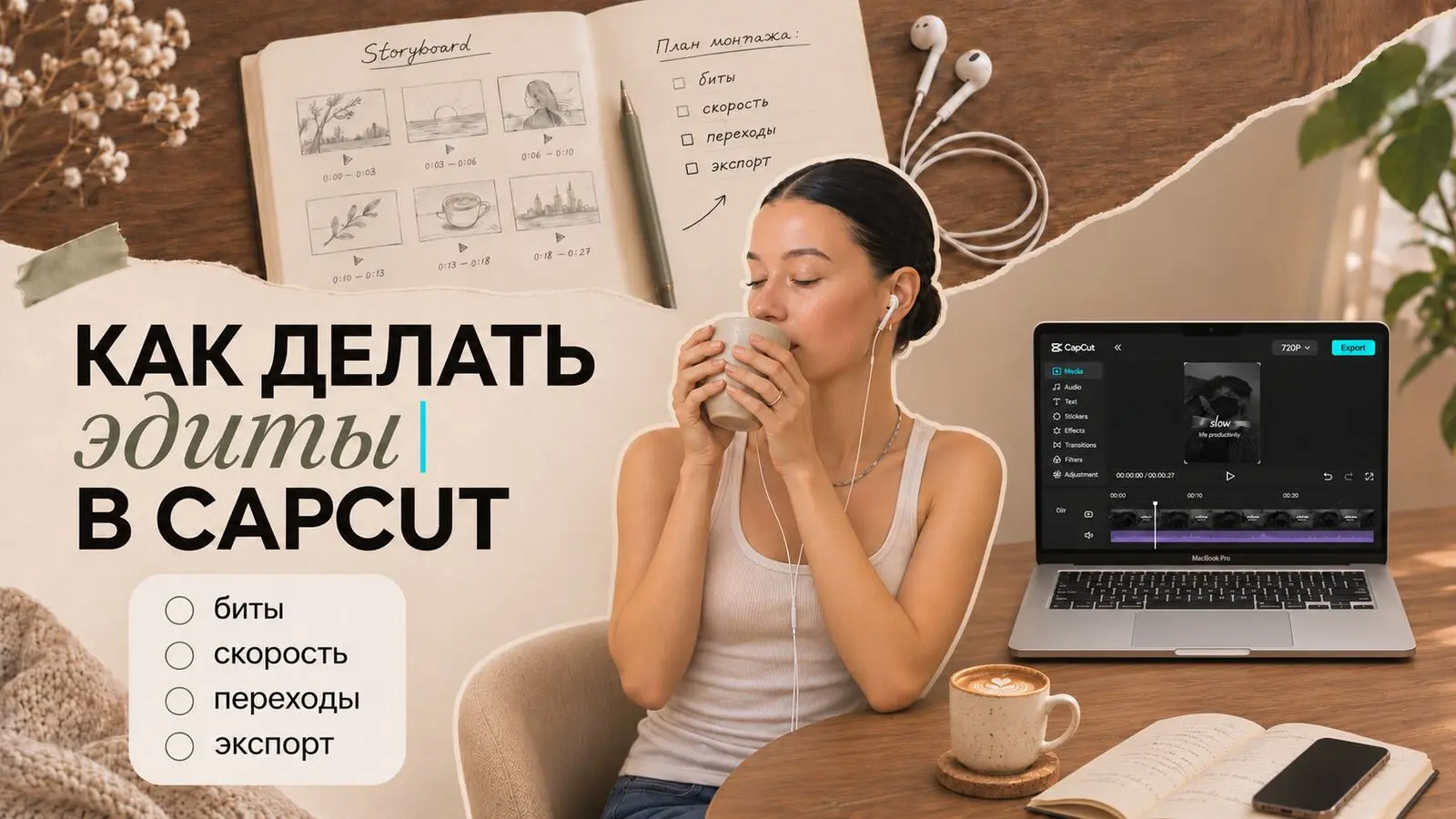
Чтобы сделать эдит в CapCut, создайте новый проект, добавьте видео или фотографии, разместите музыку на таймлайне и обрежьте фрагменты по битам. Затем настройте скорость, приближения, переходы и эффекты, проверьте синхронизацию и экспортируйте ролик.
Для первого эдита не нужен сложный набор инструментов. Достаточно научиться пяти вещам:
- Выбирать сильные фрагменты.
- Резать видео в ритм музыки.
- Управлять скоростью.
- Создавать движение с помощью ключевых кадров.
- Использовать эффекты только в нужных местах.
Ниже разберём весь процесс на примере мобильной версии CapCut. Названия и расположение кнопок могут немного отличаться в зависимости от версии приложения.
Что такое эдит
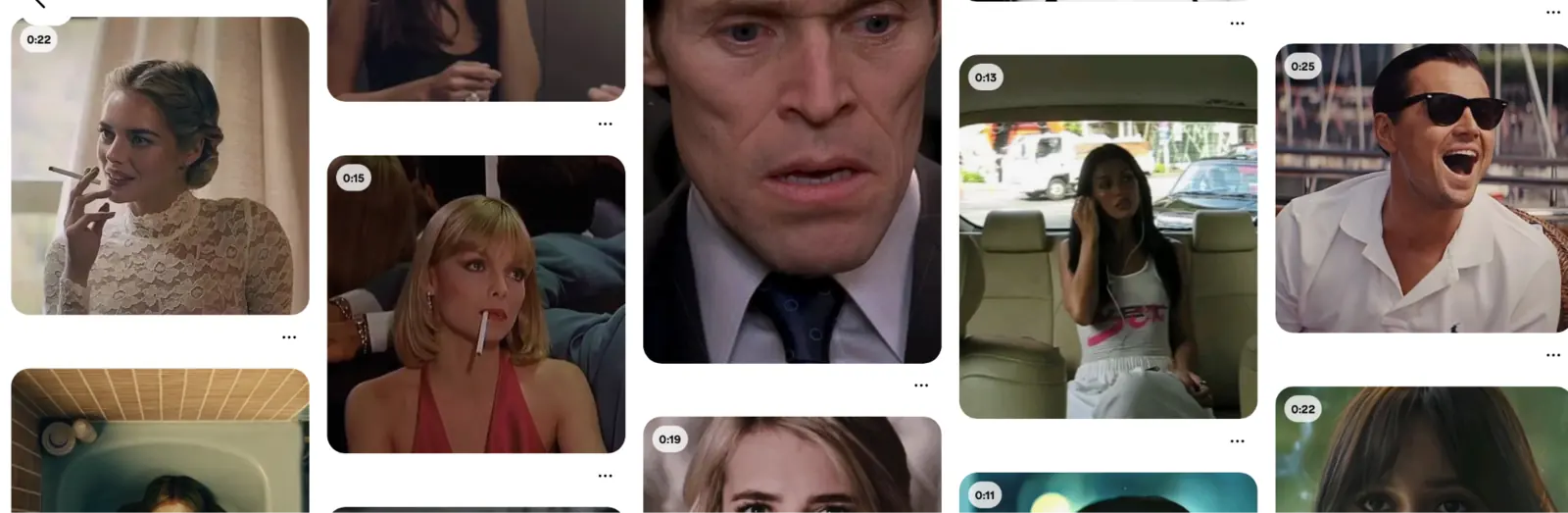
Эдит — короткий ролик, где кадры, музыка и скорость объединены одной идеей
Эдит — это короткое смонтированное видео, в котором кадры, музыка, скорость и визуальные эффекты объединены общей идеей. Исходниками могут быть собственные съёмки, фрагменты фильма, аниме, игры, клипа или спортивного события.
В отличие от обычной последовательной нарезки, эдит строится вокруг эмоциональных моментов и ритма. Зритель замечает не отдельные монтажные инструменты, а то, насколько точно изображение совпадает с музыкой.
Перед началом определите:
- кому или чему посвящён ролик;
- какое настроение нужно передать;
- какой момент станет кульминацией;
- где будет опубликовано видео;
- сколько секунд оно должно длиться.
Для первого проекта достаточно ролика на 10–20 секунд: короткий эдит проще синхронизировать и проверить.
Как сделать эдит в CapCut на телефоне
Шаг 1. Создайте проект
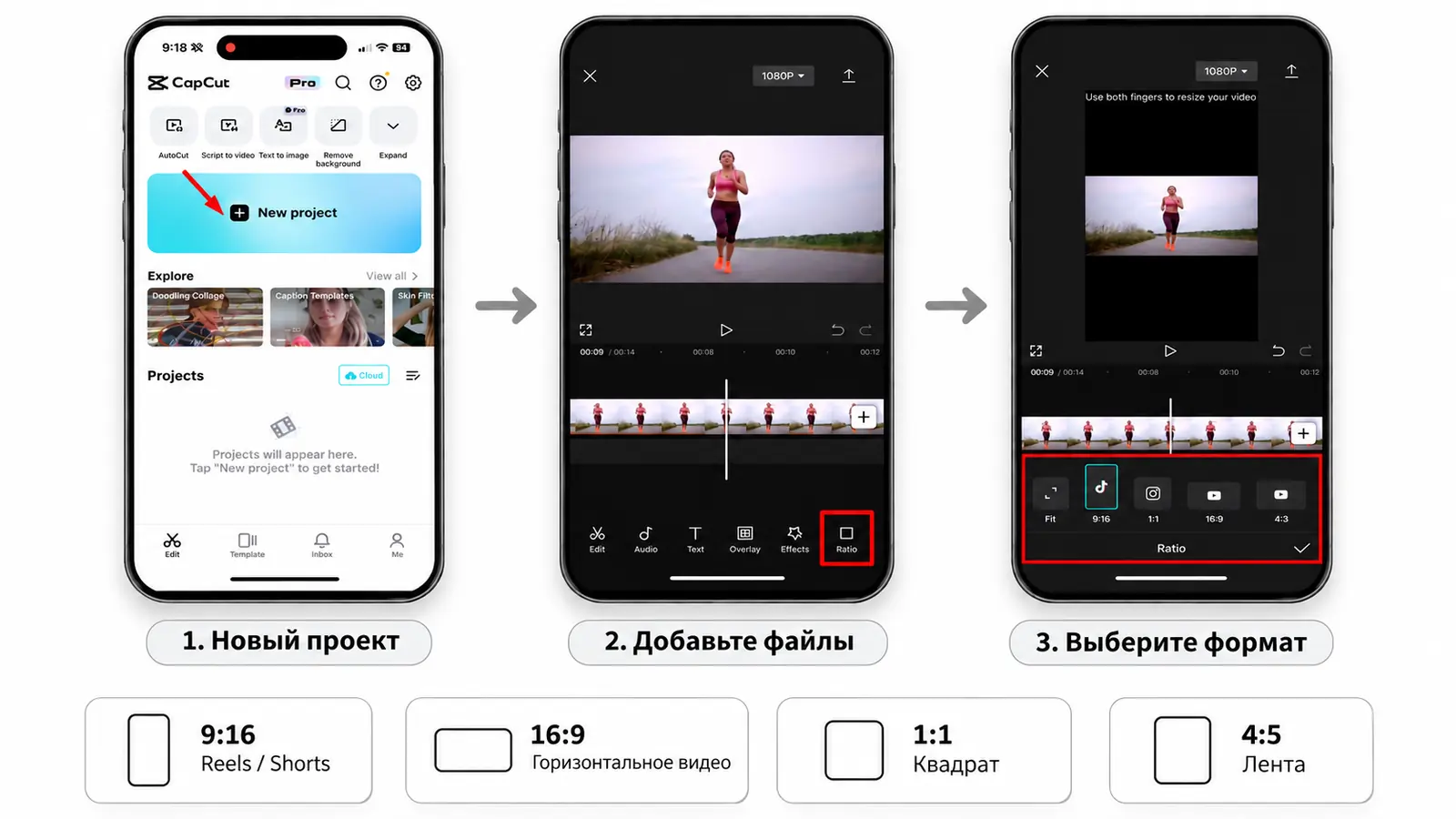
Новый проект, файлы из галереи и формат кадра
Откройте CapCut и нажмите «Новый проект». Выберите нужные видео или фотографии из галереи и добавьте их на таймлайн.
Сразу установите формат кадра:
- 9:16 — TikTok, Reels, VK Клипы и Shorts;
- 16:9 — обычное горизонтальное видео;
- 1:1 — квадратная публикация;
- 4:5 — вертикальная публикация в ленте.
Не начинайте с переходов и фильтров. Сначала соберите правильную последовательность фрагментов.
Шаг 2. Выберите музыку
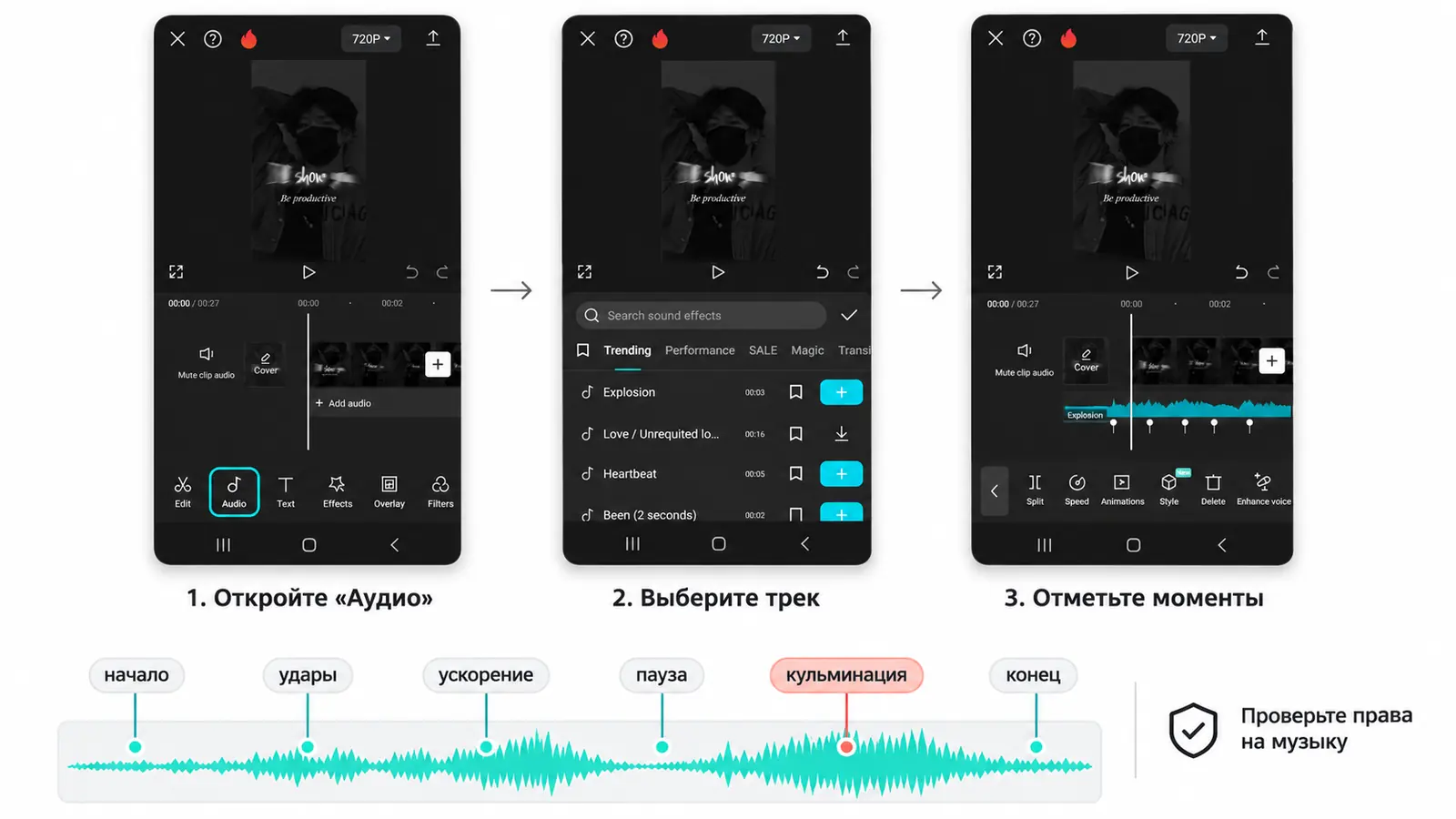
Отметьте в треке начало, удары, паузу и кульминацию
Откройте раздел «Аудио» и добавьте композицию из библиотеки CapCut либо разрешённый аудиофайл со своего устройства. Прослушайте трек несколько раз и отметьте:
- начало мелодии;
- заметные удары;
- ускорение;
- паузу перед кульминацией;
- самый сильный момент;
- окончание выбранного фрагмента.
Если эдит предназначен для соцсети, заранее проверьте, можно ли использовать композицию. То, что трек есть в интернете, не значит, что его разрешено свободно публиковать.
Шаг 3. Расставьте биты
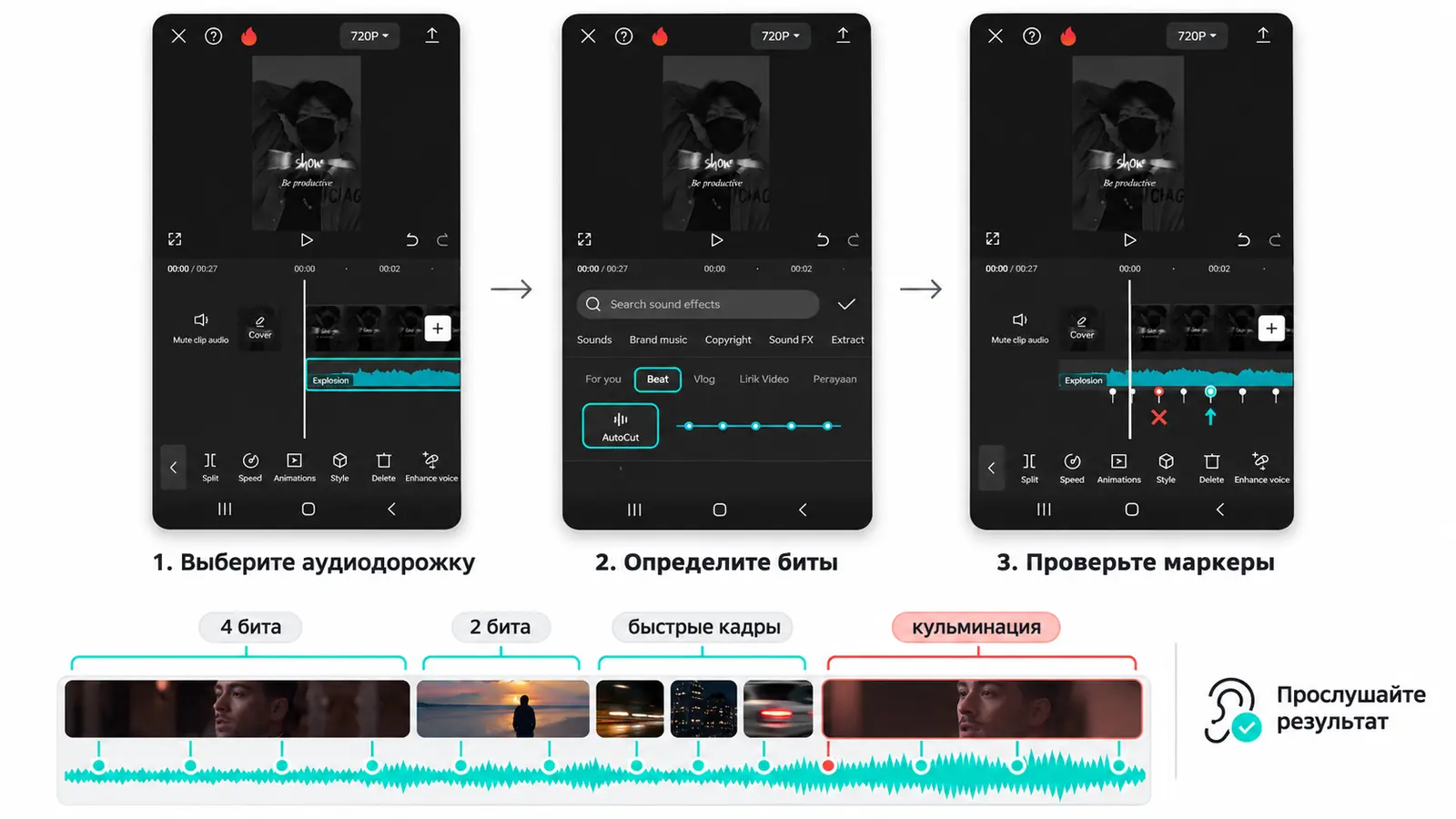
Автоматические биты и ручная проверка маркеров
Выберите аудиодорожку. В зависимости от версии CapCut в меню будет функция «Ритмы», «Биты» или автоматическое определение ударов. Расставьте маркеры вручную либо автоматически, а затем прослушайте отрезок: программа может отметить не те звуки, на которые вы хотите поставить склейки.
Необязательно менять кадр после каждого удара. Выразительнее, например, такая схема:
- первый фрагмент занимает четыре бита;
- следующий — два;
- перед кульминацией идут несколько быстрых кадров;
- главный момент показывается дольше остальных.
Ритм монтажа должен следовать музыке, но не превращаться в механическое чередование одинаковых фрагментов.
Шаг 4. Обрежьте видео по музыке
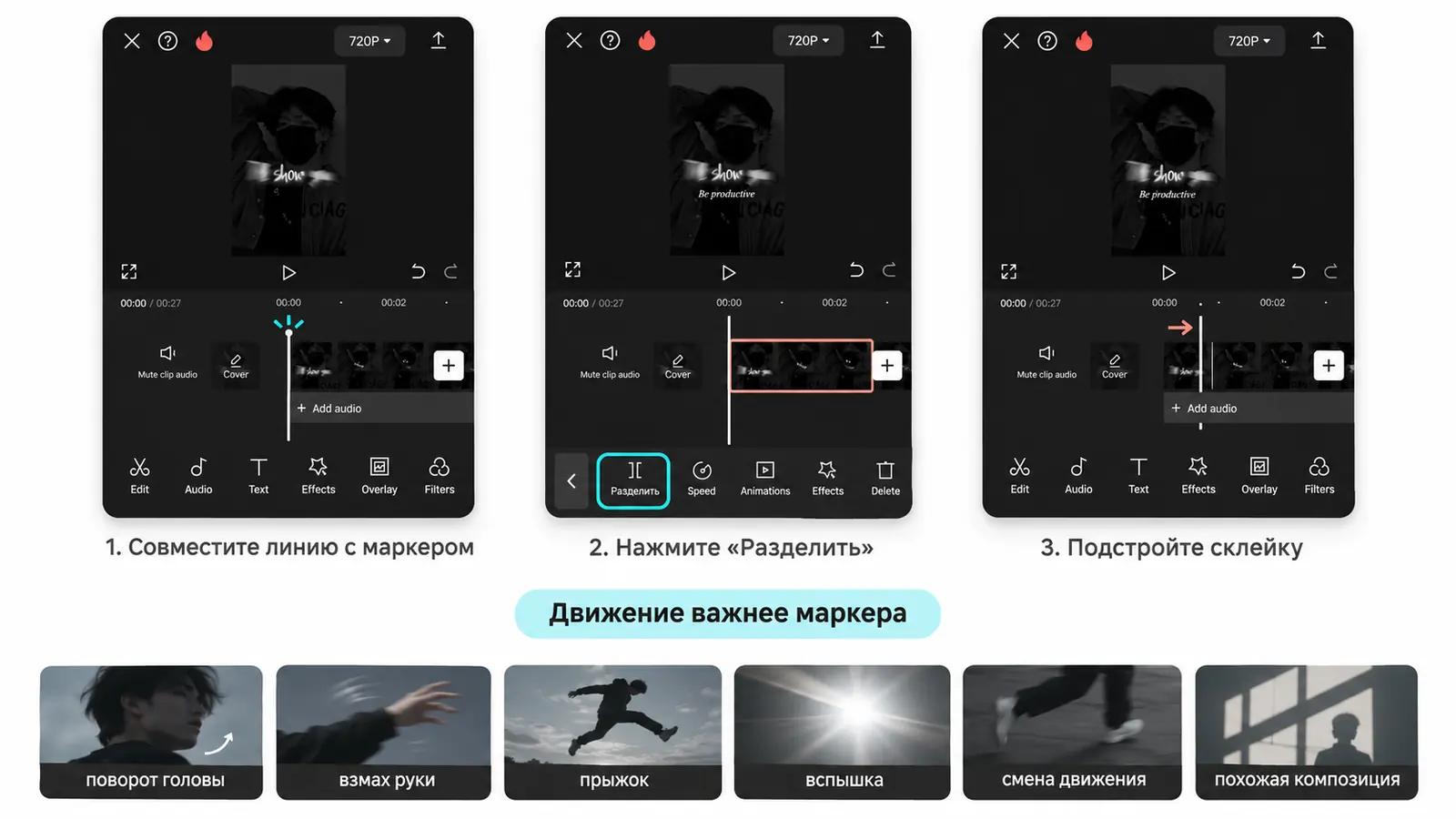
Режьте на маркере, но ориентируйтесь на движение в кадре
Перемещайте белую линию воспроизведения к маркерам и используйте команду «Разделить». Удаляйте лишние части и оставляйте только значимые моменты.
При каждой склейке смотрите на действие в кадре. Хорошая смена часто происходит:
- во время поворота головы;
- при взмахе руки;
- на прыжке;
- в момент вспышки;
- при смене направления движения;
- на похожей композиции двух соседних кадров.
Не режьте фрагмент только потому, что на таймлайне стоит маркер. Сначала найдите подходящее движение, а затем при необходимости немного сместите точку склейки.
Как настроить скорость
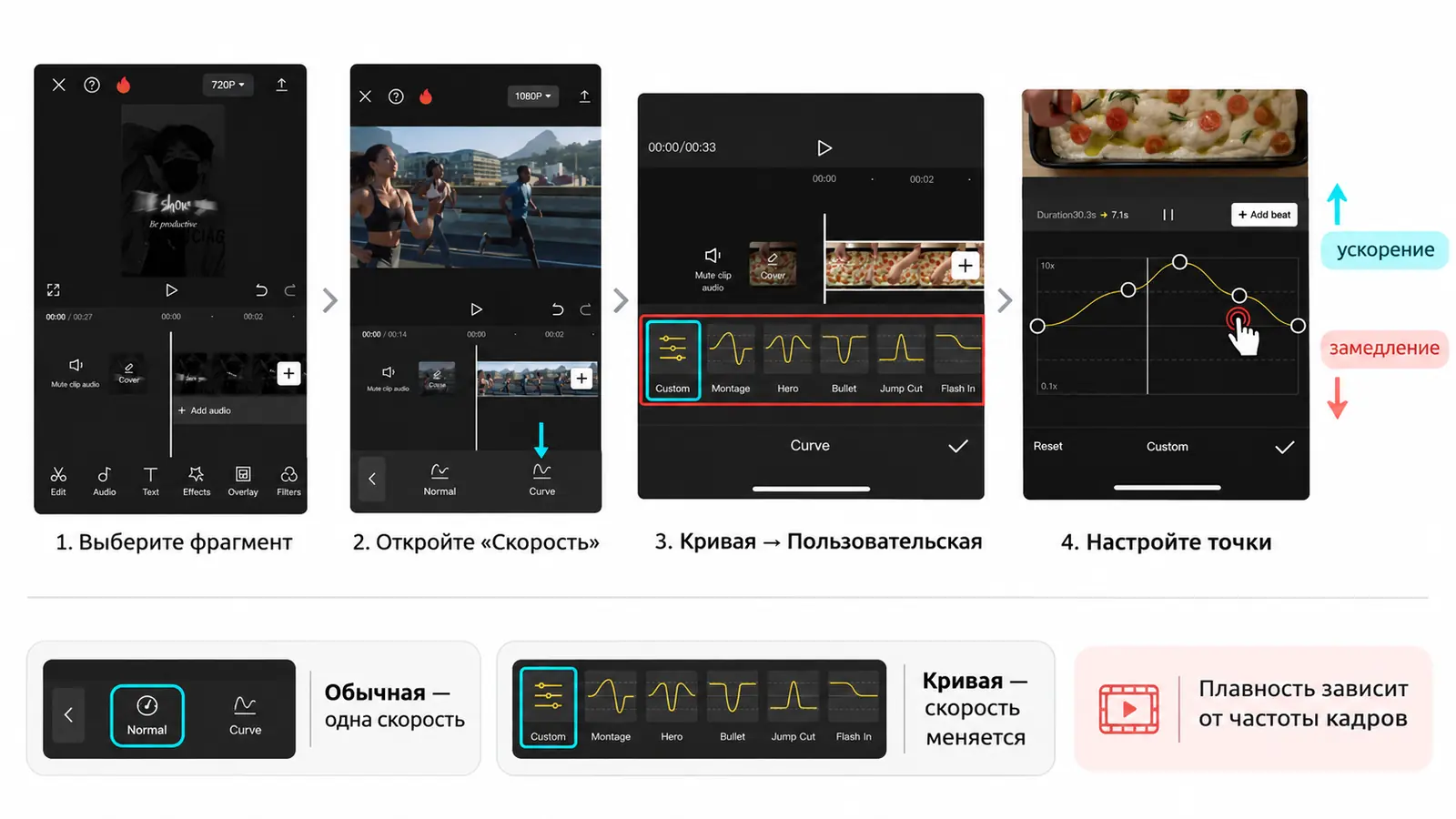
Обычная скорость или кривая: точки выше линии ускоряют, ниже — замедляют
Скорость помогает подвести действие к музыкальному акценту. Выберите фрагмент и откройте раздел «Скорость». CapCut предлагает два режима:
- «Обычная» — весь фрагмент воспроизводится с одной скоростью;
- «Кривая» — скорость меняется внутри фрагмента.
Для равномерного ускорения или замедления достаточно обычного режима. Для velocity-эдита используйте кривую: Скорость → Кривая → Пользовательская.
Точки выше центральной линии ускоряют видео, ниже — замедляют. Например, можно быстро подвести движение к удару, замедлить кульминационный момент и снова ускорить выход из него.
В CapCut есть и готовые кривые, включая Montage, Bullet и Jump Cut. Их можно взять за основу, но результат обязательно проверьте на своём материале. CapCut и сам советует переходить к пользовательской кривой, когда пресет не совпадает с движением в кадре — см. инструкцию по Speed Curve.
Если замедленный фрагмент дёргается, возможная причина — низкая частота кадров исходной записи. Эффект плавного замедления не восстановит промежуточные кадры, которых не было в исходнике.
Как сделать приближение через ключевые кадры
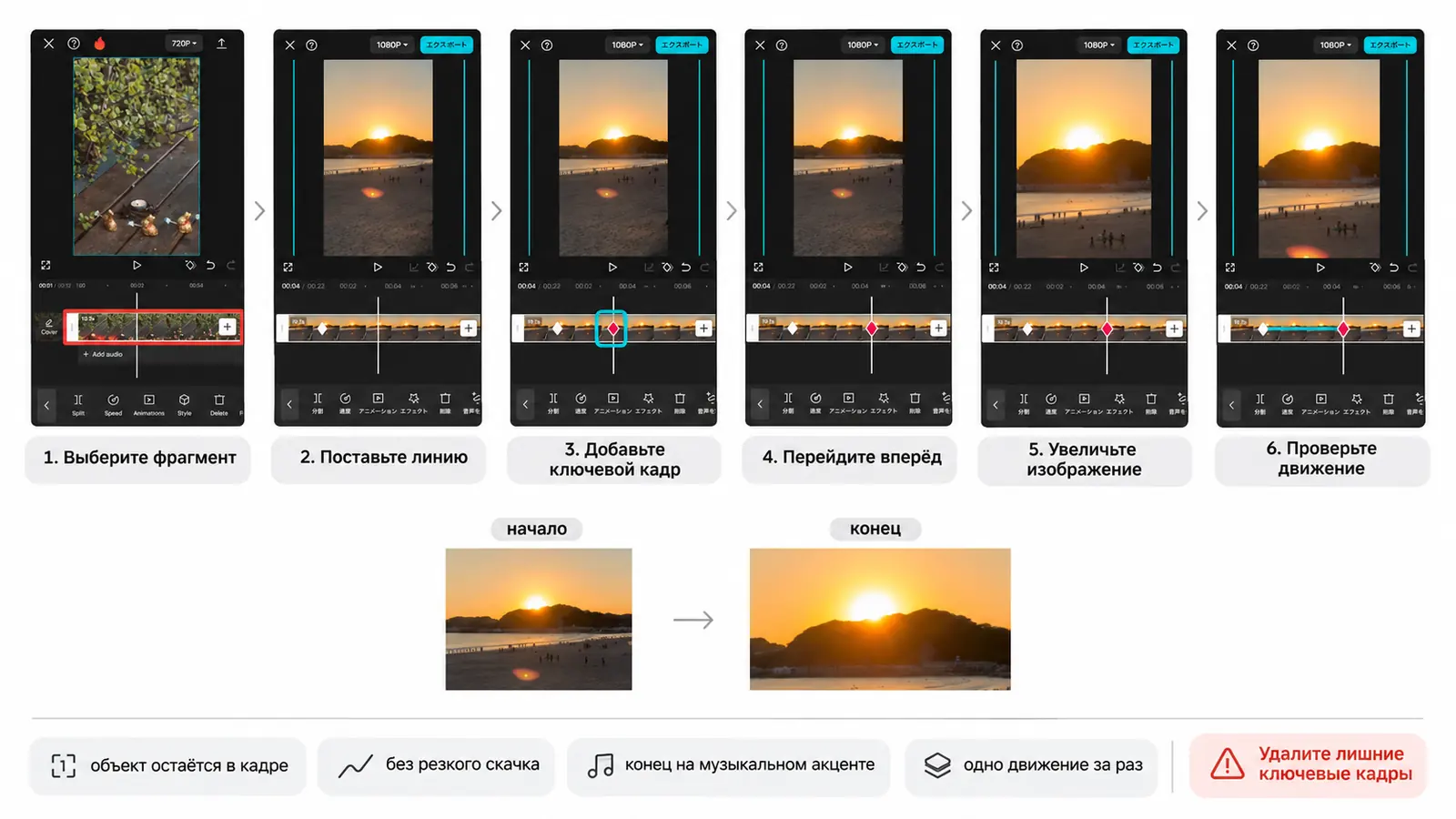
Два ключевых кадра — и CapCut сам построит плавное приближение
Ключевые кадры меняют положение, масштаб, поворот или прозрачность элемента во времени. Простой вариант приближения:
- Выберите фрагмент.
- Установите линию воспроизведения в начало движения.
- Нажмите значок ромба — это ключевой кадр.
- Переместитесь на несколько кадров вперёд.
- Увеличьте изображение пальцами.
- Проверьте получившееся движение.
CapCut создаст плавное изменение масштаба между двумя точками. Тем же способом можно переместить изображение, повернуть его или сделать отдаление — подробнее в руководстве CapCut по ключевым кадрам.
Чтобы приближение выглядело естественно:
- сохраняйте лицо или объект внутри кадра;
- не увеличивайте изображение слишком резко;
- ставьте конечную точку на музыкальный акцент;
- не добавляйте несколько разных движений одновременно;
- используйте одинаковую логику анимации в соседних сценах.
Если движение начинается неожиданно, проверьте, не остались ли на фрагменте лишние ключевые кадры.
Какие переходы использовать
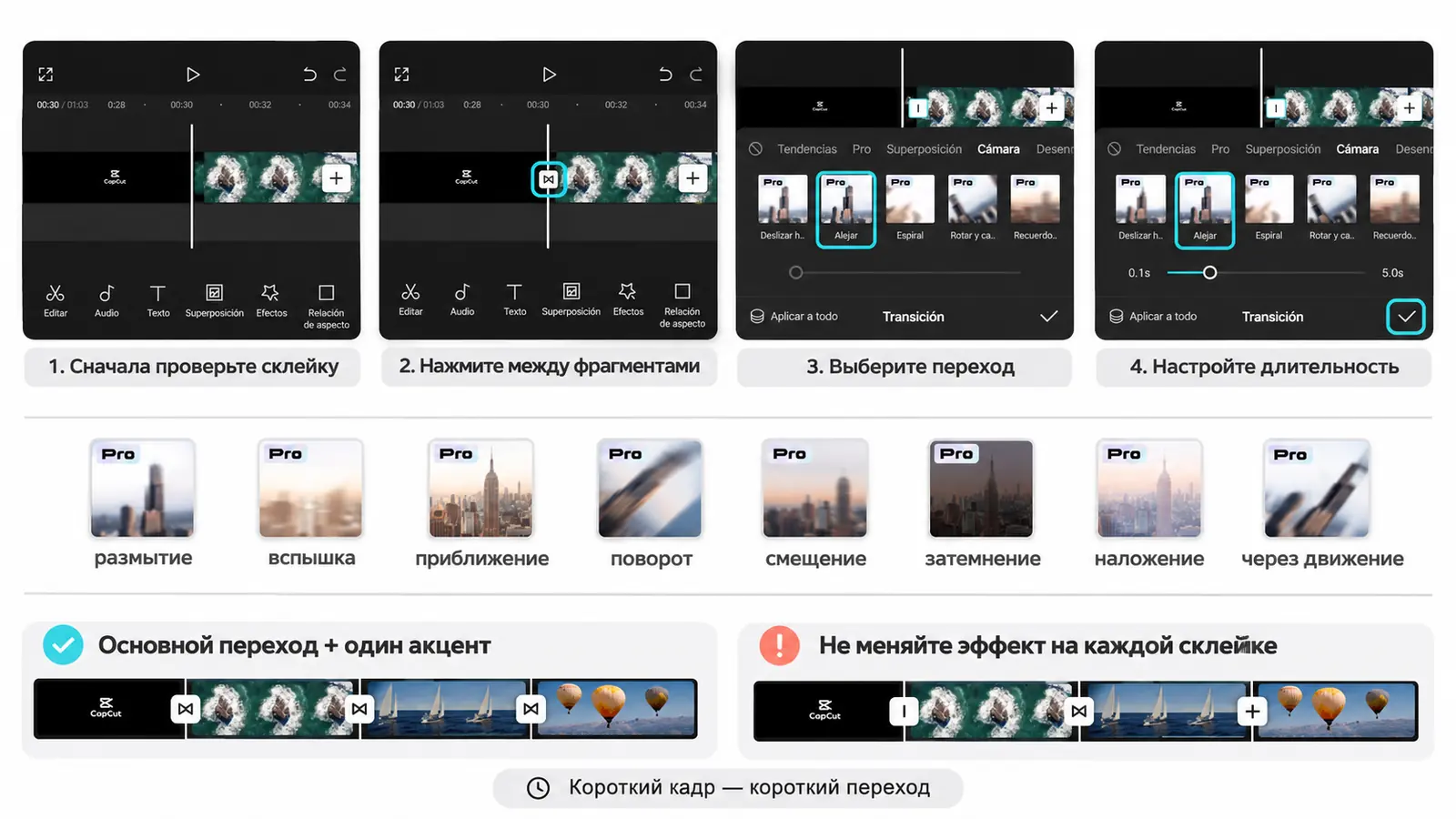
Один основной переход и один акцент для кульминации
Переход не исправляет неудачную склейку. Сначала соедините подходящие фрагменты, а затем решите, нужен ли эффект. Для эдитов обычно применяют размытие, вспышку, приближение, поворот, смещение, затемнение, наложение кадров и переход через движение объекта.
Чтобы добавить готовый переход, нажмите на значок между соседними фрагментами, выберите вариант из библиотеки и отрегулируйте его продолжительность.
Чем короче кадры, тем аккуратнее нужны переходы. Если между каждыми двумя фрагментами появляется новая анимация, ролик становится перегруженным. Полезное правило: один основной тип перехода и один дополнительный акцент для кульминации выглядят цельнее, чем десять разных эффектов.
Как добавить эффекты
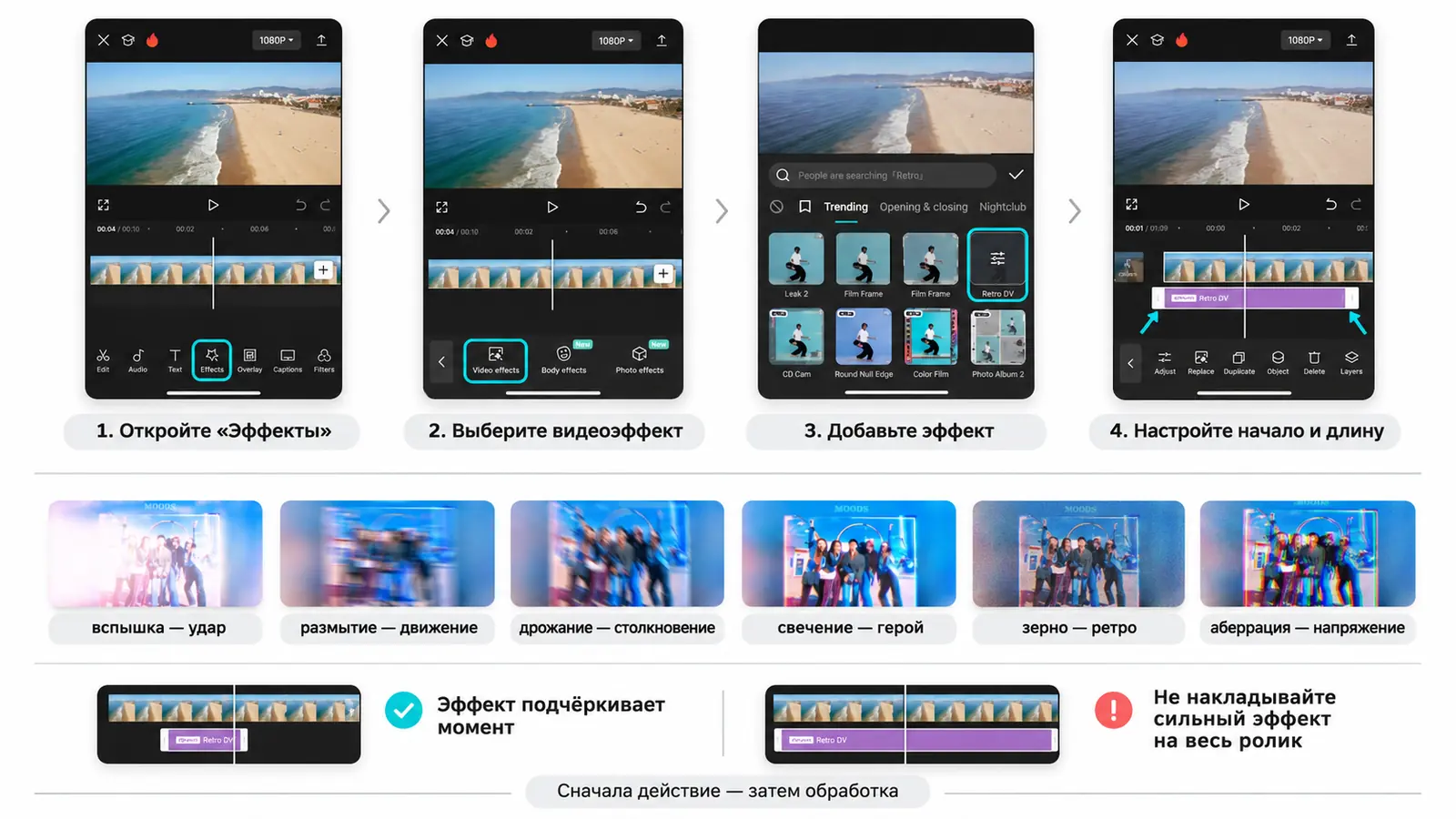
Эффект подчёркивает момент, а не накрывает весь ролик
Откройте раздел «Эффекты» и выберите видеоэффект. Он появится на отдельной дорожке, где можно изменить его начало и продолжительность. Эффект должен помогать конкретному моменту:
- вспышка подчёркивает удар;
- размытие передаёт быстрое движение;
- дрожание усиливает столкновение;
- свечение выделяет героя;
- зерно поддерживает ретро-стилистику;
- хроматическая аберрация создаёт ощущение напряжения.
Не накладывайте сильный эффект на весь ролик. Если зритель постоянно замечает обработку, внимание уходит от героя и действия.
Как добавить текст и субтитры
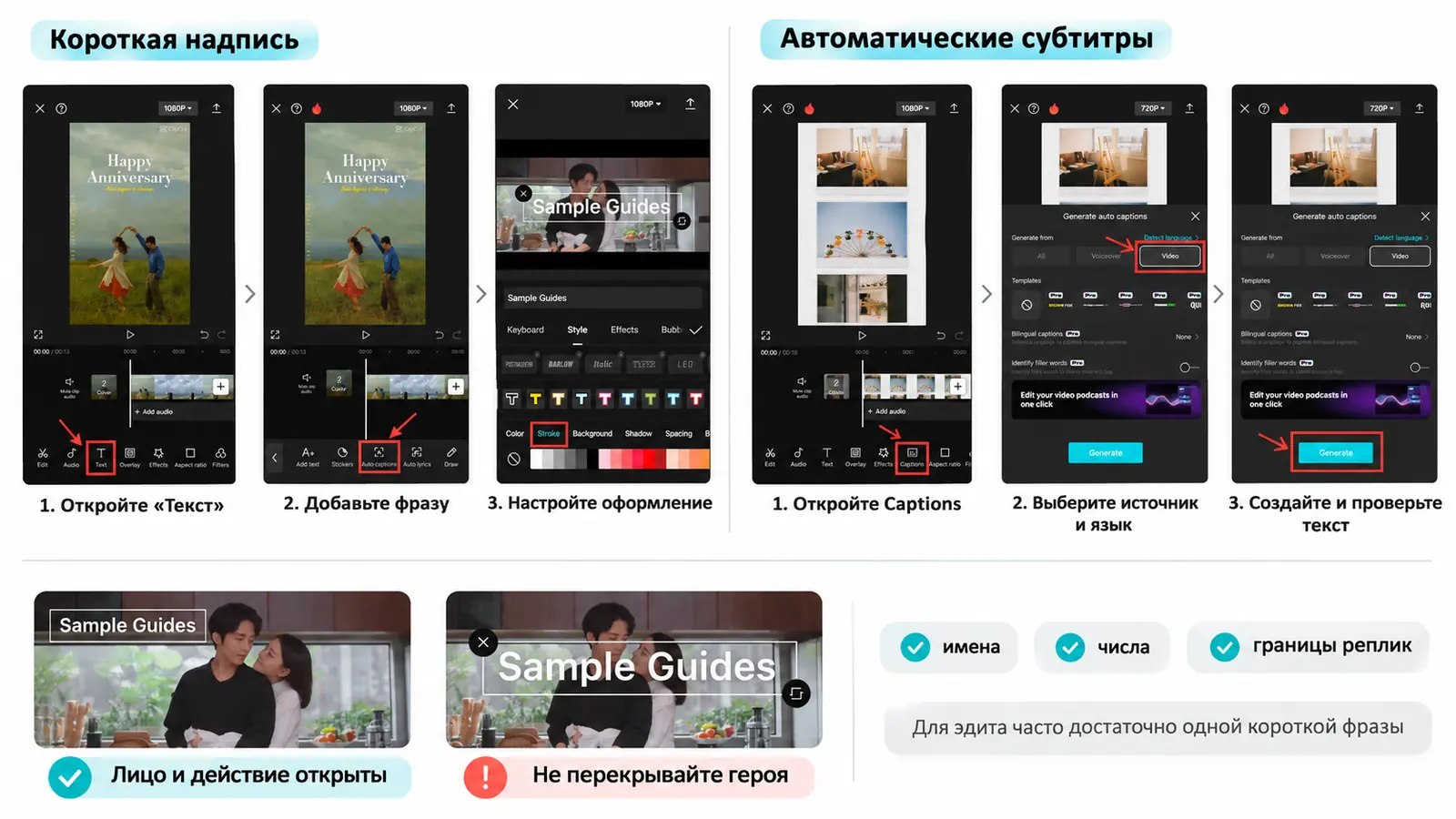
Короткая надпись или автоматические субтитры — и герой остаётся открытым
Для короткой надписи откройте «Текст» → «Добавить текст». Выберите шрифт, цвет, обводку и анимацию. Разместите фразу так, чтобы она не закрывала лицо и важное действие, и учитывайте интерфейс площадки — подробнее в статье безопасная зона TikTok.
Если в эдите звучит речь, можно создать автоматические субтитры. В актуальных версиях CapCut функция обычно находится в разделе Captions → Auto captions — пошагово она разобрана в статье как создать автоматические субтитры в CapCut. После распознавания обязательно проверьте имена, числа и границы реплик.
Не превращайте субтитры в главный визуальный эффект, если они не часть идеи: для эдита часто достаточно одной короткой фразы или названия. Как выбрать анимацию текста и не перегрузить кадр, рассказываем в статье анимация текста в видео. Если нужны оформленные субтитры в едином стиле, готовый эдит можно загрузить в Captions Space: сервис распознает речь и наложит текст, не меняя монтаж.
Как выполнить цветокоррекцию
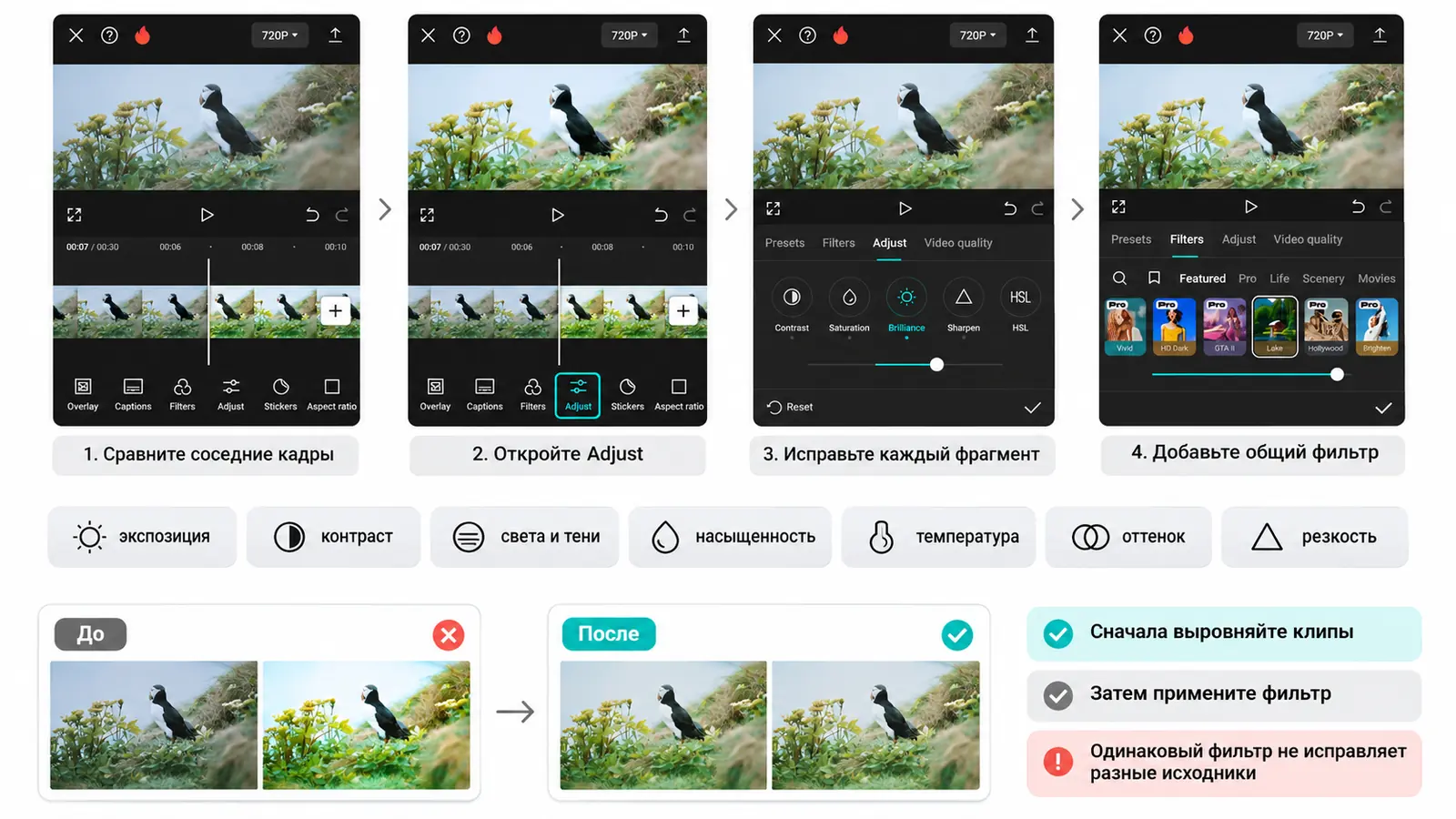
Сначала выровнять клипы, потом общий фильтр
Сначала приведите соседние фрагменты к похожей яркости и температуре и только после этого добавляйте общий фильтр. Проверьте экспозицию, контраст, светлые и тёмные области, насыщенность, температуру, оттенок и резкость.
Если исходники взяты из разных сцен, одинаковый фильтр не сделает их одинаковыми: один кадр станет слишком тёмным, а другой — чрезмерно насыщенным. Корректируйте проблемные фрагменты отдельно.
Как экспортировать готовый эдит
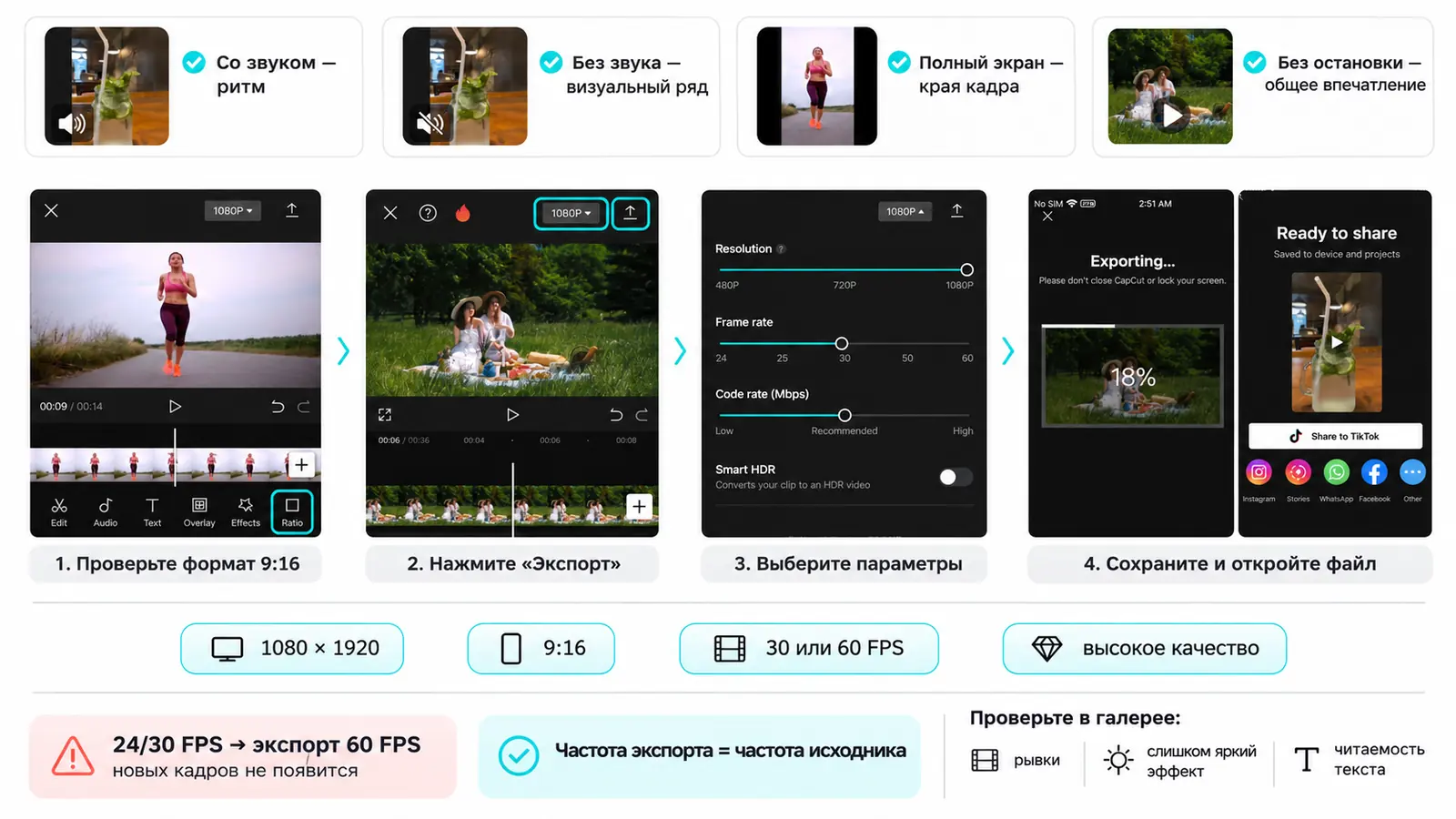
Четыре просмотра перед экспортом и параметры файла
Перед экспортом посмотрите ролик несколько раз:
- Со звуком — чтобы проверить ритм.
- Без звука — чтобы оценить визуальную последовательность.
- На полном экране — чтобы найти обрезанные детали.
- От начала до конца без остановки — чтобы оценить общее впечатление.
Затем нажмите «Экспорт» и выберите параметры. Для большинства вертикальных публикаций подойдут:
- разрешение — 1080 × 1920;
- соотношение сторон — 9:16;
- частота — как у исходного материала, обычно 30 или 60 кадров в секунду;
- качество — высокое.
Экспорт в 60 FPS не сделает плавным материал, изначально записанный в 24 или 30 FPS. Выбирайте параметры с учётом исходников.
После сохранения откройте файл в галерее и посмотрите его ещё раз. Иногда рывок, слишком яркий эффект или плохая читаемость текста становятся заметны только в готовом видео.
Почему эдит в CapCut выглядит плохо
Кадры не совпадают с музыкой
Скорее всего, склейки стоят рядом с ударами, но не на самих акцентах. Увеличьте таймлайн и скорректируйте положение фрагментов.
Слишком много переходов
Оставьте один повторяющийся приём и несколько акцентов. Некоторые склейки лучше работают вообще без перехода.
Замедление дёргается
Проверьте частоту кадров исходника и уменьшите степень замедления. Слишком медленное воспроизведение материала с низкой частотой неизбежно показывает недостаток кадров.
Приближение слишком резкое
Раздвиньте ключевые кадры или уменьшите разницу масштаба. Чем ближе точки друг к другу, тем быстрее движение.
Видео потеряло качество
Не увеличивайте маленький исходник слишком сильно. Экспортируйте ролик в разрешении, соответствующем материалу, и избегайте многократного пересохранения.
Эффекты перекрывают содержание
Сократите их продолжительность и интенсивность. Эффект должен выделять действие, а не заменять его.
Частые вопросы
Можно ли делать эдиты в CapCut бесплатно?
Основные инструменты монтажа, включая обрезку, изменение скорости и часть эффектов, доступны бесплатно. Некоторые материалы, шаблоны и AI-функции могут требовать платного тарифа. Условия зависят от версии приложения и региона.
Как сделать velocity-эдит в CapCut?
Выберите фрагмент и откройте «Скорость → Кривая → Пользовательская». Расставьте точки ускорения и замедления так, чтобы изменение скорости совпало с акцентами музыки.
Как сделать плавный эдит?
Используйте подходящие по движению кадры, короткие переходы, умеренное приближение и плавные изменения скорости. Не пытайтесь добиться плавности только эффектами.
Как попасть в бит в CapCut?
Добавьте музыку, расставьте маркеры на заметных ударах и обрежьте фрагменты в этих точках. После автоматического определения битов проверьте маркеры вручную.
Как сделать эдит из фотографий?
Добавьте фотографии на таймлайн, настройте длительность каждой, расставьте смены по музыке и создайте движение через ключевые кадры масштаба и положения.
Можно ли сделать эдит без шаблона?
Да. Ручной монтаж даёт больше контроля над выбором кадров, ритмом и эффектами. Шаблон подходит для быстрого результата, но ограничивает структуру ролика.
Главное
Хороший эдит в CapCut начинается не с эффектов, а с отбора материала и точной работы с музыкой. Сначала соберите понятную последовательность, затем синхронизируйте склейки, настройте скорость и только после этого добавляйте переходы, текст и обработку.
Для первого проекта возьмите короткий трек, 5–10 фрагментов и один повторяющийся визуальный приём. Такой ролик проще довести до законченного результата, чем сложный эдит с десятками несвязанных эффектов.