

Чтобы сделать субтитры для вебинара, сначала определите формат: текст нужен во время прямого эфира или для готовой записи. В первом случае важны минимальная задержка и возможность быстро исправлять термины. Во втором — точность расшифровки, синхронизация, разделение спикеров и удобная навигация по длинному видео.
Оптимальный процесс состоит из пяти этапов: подготовить качественный звук, получить автоматическую расшифровку, проверить содержание, настроить тайм-коды и протестировать готовый файл в плеере.
Зачем вебинару нужны субтитры
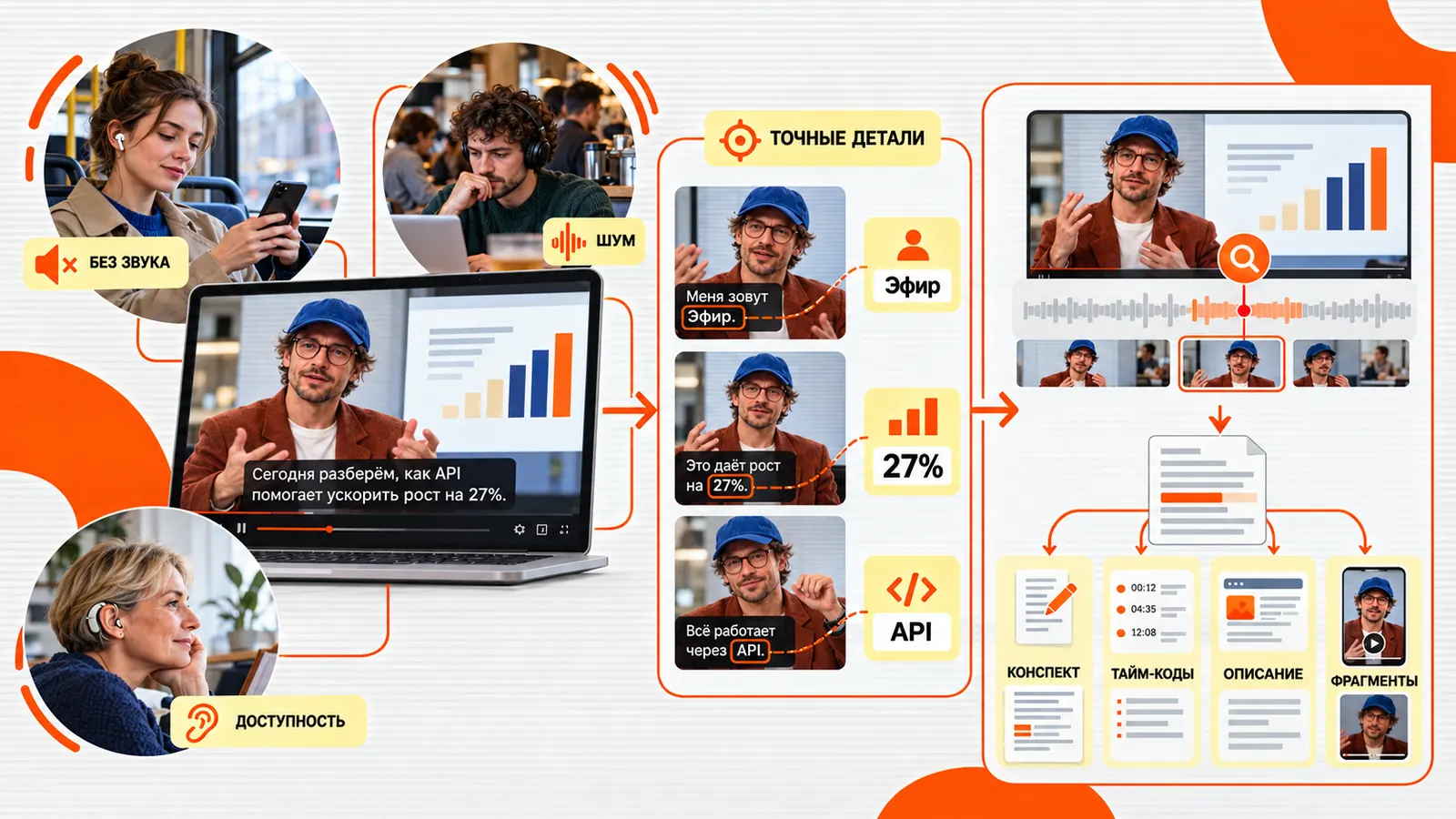
Без звука, в шуме и для доступности — плюс основа для конспекта и фрагментов
Участник может смотреть трансляцию без звука, находиться в шумном помещении или плохо разбирать речь ведущего. Текст помогает следить за объяснением, замечать названия, цифры и профессиональные термины. Он также делает материал доступнее для людей с нарушениями слуха и зрителей, для которых язык выступления не родной.
После эфира субтитры упрощают повторный просмотр: пользователь быстрее находит нужный фрагмент и может вернуться к формулировке, которую не успел записать. Расшифровка становится основой для конспекта, тайм-кодов, описания и отдельных публикаций — как превратить запись в текстовый конспект, разобрано в статье как сделать транскрипт лекции.
Особенно полезен текст для образовательных и профессиональных форматов, где значение имеют определения, последовательность действий, параметры настроек и ответы эксперта. Правила для учебного видео собраны в статье субтитры для онлайн-школ.
Прямой эфир или готовая запись
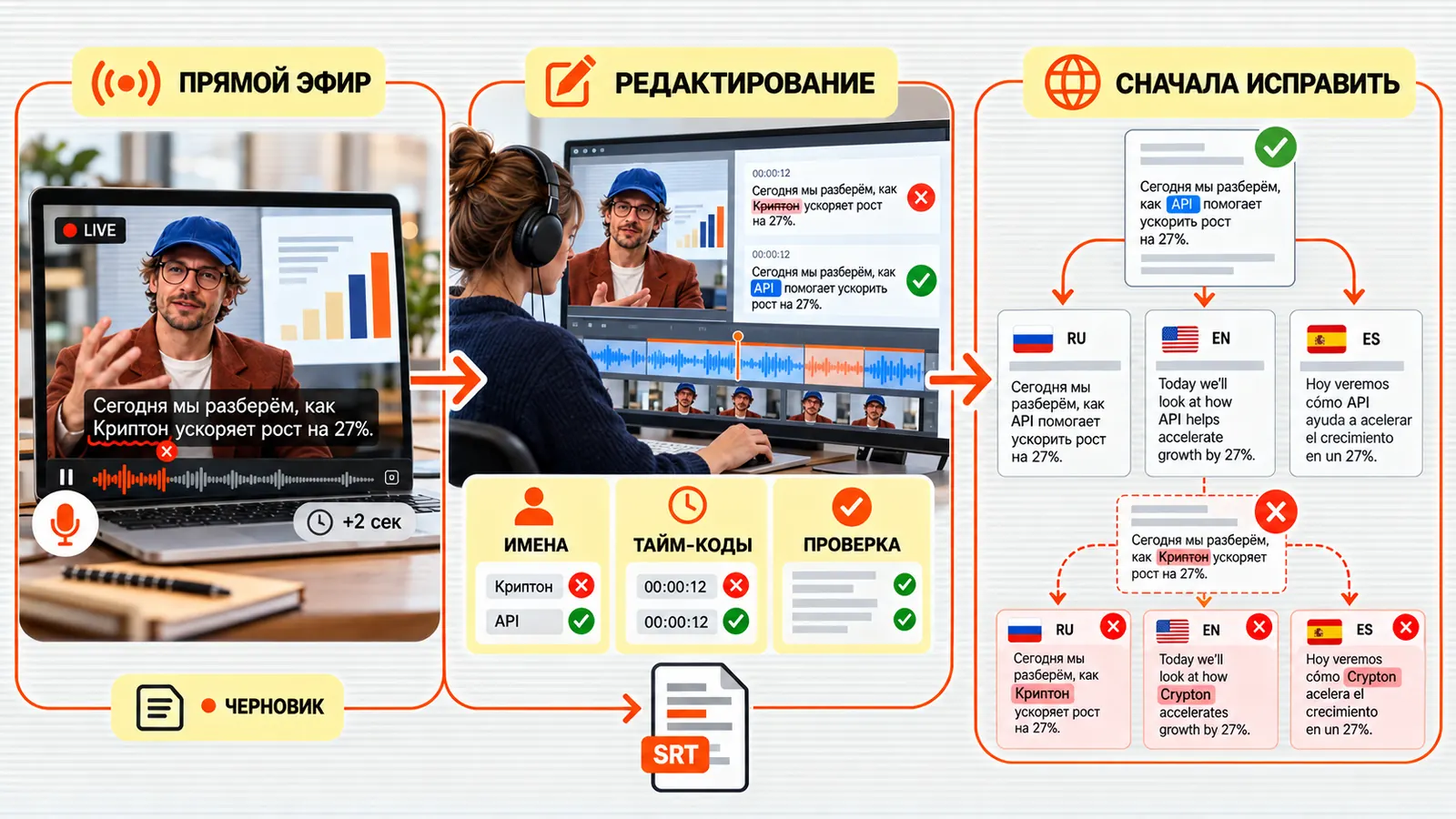
Эфирные субтитры — черновик, запись — редактура, перевод — после исправления
Субтитры во время трансляции создаются практически одновременно с речью. Обычно их формирует встроенная функция площадки или подключённый сервис распознавания. Это помогает участникам следить за эфиром, но неизбежная задержка и ошибки в незнакомых терминах ограничивают точность.
Для опубликованной записи требования выше: текст можно вычитать, исправить имена и расставить реплики по времени. Поэтому автоматические субтитры прямого эфира лучше считать предварительной версией, а для записи подготовить финальные субтитры заново.
Если нужен перевод, сначала исправьте расшифровку на исходном языке. Перевод ошибочного текста только закрепит неточности: название продукта, должность или число окажутся неверными сразу в нескольких языковых версиях. Как переводить готовый файл, не сбив тайм-коды, — в статье как перевести SRT-файл на другой язык.
Как сделать субтитры для вебинара
Шаг 1. Подготовьте исходное видео
До распознавания проверьте звук. Голос должен быть громче музыки и фонового шума. Если участников несколько, желательно сохранить отдельные аудиодорожки или хотя бы убедиться, что они не говорят одновременно.
Просмотрите начало и конец файла: иногда программа начинает запись после первой фразы или завершает её до финального ответа. Проверьте также демонстрацию экрана — слайды и речь должны соответствовать друг другу.
Если после расшифровки планируете монтаж, учтите: любое изменение длительности сдвигает последующие блоки. Удобнее сначала смонтировать финальную версию, а потом создавать субтитры.
Шаг 2. Получите автоматическую расшифровку
Загрузите видео в генератор субтитров и укажите язык выступления. Для продолжительного материала автоматическое распознавание заметно сокращает ручную работу, но полученный текст остаётся черновиком.
В Captions Space можно распознать речь, отредактировать реплики, настроить оформление и подготовить видео с текстом. Если запись будет опубликована на нескольких площадках, сохраните также отдельный файл SRT.
Во время обработки длинного эфира обращайте внимание на смену спикеров. Система может объединить реплики ведущего и гостя или принять вопрос из зала за продолжение ответа. Такие ошибки особенно заметны в интервью, дискуссиях и круглых столах.
Шаг 3. Проверьте содержание
Сверяйте расшифровку с фактической речью, а не только со сценарием: докладчик мог изменить пример, число или формулировку прямо во время выступления. Особенно внимательно проверьте:
- имена и фамилии участников;
- компании, продукты и должности;
- даты, суммы, проценты и единицы измерения;
- профессиональные термины и сокращения;
- адреса сайтов и названия документов;
- отрицания и условия;
- вопросы участников и ответы спикера.
Если термин встречается несколько раз, закрепите единый вариант написания. Полезно заранее составить словарь вебинара по презентации, программе и списку участников. Подробная методика — в инструкции как проверить точность субтитров.
Не исправляйте оговорку так, будто спикер произнёс правильный факт. Если ошибка влияет на содержание, согласуйте её с автором или обозначьте редакторской пометкой.
Шаг 4. Разделите текст на реплики
Один блок должен передавать законченную мысль и читаться за время показа. Не переносите в кадр длинные письменные предложения целиком. Разделяйте их по естественным паузам, но не отрывайте определение от термина, число от единицы измерения или отрицание от действия.
Если участников несколько, указывайте спикера, когда его нельзя определить по изображению. Это важно во время демонстрации экрана, когда лица скрыты, а в разговоре участвуют ведущий, эксперт и слушатели.
Синхронизация должна следовать за речью. Если реплика появляется задолго до слов, она раскрывает ответ раньше спикера; если запаздывает, зритель уже переходит к следующей мысли. Особенно внимательно проверьте быстрые вопросы, перебивания и переходы между презентацией и обсуждением.
Шаг 5. Выберите формат
SRT содержит последовательность пронумерованных блоков с временем начала, окончания и текстом. Такой файл можно подключать к плееру, редактировать отдельно от видео и использовать как основу для перевода.
Вшитые субтитры становятся частью изображения. Зритель не сможет их отключить, зато оформление сохранится на любой площадке. Этот вариант удобен для фрагментов вебинара в соцсетях, где важны фирменный шрифт, цвет и положение надписи.
Для полной версии обычно практичнее отдельная дорожка, а для коротких анонсов и цитат — вшитый текст. Можно сохранить оба результата, но не показывайте одновременно две одинаковые версии: системные субтитры могут наложиться на надписи в кадре. Подробнее о форматах — в статье SRT, VTT и ASS: отличия форматов субтитров.
Как оформить длинный вебинар
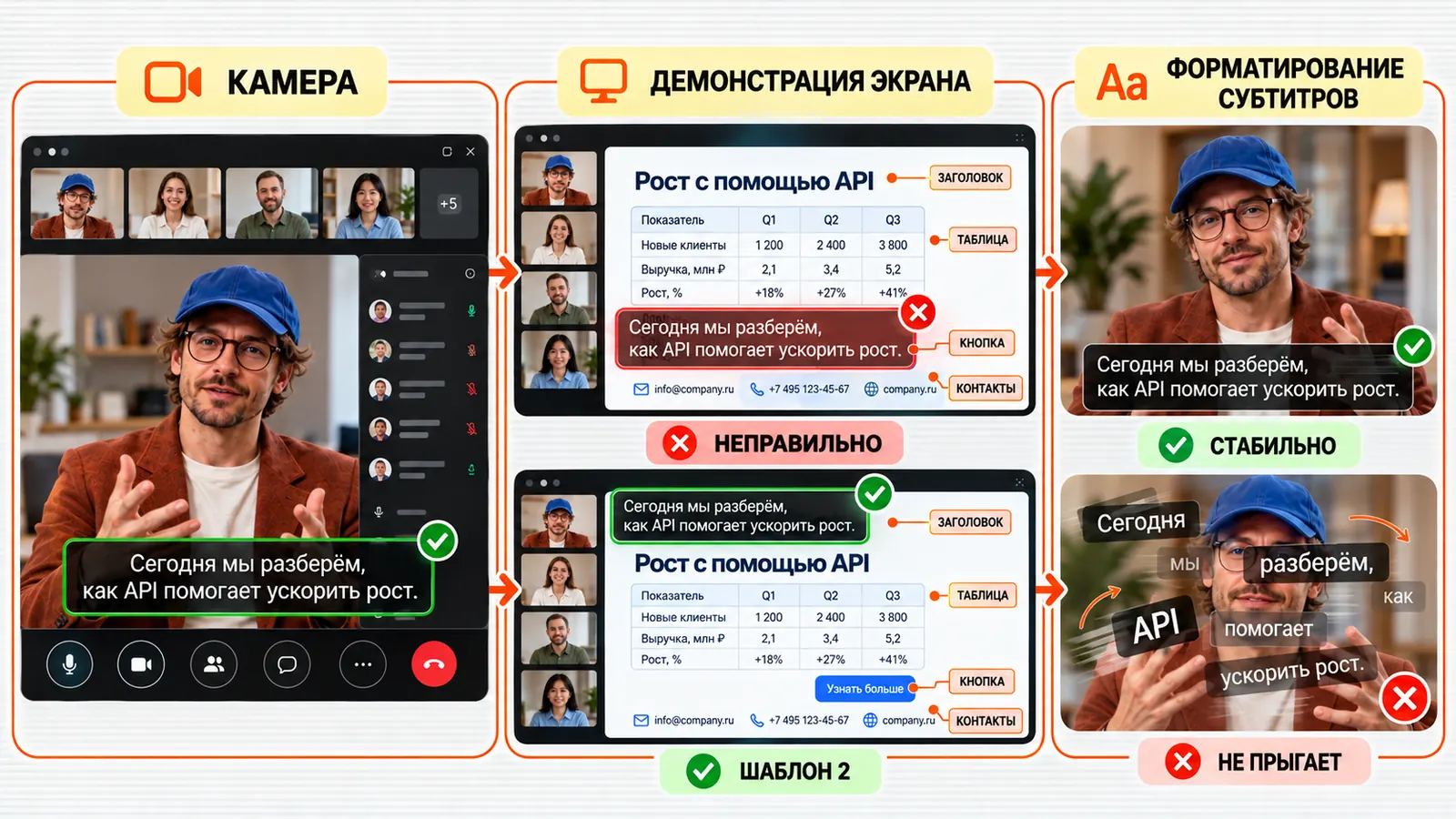
Отдельный шаблон для демонстрации экрана и спокойные блоки
Вебинар часто содержит презентацию, лицо докладчика, чат и интерфейс платформы. Субтитры не должны закрывать заголовки слайдов, таблицы, демонстрируемые кнопки и контактные данные.
Выберите постоянную область показа и проверьте её на всех типах сцен. Положение, подходящее для камеры со спикером, может перекрывать нижнюю часть презентации при демонстрации экрана. В этом случае потребуется второй шаблон расположения.
Оформление должно оставаться спокойным. Для длинного просмотра лучше устойчивый шрифт, контрастная подложка и предсказуемая смена блоков. Постоянная анимация отдельных слов быстро утомляет — о выборе эффектов подробнее в статье анимация текста в видео.
Как проверить результат
Посмотрите готовое видео со звуком, а затем без него. Во втором режиме должно быть понятно, кто говорит, к какому слайду относится комментарий и где заканчивается смысловой блок. Проверьте:
- первую и последнюю реплики;
- синхронизацию после монтажных склеек;
- смену участников;
- вопросы из чата и зала;
- числа, термины и ссылки;
- читаемость на телефоне;
- отсутствие текста поверх важных элементов презентации.
После сохранения откройте файл в том плеере или браузере, где его увидит аудитория. Корректная структура SRT ещё не гарантирует, что текст удобно читается и совпадает с изображением.
Частые ошибки
Главная ошибка — публиковать автоматический результат без просмотра. Даже при хорошем звуке система может спутать фамилию, аббревиатуру или близкие по звучанию термины.
Другие проблемы возникают, когда в один блок помещают несколько предложений, не обозначают смену говорящего, оставляют слова-паразиты или синхронизируют текст до финального монтажа. Если после расшифровки вырезать паузу или переставить разделы, временные метки перестанут совпадать.
Не превращайте субтитры в краткий конспект. Сокращение допустимо ради читаемости, но зритель должен получать тот же смысл, условия и факты, которые прозвучали в видео.
Итог
Качественные субтитры для вебинара начинаются с понятного звука и заканчиваются проверкой готовой публикации. Автоматическое распознавание ускоряет работу с длинным материалом, но не заменяет редактуру. Наибольшее внимание уделите именам, терминам, числам, смене спикеров и связи речи со слайдами.
Сохраняйте мастер-файл SRT отдельно от видео: его можно исправить без повторного монтажа, перевести для другой аудитории или использовать на новой площадке.
Частые вопросы
Можно ли получить субтитры во время прямого эфира?
Да, если платформа или подключённый инструмент поддерживает автоматическое распознавание. Доступные языки и функции зависят от конкретного сервиса.
Нужно ли редактировать автоматические субтитры?
Да. Особенно важно проверить имена, профессиональные термины, числа, сокращения и отрицания.
Какой формат выбрать для полной версии?
Для длинного материала удобен SRT: зритель может включать текст, а автор — обновлять его без нового экспорта видео.
Можно ли использовать сценарий вместо расшифровки?
Только если выступающий строго следовал тексту. При расхождениях ориентируйтесь на фактически произнесённую речь.
Что делать, если участников несколько?
Обозначайте смену говорящего и проверяйте вопросы, перебивания и реплики за кадром. Если возможно, используйте отдельные аудиодорожки.