
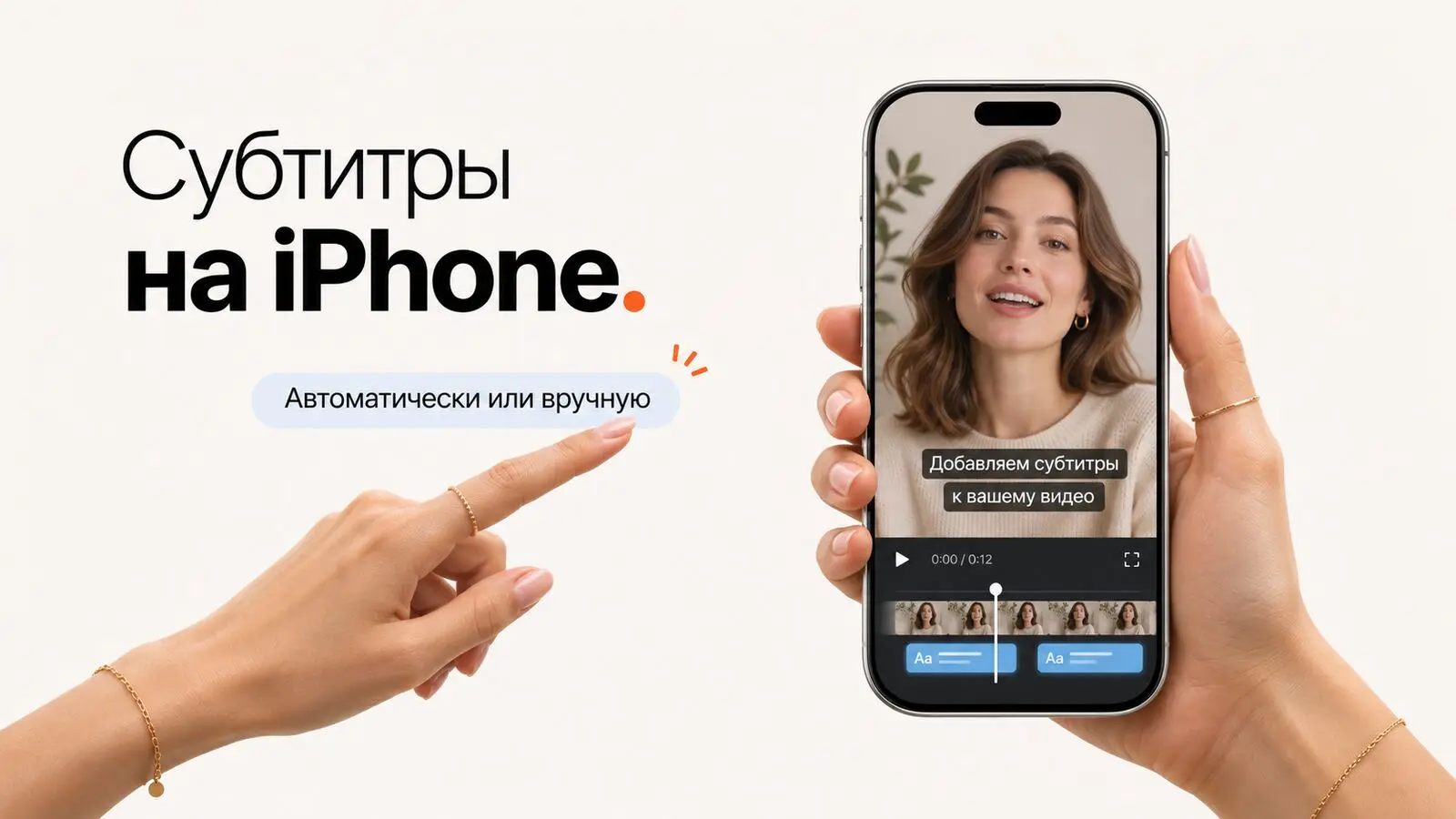
Чтобы сделать субтитры на iPhone, можно распознать речь автоматически в Captions Space или CapCut либо добавить короткие фразы вручную в iMovie. Выбор зависит от длины ролика: для разговорного видео удобнее автоматическая расшифровка, а для нескольких надписей хватит обычного текстового инструмента.
Важно не путать добавление текста в ролик с системными субтитрами Apple. Функции универсального доступа помогают читать речь во время просмотра, но не встраивают надписи в видеофайл. Если ролик нужно опубликовать в Reels, TikTok, Shorts или другой соцсети, текст должен быть добавлен в редакторе и экспортирован вместе с изображением.
Какой способ выбрать
| Задача | Подходящий способ |
|---|---|
| Распознать речь и оформить весь ролик | Captions Space |
| Быстро создать автосубтитры в мобильном монтажном редакторе | CapCut |
| Добавить несколько коротких фраз вручную | iMovie |
| Получить отдельный файл SRT | Captions Space или редактор с экспортом субтитров |
| Только видеть текст при просмотре | Системные функции iOS |
Если ролик длится несколько минут и в нём непрерывная речь, не стоит печатать каждую реплику вручную. Автоматические субтитры на iPhone создадут черновую расшифровку, после чего останется проверить имена, цифры и синхронизацию.
Как сделать субтитры на айфоне в Captions Space
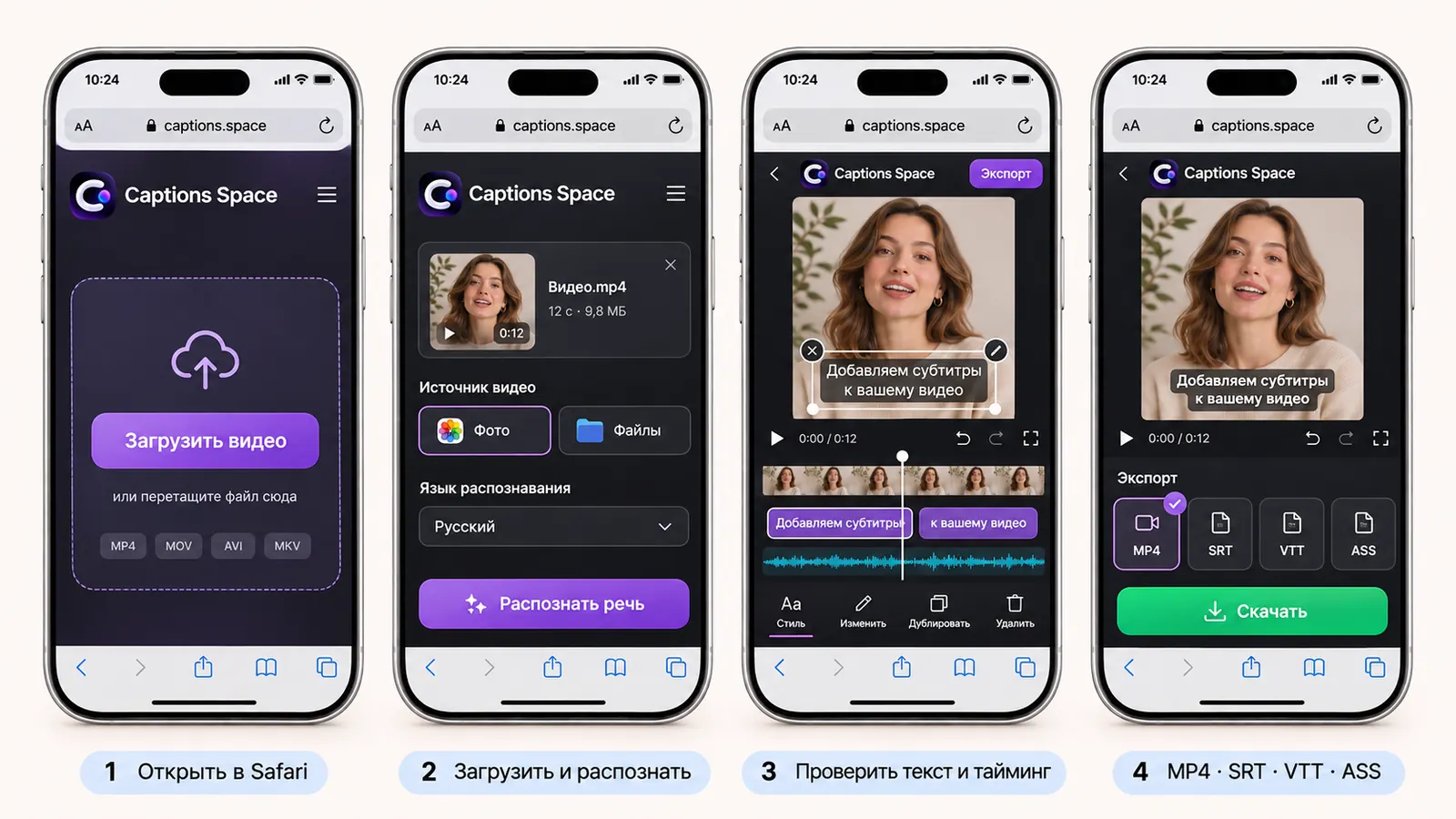
Safari → загрузка из «Фото» → проверка текста → экспорт
Captions Space работает в браузере, поэтому устанавливать отдельное приложение для субтитров на айфон не нужно. Сервис подходит, когда нужно распознать речь, отредактировать реплики, выбрать единый стиль и получить готовое видео с вшитыми надписями.
Порядок работы:
- Откройте Captions Space в Safari.
- Загрузите финальную версию ролика из приложения «Фото» или «Файлы».
- Выберите язык речи и запустите распознавание.
- Дождитесь создания расшифровки.
- Проверьте текст и временные границы реплик.
- Выберите шрифт, цвет, положение и оформление.
- Просмотрите результат со звуком и без него.
- Скачайте видео или отдельный файл субтитров.
Сначала завершите основной монтаж. Если после распознавания вырезать паузу, заменить сцену или переставить фрагменты, готовые тайм-коды разойдутся с аудио.
При проверке обращайте особое внимание на имена, названия компаний, числа, единицы измерения и отрицания. Система создаёт вероятную версию сказанного, поэтому грамматически правильная фраза не всегда передаёт исходный факт.
Captions Space удобен и для серии роликов: оформление можно сохранить в «Моих стилях» и применять к каждому новому видео. Бесплатно доступны 6 минут видео в месяц с водяным знаком в MP4; файлы SRT, VTT и ASS — на тарифах Lite и Pro или после покупки одного проекта за 149 ₽.
Как добавить автоматические субтитры в CapCut на iPhone
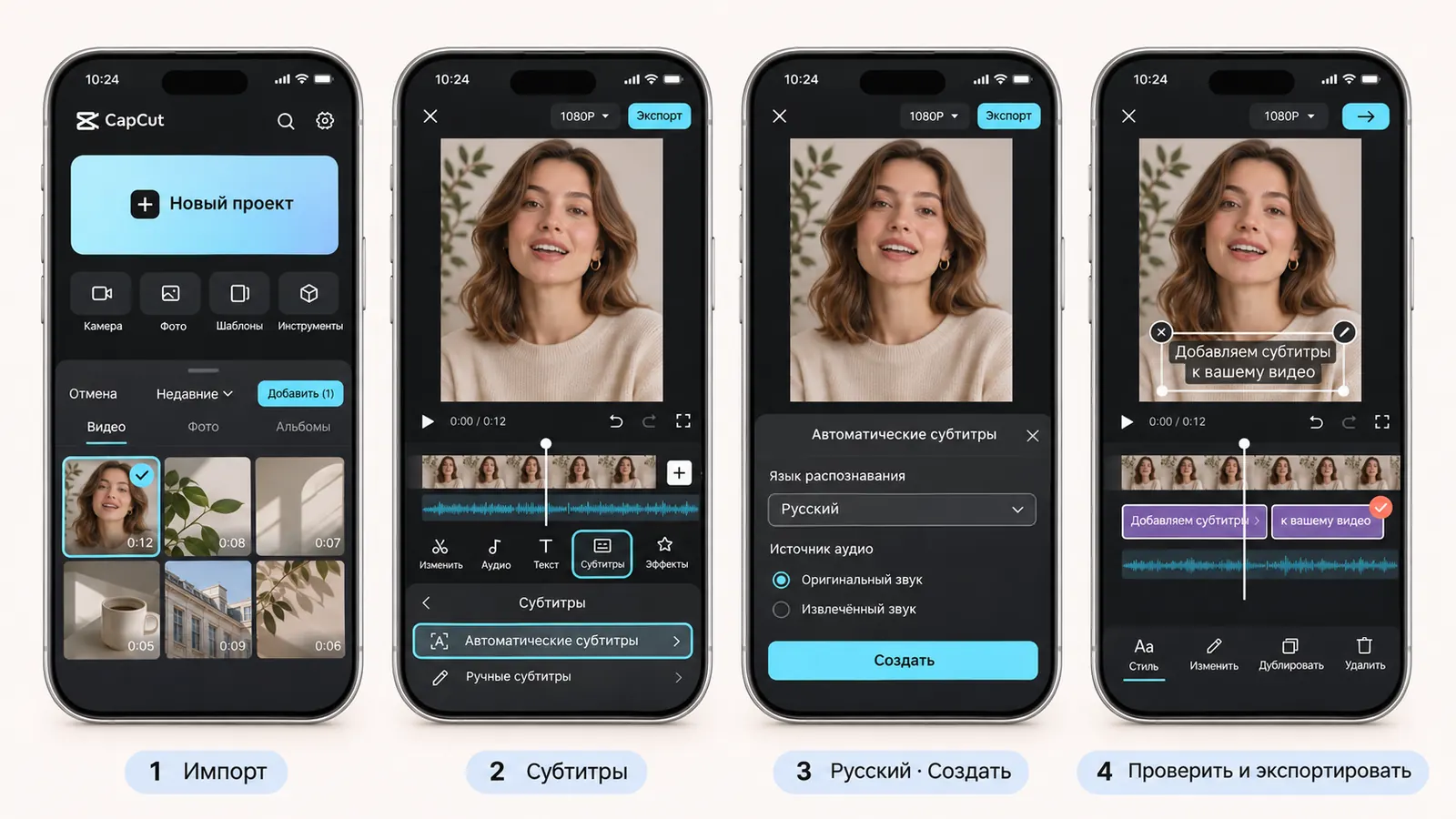
Импорт → «Субтитры» → язык и «Создать» → проверка и экспорт
CapCut подходит, если ролик уже монтируется на смартфоне и текст нужно создать внутри того же проекта. Последовательность может немного отличаться в зависимости от версии приложения и региона:
- Откройте CapCut и создайте новый проект.
- Добавьте ролик из медиатеки iPhone.
- Завершите обрезку и расстановку фрагментов.
- Откройте раздел Captions или «Субтитры».
- Выберите Auto Captions.
- Укажите источник аудио и язык речи.
- Запустите генерацию.
- Откройте каждый блок и исправьте ошибки.
- Настройте шрифт, цвет, положение и фон.
- Экспортируйте готовое видео.
Официальная справка CapCut подтверждает, что в мобильной версии для iOS автоматическая расшифровка запускается через Captions → Auto Captions, а полученные строки можно редактировать и разделять на временной шкале (инструкция CapCut по автоматическим субтитрам). Названия кнопок иногда меняются после обновлений, поэтому при отсутствии функции сначала установите актуальную версию из App Store. Подробнее, в том числе о настольной версии, — в статье автоматические субтитры в CapCut.
Не публикуйте результат сразу после распознавания. Музыка, эхо, быстрый темп, акцент и одновременно говорящие люди увеличивают количество ошибок. Автоматический текст — черновик даже при хорошем качестве записи.
Как добавить субтитры на видео iPhone через iMovie
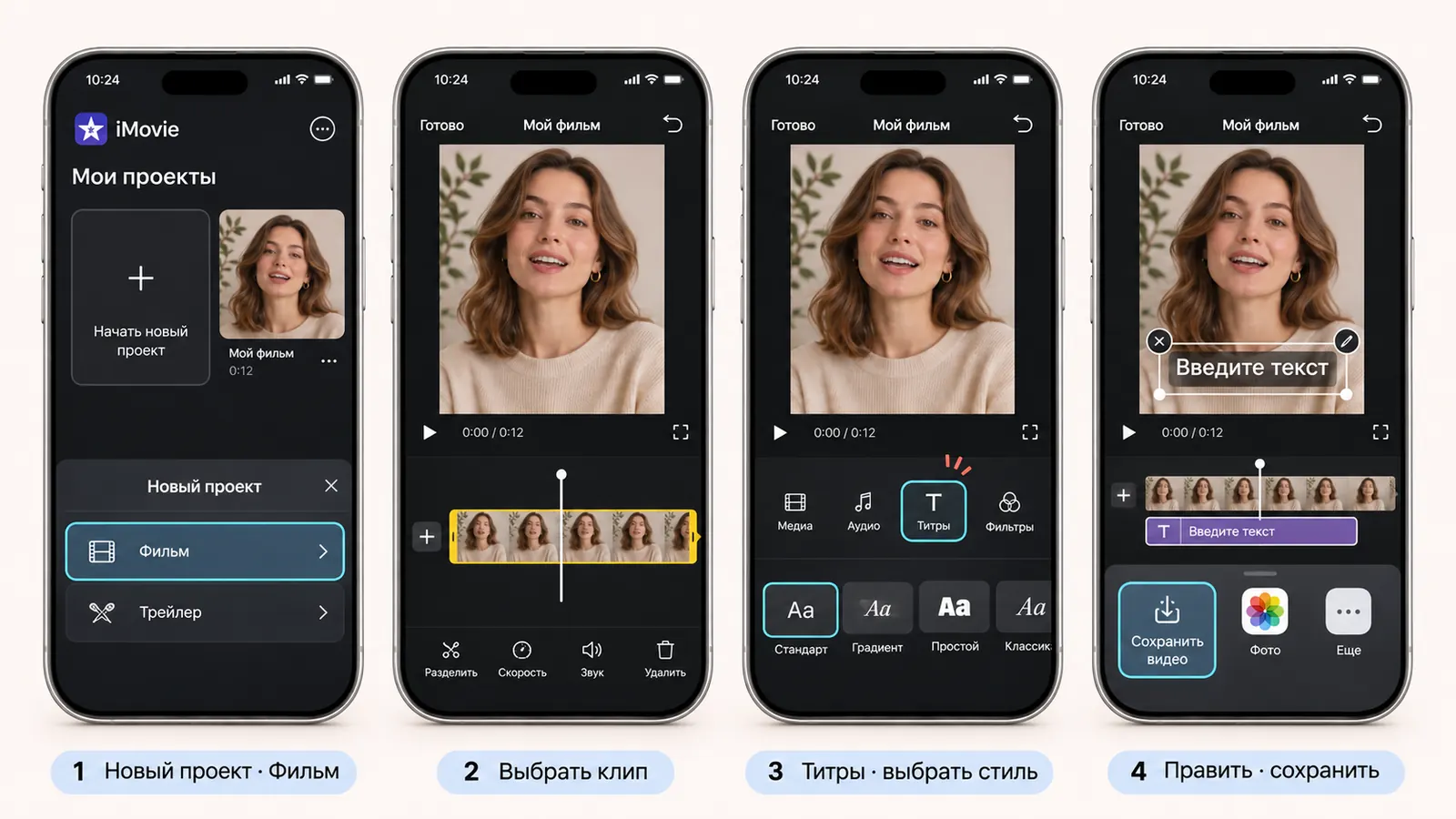
«Фильм» → клип → «Титры» → ввести текст и сохранить
iMovie бесплатен и подойдёт, если нужно несколько коротких подписей. Однако приложение работает с титрами: каждую реплику нужно вводить и размещать вручную. Для длинного интервью или обучающего видео этот способ займёт много времени.
Чтобы добавить текст:
- Откройте iMovie и создайте проект «Фильм».
- Выберите ролик из медиатеки.
- Коснитесь фрагмента на временной шкале.
- Нажмите кнопку «Титры».
- Выберите подходящий стиль.
- Коснитесь текста в окне просмотра и нажмите «Править».
- Введите фразу и настройте её положение.
- При необходимости разделите видео на несколько фрагментов и добавьте следующую реплику.
- Сохраните готовый фильм в приложение «Фото».
В iMovie можно менять текст, шрифт, цвет, размер и положение надписи, добавлять тень и показывать титр в течение всего клипа — это описано в официальном руководстве Apple.
Ограничение метода в том, что iMovie не превращает речь в последовательность синхронизированных блоков. Если спикер говорит непрерывно, придётся резать материал и настраивать длительность каждой фразы вручную.
Можно ли использовать автоматические субтитры самого iPhone
В настройках iOS есть функции субтитров и универсального доступа. Они предназначены для просмотра и восприятия речи, а не для монтажа публикации.
Системные надписи отображаются поверх поддерживаемого контента, но текст не становится частью исходного видео. После отправки файла другому человеку или публикации в соцсети такого слоя не будет.
Доступность автоматической генерации зависит от модели iPhone, языка и приложения: Apple отдельно указывает, что сгенерированные и переводные субтитры работают только на поддерживаемых устройствах (руководство Apple по субтитрам на iPhone). Если системные субтитры, наоборот, мешают при просмотре, их можно выключить — как это сделать в iOS и приложениях, рассказано в статье как отключить автоматические субтитры.
Поэтому для публикации надёжнее экспортировать ролик с уже вшитым текстом.
Как оформить субтитры для просмотра на смартфоне
На небольшом экране лучше использовать одну или две строки. Длинная фраза почти на всю ширину читается медленно и может попасть под кнопки соцсети.
Выбирайте простой шрифт и достаточный размер. На светлом или неоднородном фоне добавьте тень, обводку либо полупрозрачную подложку. Не размещайте надписи поверх лица, рук, демонстрируемого товара и элементов интерфейса.
В вертикальном видео оставляйте свободными нижнюю часть и правый край: после публикации там появятся имя автора, описание, музыка, кнопки реакций и навигация. Точные ориентиры — в статье безопасная зона TikTok, а для Instagram — в инструкции как сделать субтитры в Instagram.
Для всей серии желательно сохранить одинаковые:
- шрифт и размер;
- положение текстового блока;
- максимальную ширину строки;
- цвет и прозрачность подложки;
- способ выделения ключевых слов;
- анимацию появления.
Единое оформление ускоряет монтаж, но не отменяет проверки каждой сцены. Белая надпись может хорошо читаться на одном кадре и исчезнуть после смены фона.
Как проверить текст перед экспортом
Сначала посмотрите ролик со звуком и убедитесь, что каждая фраза появляется одновременно с голосом. Затем отключите звук: содержание должно оставаться понятным, а строки — читаться без паузы.
Проверьте начало, середину и конец файла. Отдельно просмотрите места со склейками, числами, именами и сменой говорящих.
Перед сохранением убедитесь, что:
- в тексте нет ошибок распознавания;
- отрицания и числа переданы правильно;
- реплики не появляются раньше голоса и не запаздывают;
- строки не закрывают лицо и важные детали;
- надписи остаются контрастными на всех сценах;
- текст находится внутри безопасной области;
- оформление одинаково во всём ролике.
После экспорта откройте файл в приложении «Фото» и посмотрите его ещё раз на полном экране. Иногда рассинхронизация, обрезанные строки или слабый контраст заметны только в готовой версии. Если текст отстаёт от голоса, поможет разбор субтитры не совпадают со звуком.
Что делать, если автоматические субтитры создаются с ошибками
Сначала проверьте исходную звуковую дорожку. Распознавание ухудшается, если речь перекрыта музыкой, записана с эхом или несколько человек говорят одновременно.
Если ошибок много, можно:
- уменьшить громкость фоновой музыки;
- удалить длинные паузы до распознавания;
- выбрать правильный язык;
- разбить длинные строки в смысловых паузах;
- повторно создать расшифровку по финальной версии ролика;
- вручную исправить редкие имена и термины.
Шумоподавление убирает постоянный фон, но не восстанавливает слова, полностью перекрытые другим звуком. В спорном месте лучше переслушать оригинал в наушниках, чем заменять непонятную фразу предположением. Почему нейросеть ошибается именно в таких местах, объясняется в статье как работает распознавание речи.
Частые вопросы
Как сделать субтитры на iPhone без ручного набора?
Загрузите готовый ролик в Captions Space или откройте его в CapCut и запустите автоматическое распознавание речи. После генерации обязательно вычитайте текст и проверьте синхронизацию.
Можно ли добавить субтитры без установки приложения?
Да. Captions Space открывается в Safari: можно загрузить ролик, получить расшифровку, оформить текст и скачать результат.
Подходит ли iMovie для автоматических субтитров?
iMovie позволяет добавлять и оформлять титры вручную, но не делает автоматическую расшифровку разговорного ролика. Для непрерывной речи удобнее специализированный генератор.
Можно ли загрузить SRT в мобильный CapCut?
Возможности импорта зависят от платформы и версии. По справке CapCut, мобильное приложение может не поддерживать прямой импорт внешнего SRT, хотя в настольной и веб-версиях такая функция есть. Перед началом работы проверьте меню своей версии.
Системные субтитры Apple сохраняются внутри видео?
Нет. Они предназначены для просмотра в поддерживаемых приложениях. Чтобы надписи увидели все зрители после публикации, экспортируйте ролик с вшитым текстом.