
DaVinci Resolve умеет распознавать речь в видео, создавать из неё отдельную дорожку субтитров и синхронизировать реплики со звуком. Полученный текст можно отредактировать, оформить и встроить в готовый ролик или сохранить отдельным файлом.
Но встроенная автоматическая расшифровка доступна не во всех версиях программы. Если нужной команды нет, можно создать русские субтитры в Captions Space, скачать SRT и добавить его на таймлайн DaVinci Resolve. Ниже разберём оба способа — от подготовки проекта до экспорта.
В какой версии DaVinci Resolve есть автоматические субтитры
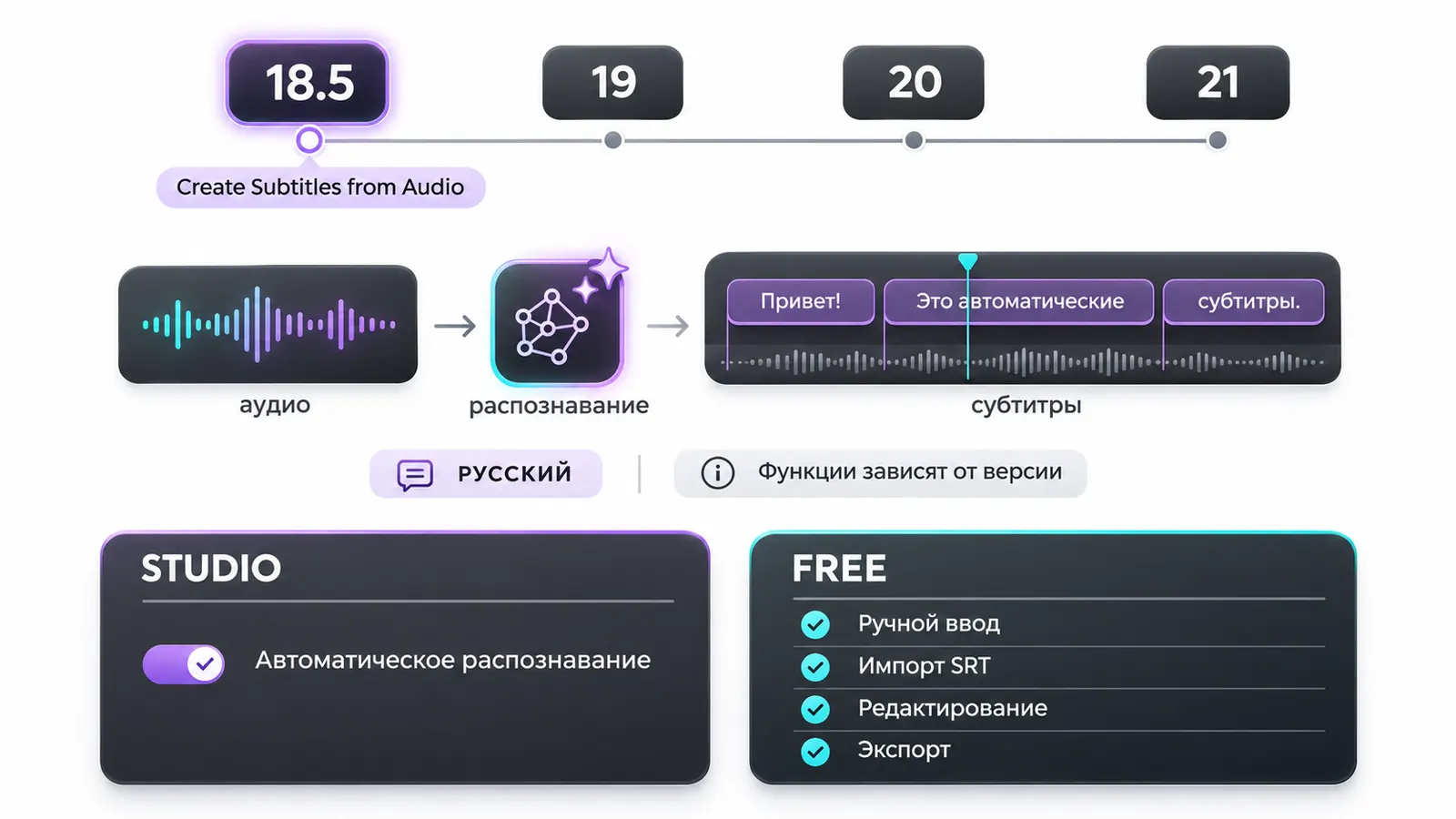
Распознавание — с 18.5 и в Studio; во Free — ручной ввод и импорт SRT
Функция Create Subtitles from Audio появилась в DaVinci Resolve 18.5. Она анализирует речь на таймлайне и создаёт синхронизированные текстовые блоки.
В актуальных версиях Resolve поддерживает русский язык, хотя некоторые языковые модели могут быть в статусе beta. Список языков и изменения системы транскрибации приведены в официальном руководстве Blackmagic Design.
Автоматическое распознавание работает на DaVinci Neural Engine и требует лицензии Studio. В бесплатной версии программы можно:
- добавлять реплики вручную;
- импортировать готовый SRT;
- редактировать текст и тайминг;
- настраивать оформление;
- встраивать надписи в видео.
Если команды создания субтитров из аудио нет, проверьте номер версии и тип лицензии. Названия и расположение элементов могут немного различаться в Resolve 18.5, 19, 20 и 21.
Что сделать перед распознаванием речи
Сначала завершите монтаж. Удалите неудачные дубли и паузы, переставьте сцены, настройте продолжительность фрагментов — и только после этого запускайте автоматические субтитры. Если после распознавания вырезать несколько секунд или изменить порядок сцен, текст разойдётся со звуком.
Перед генерацией проверьте аудиодорожку:
- голос должен быть достаточно громким;
- музыка не должна заглушать речь;
- сильный фоновый шум желательно уменьшить;
- неиспользуемые дорожки лучше временно отключить;
- одновременно говорящих людей лучше разнести по разным фрагментам.
Просмотрите финальный таймлайн от начала до конца: распознавать речь нужно по той версии, которая пойдёт на экспорт.
Как создать автоматические субтитры в DaVinci Resolve
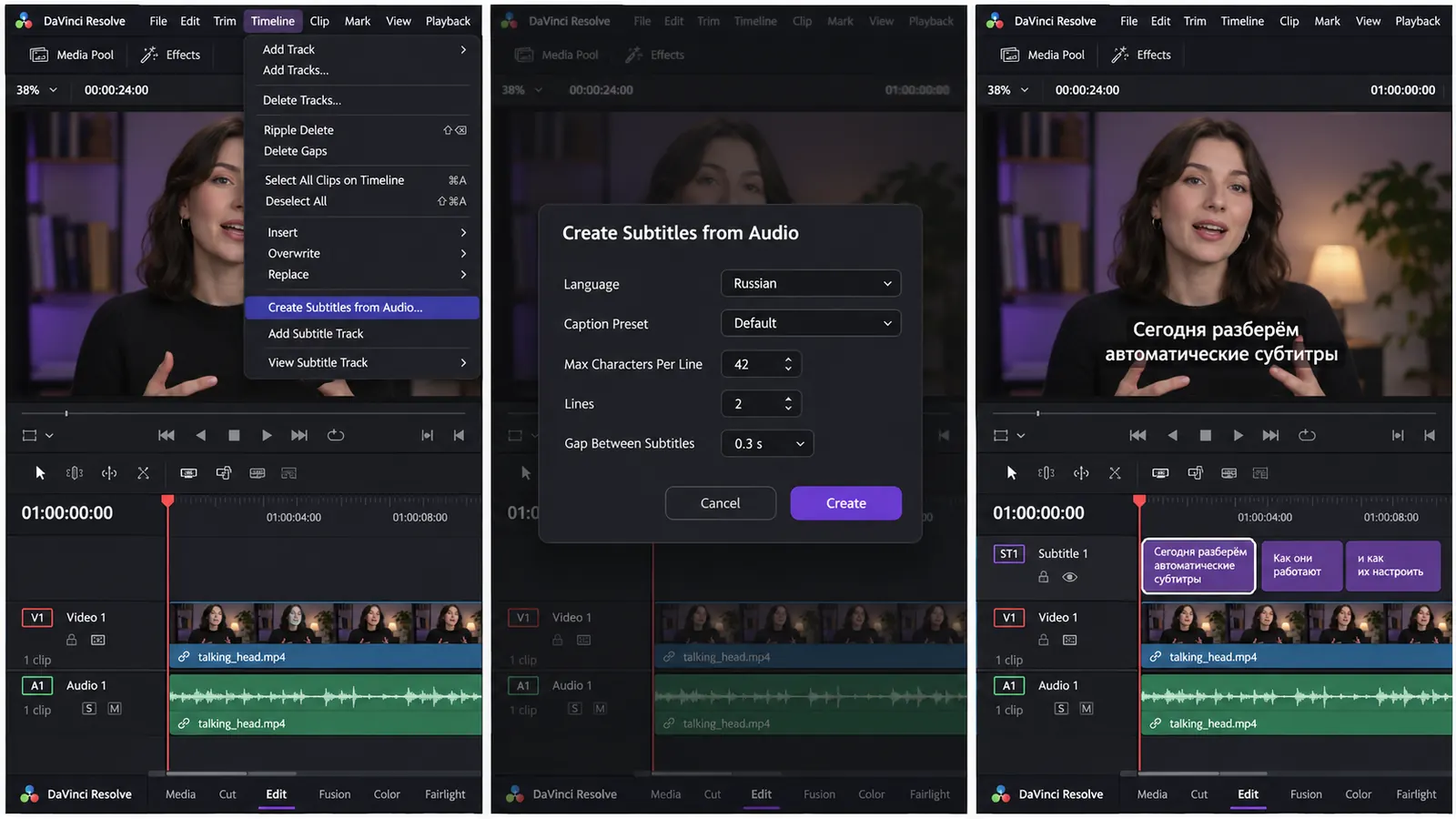
Timeline → Create Subtitles from Audio → язык, длина строки и Create
Откройте проект и перейдите на страницу Edit:
- Выберите таймлайн с готовым монтажом.
- Откройте меню Timeline.
- Нажмите Create Subtitles from Audio.
- Выберите язык речи.
- Укажите шаблон оформления.
- Настройте максимальное количество символов в строке.
- Выберите количество строк и промежуток между соседними репликами.
- Нажмите Create и дождитесь завершения анализа.
В некоторых версиях команда находится не в верхнем меню, а в меню действий над таймлайном. Если вы не можете её найти, убедитесь, что открыта страница Edit и на временной шкале есть аудио.
После обработки над видеодорожками появится новая дорожка с текстовыми блоками, каждый из которых привязан к своему фрагменту речи.
Какие параметры выбрать при генерации
Универсальных настроек нет: они зависят от формата видео и площадки публикации.
Для вертикальных роликов лучше короткие реплики в одну-две строки. Длинная фраза займёт значительную часть экрана, закроет лицо или не поместится в безопасной зоне Reels, Shorts и VK Клипов — ориентиры по отступам в статье безопасная зона TikTok.
Ориентируйтесь на несколько принципов:
- одна реплика передаёт законченную мысль или её понятную часть;
- строку нужно успевать прочитать без остановки видео;
- текст не должен исчезать раньше окончания фразы;
- соседние блоки не должны сменяться слишком часто;
- перенос не должен разделять тесно связанные слова.
Автоматическая разбивка — только черновик. Даже правильно распознанную фразу иногда нужно разделить иначе, чтобы её было удобнее читать.
Как проверить текст
Автосубтитры в «Давинчи» нельзя публиковать сразу после генерации. Алгоритм может неправильно распознать имена, цифры, названия компаний, англицизмы и профессиональные термины.
Выберите первый блок и откройте Inspector. Исправьте текст, затем последовательно проверьте весь ролик. Особое внимание уделите:
- именам и фамилиям;
- названиям брендов;
- адресам и ссылкам;
- датам и числам;
- единицам измерения;
- частице «не»;
- смене говорящих;
- пунктуации.
Грамматически правильная фраза не всегда совпадает с тем, что сказал человек, поэтому сверяйте надпись по звуку, а не только по смыслу. Подробная методика — в инструкции как проверить точность субтитров.
Как исправить тайминг
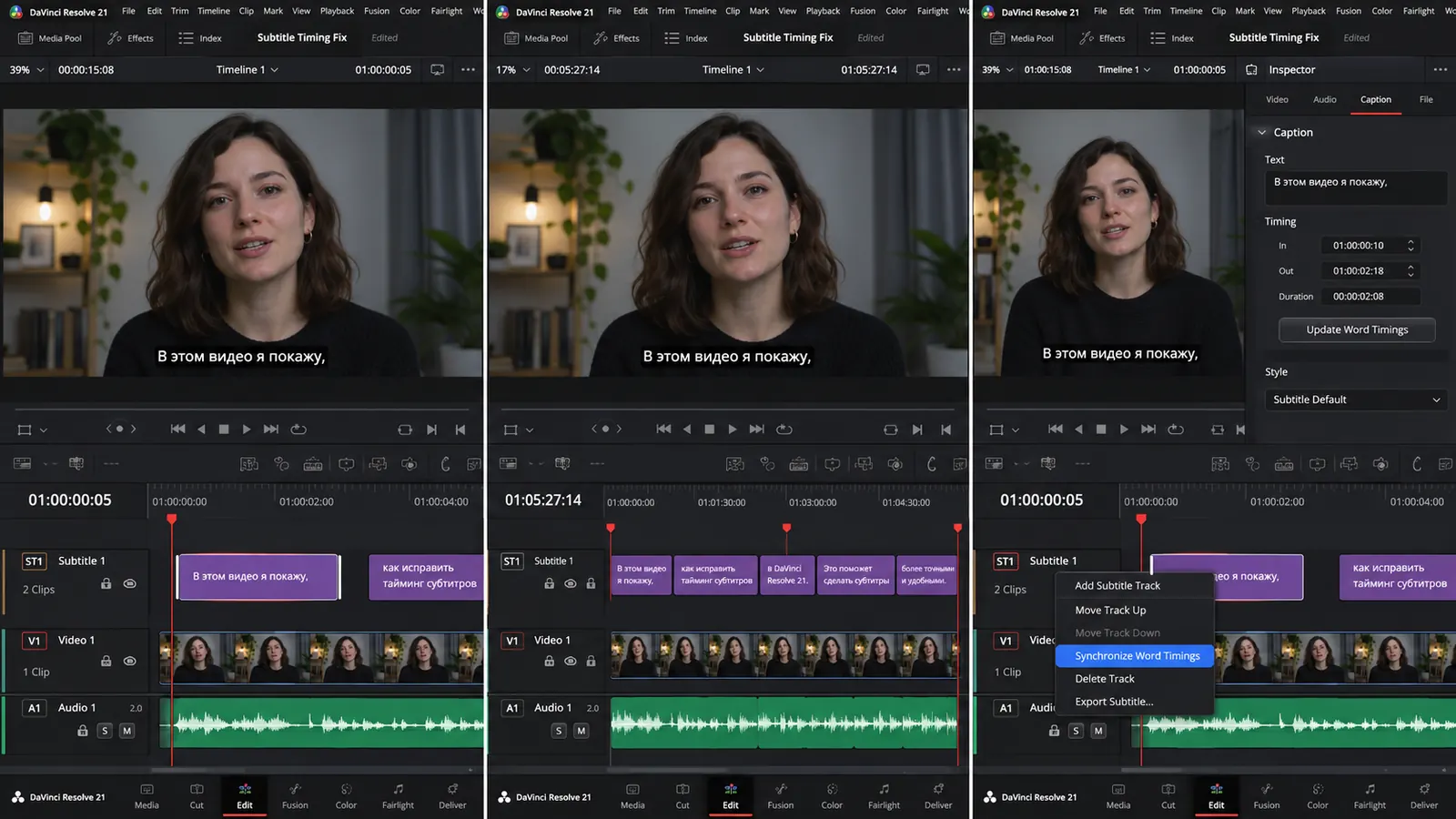
Сдвиг блоков на дорожке и Synchronize Word Timings в Resolve 21
Если реплика появляется слишком рано или поздно, переместите блок по временной шкале. Его начало и конец меняются, если потянуть за края.
Проверяйте не один случайный фрагмент, а три контрольные точки: начало видео, середину и последние реплики.
Если расхождение одинаково на всём протяжении ролика, нужен общий сдвиг. Если ошибка постепенно растёт, причина может быть в другой версии монтажа или частоте кадров — тогда быстрее создать новую расшифровку по финальному видео. Как различать эти случаи, разобрано в статье субтитры не совпадают со звуком.
В DaVinci Resolve 21 появились дополнительные инструменты синхронизации слов. Для выбранной реплики можно обновить временные метки в Inspector, а для всей дорожки — выполнить команду Synchronize Word Timings в её контекстном меню (руководство DaVinci Resolve 21).
Как оформить субтитры
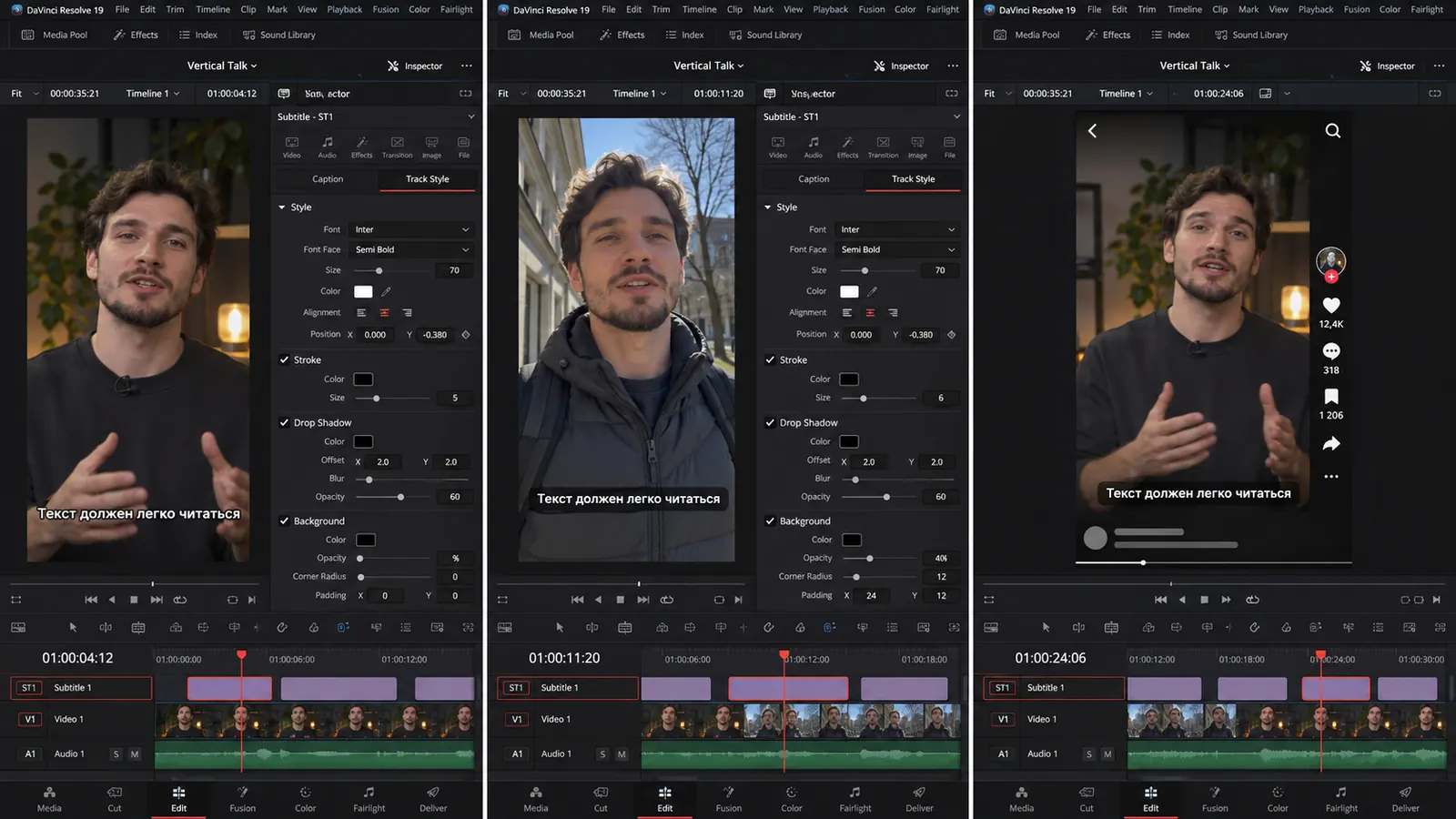
Track Style в Inspector и проверка в вертикальном кадре
Выберите текстовый блок и откройте Inspector. Чтобы все реплики выглядели одинаково, меняйте стиль всей дорожки (Track Style), а не каждый элемент отдельно. В настройках можно выбрать:
- шрифт и начертание;
- размер текста;
- цвет;
- выравнивание;
- положение по вертикали и горизонтали;
- тень;
- обводку;
- фон.
На неоднородном видео лучше светлый текст с тёмной обводкой или полупрозрачная подложка: обычная белая надпись исчезнет на светлом участке кадра.
Не размещайте текст вплотную к нижнему и правому краям вертикального ролика — после публикации там появятся имя автора, описание, звук и кнопки соцсети. Надписи также не должны закрывать:
- лицо и жесты спикера;
- демонстрируемый товар;
- важные детали интерфейса;
- встроенную графику;
- другие титры.
Положение проверяйте на протяжении всего видео: то, что хорошо выглядит на одном кадре, может закрыть объект после смены плана. Возможности редактора перечислены на официальной странице DaVinci Resolve.
Как сделать анимированные субтитры
В DaVinci Resolve 20 Studio появились шаблоны AI Animated Subtitles. Они анимируют слова и выделяют текущую часть фразы по мере произнесения. Чтобы применить шаблон:
- Откройте библиотеку титров.
- Найдите раздел Animated.
- Выберите подходящий вариант.
- Перетащите его на заголовок дорожки субтитров.
- Настройте цвета и анимацию в Inspector.
Динамическое выделение подходит для коротких развлекательных и образовательных роликов. Для интервью, вебинара или делового видео спокойное оформление часто читается лучше. Не смешивайте несколько стилей: один шрифт, единое положение и один способ выделения дают цельный результат. Как выбрать эффект, рассказываем в статье анимация текста в видео.
Как сделать субтитры для DaVinci Resolve в Captions Space
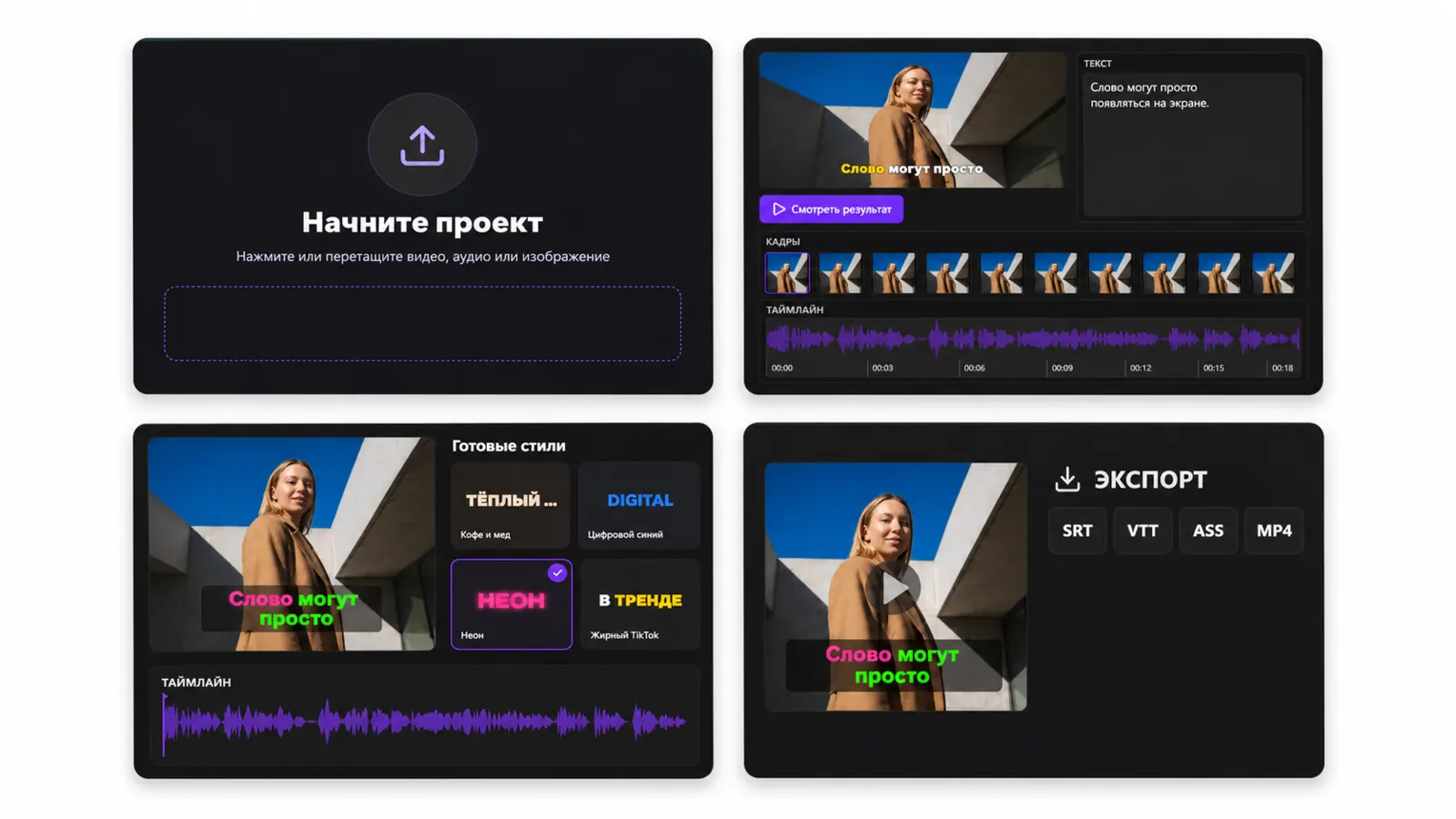
Загрузка, проверка реплик, стиль и экспорт SRT
Если в вашей версии программы нет автоматической транскрибации, вводить каждую реплику вручную не нужно. Можно распознать русскую речь в генераторе субтитров Captions Space, проверить текст и импортировать готовый SRT в Resolve:
- Откройте Captions Space в браузере.
- Загрузите финальную версию видео.
- Выберите русский язык.
- Запустите распознавание речи.
- Проверьте текст и временные границы реплик.
- Исправьте имена, числа и термины.
- Экспортируйте файл SRT.
- Добавьте его в проект DaVinci Resolve.
Сервис работает в браузере, устанавливать ничего не нужно. Помимо SRT, результат можно сохранить в VTT или ASS либо скачать готовое видео с вшитыми надписями. Файлы субтитров доступны на тарифах Lite и Pro или после покупки одного проекта за 149 ₽; на бесплатном тарифе скачивается MP4 с водяным знаком.
Загружайте именно финальную версию ролика: если после создания SRT изменить монтаж, временные метки перестанут совпадать с аудио.
Как импортировать SRT в DaVinci Resolve
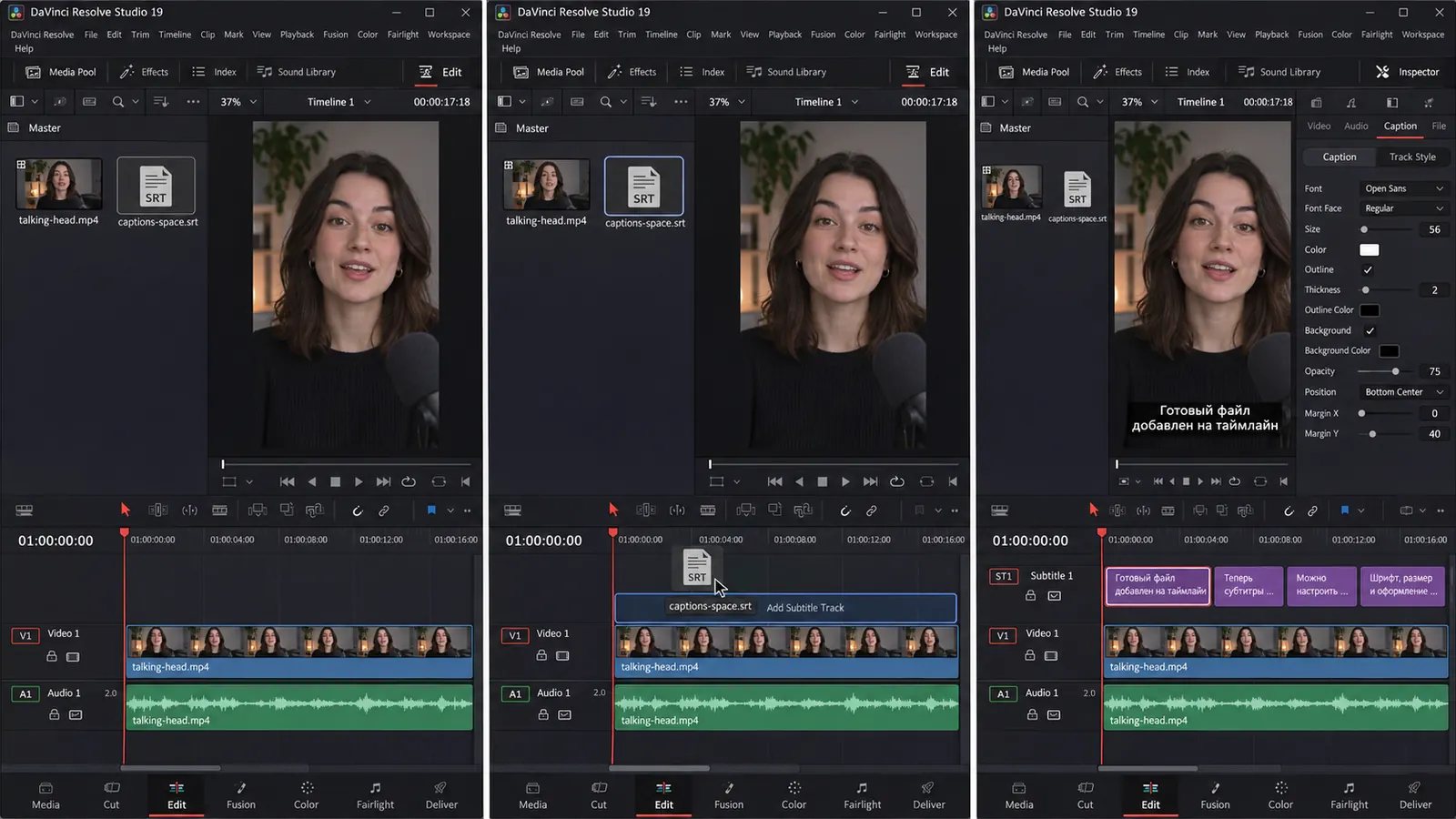
Media Pool → таймлайн → стиль дорожки в Inspector
После экспорта из Captions Space откройте монтажный проект и перейдите на страницу Edit. Перетащите файл SRT в Media Pool, а затем — на таймлайн выше видеодорожек. Resolve создаст отдельную дорожку с репликами.
После импорта:
- Проверьте первую реплику.
- Сравните текст со звуком в середине видео.
- Проверьте последние фразы.
- Исправьте положение отдельных блоков.
- Настройте общий стиль дорожки в Inspector.
Resolve поддерживает импорт SRT, TTML, XML и встроенных субтитров из некоторых профессиональных контейнеров, поэтому подготовленный отдельно файл можно использовать и в бесплатной версии программы.
DaVinci Resolve или Captions Space: что выбрать
Инструменты решают разные части задачи. DaVinci Resolve — профессиональный видеоредактор, а Captions Space специализируется на создании и оформлении субтитров.
| Задача | DaVinci Resolve | Captions Space |
|---|---|---|
| Полноценный монтаж видео | Да | Нет |
| Распознавание русской речи | В Studio | Да |
| Редактирование текста | Да | Да |
| Настройка таймингов | Да | Да |
| Импорт SRT | Да | Нет — субтитры создаются из речи |
| Экспорт SRT, VTT и ASS | SRT; остальное зависит от процесса | Да |
| Вшивание надписей в видео | Да | Да |
| Работа без установки программы | Нет | Да, в браузере |
DaVinci Resolve удобен, когда весь монтаж уже идёт в программе и есть лицензия Studio: в одном проекте можно создать расшифровку, оформить дорожку и выполнить финальный рендер.
Captions Space подходит, если у вас бесплатная версия Resolve, нужен быстрый SRT с русскими репликами или не хочется разбираться с транскрибацией внутри монтажки. Готовый файл импортируется в проект и оформляется средствами DaVinci. Похожий сценарий для Adobe разобран в статье автоматические субтитры в Premiere Pro, для мобильного монтажа — в CapCut.
Как экспортировать субтитры
Способ экспорта зависит от места публикации.
Встроить текст в видео
Перейдите на страницу Deliver, найдите раздел Subtitle Settings и выберите Burn into video. Надписи станут частью изображения, и зритель не сможет их отключить. Такой вариант обычно используют для:
- Reels;
- Shorts;
- TikTok;
- VK Клипов;
- рекламных роликов;
- видео, которые часто смотрят без звука.
Сохранить отдельный файл
Если площадка поддерживает подключаемые дорожки, экспортируйте SRT или другой доступный формат. Такой текст можно включать и отключать, переводить и редактировать отдельно от видео. Отдельный SRT подходит для YouTube, образовательных платформ, архива и передачи проекта другому специалисту. Чем форматы отличаются, — в статье SRT, VTT и ASS.
Что делать, если Create Subtitles from Audio отсутствует
Сначала убедитесь, что:
- открыта страница Edit;
- выбран таймлайн со звуком;
- установлена актуальная версия программы;
- аудиодорожка не отключена;
- используется лицензия Studio.
Если функция всё равно недоступна, используйте готовый SRT. Набирать длинную расшифровку вручную нерационально: для интервью или лекции это займёт несколько часов.
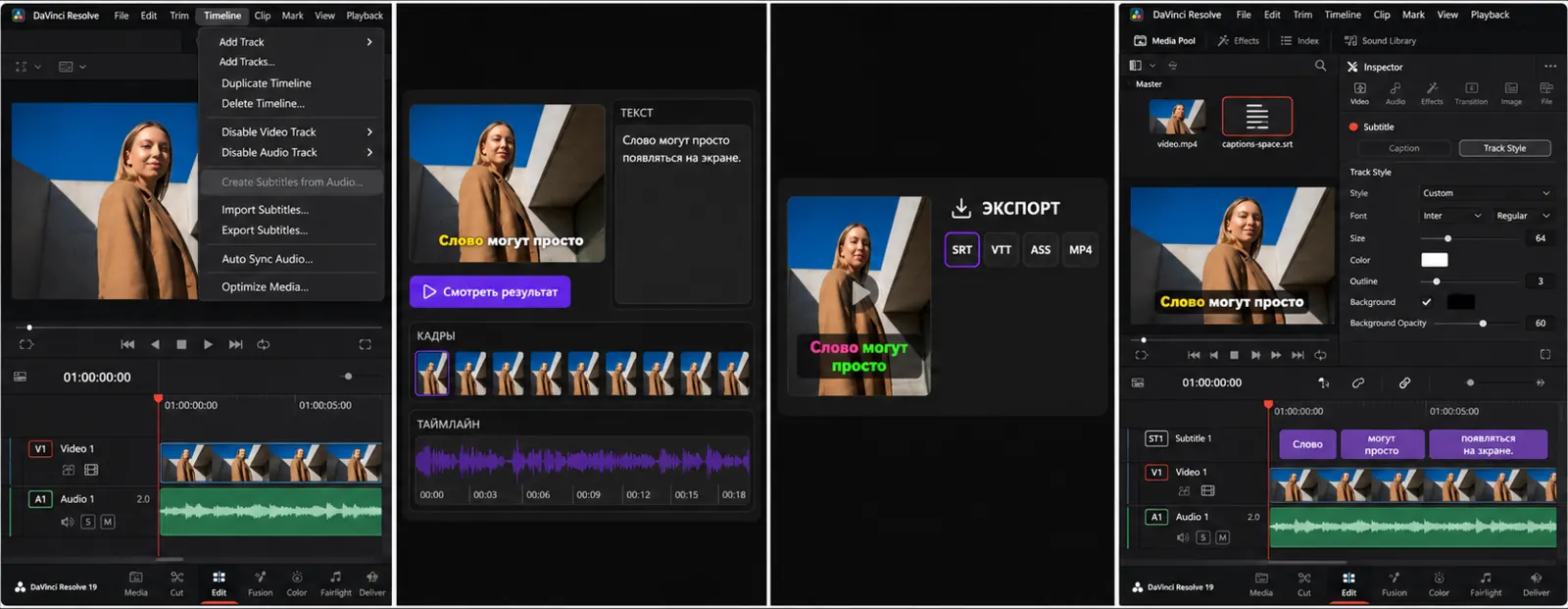
Команда неактивна → распознавание в Captions Space → SRT в Resolve
Практичный рабочий процесс выглядит так: финальный монтаж → распознавание в Captions Space → проверка текста → экспорт SRT → импорт и оформление в DaVinci Resolve.
Если дальнейший монтаж не нужен, надписи можно оформить в Captions Space и сразу скачать готовое видео.
Частые ошибки
Субтитры не совпадают со звуком
Вероятно, после распознавания изменили монтаж или SRT относится к другой версии видео. Проверьте начало, середину и конец ролика. При большом количестве ошибок пересоздайте расшифровку по финальному файлу.
Русский язык распознаётся неточно
Уменьшите громкость музыки, очистите запись от шума и явно выберите русский язык вместо автоматического определения. Имена, числа и термины всё равно нужно проверять вручную. Почему нейросеть ошибается, объясняется в статье как работает распознавание речи.
Текст не помещается на экране
Уменьшите количество символов в строке, разделите длинный блок и немного уменьшите шрифт. Не пытайтесь уместить целое предложение в одну строку вертикального ролика.
Надписи пропали после экспорта
Проверьте раздел Subtitle Settings на странице Deliver: для вшивания текста должен быть выбран соответствующий вариант. Также убедитесь, что дорожка не скрыта.
Импортированный SRT показывает неправильные символы
Сохраните файл в кодировке UTF-8 и импортируйте его повторно. Проверьте, что расширение осталось .srt, а структура тайм-кодов не повреждена. Подробно — в статье неправильно отображается SRT.
Как проверить готовый результат
Перед рендером посмотрите видео четыре раза:
- Со звуком — чтобы проверить синхронизацию.
- Без звука — чтобы оценить понятность реплик.
- На полном экране — чтобы найти обрезанные и плохо читаемые элементы.
- Без остановки — чтобы оценить общий ритм текста.
После экспорта откройте готовый файл отдельно от DaVinci Resolve. Мелкий шрифт, резкая смена реплик или неудачное положение иногда заметны только в итоговом видео.
Вывод
Чтобы сделать субтитры в DaVinci Resolve автоматически, завершите монтаж, откройте Timeline → Create Subtitles from Audio, выберите язык и параметры генерации. Затем проверьте каждую реплику, исправьте тайминг и настройте единый стиль дорожки.
Если встроенной транскрибации нет, создайте русские субтитры в Captions Space и скачайте SRT. Его можно импортировать в бесплатную версию Resolve, оформить в Inspector и вшить в видео при экспорте. Так вы получите удобное распознавание и проверку текста в браузере и полноценный монтаж с финальным рендером в DaVinci.